如何使用 Adobe Background Remover:詳細指南
在許多情況下,影像的背景可能會分散注意力。
想像一下,您在照片中捕捉到了令人驚嘆的瞬間,但有人闖入了畫面,或者背景很雜亂;或者您可能找到了一張非常適合設計項目的圖像,但您只想保留主要主題,而不是與設計背景不匹配的照片邊緣。
顯然,在這種情況下,您需要一款影像背景移除工具來幫助您處理素材。這時,您可能會想到影像編輯軟體領域的老將—Adobe。沒錯,使用 Adobe Background Remover 是一個絕佳的選擇。然而,Adobe 產品的操作複雜,特定功能難以找到,這一點眾所周知。
因此,我們決定撰寫這份 Adobe Background Remover 使用指南。希望您能在這裡學習如何使用它。

頁面內容
第 1 部分:哪些 Adobe 應用程式可以刪除背景
說到 Adobe Photoshop,因為它非常知名。
不過,Adobe 的工具不僅限於這款軟體。目前,它還提供 Adobe Illustrator 和 Adobe Express,這兩款工具都可以幫助你移除影像背景。
Adobe Photoshop 當然無需介紹。這款經典的影像編輯軟體擁有您可能需要的所有功能,包括背景去除。然而,它的使用者介面相對複雜,目前僅提供電腦桌面版。
另一方面,Adobe Express 的使用更加靈活。它是一款免費的 Adobe 背景去除工具,可在線上平台和 iOS/Android 行動裝置上使用。它的使用者介面和操作步驟也更加簡潔。與擁有眾多複雜按鈕和選項卡的 Adobe Photoshop 不同,Adobe Express 將上傳和編輯按鈕直接放在頁面上。
Adobe Illustrator 是一款向量圖形編輯軟體。無論影像放大多少倍,邊緣都不會模糊或變形,非常適合需要高解析度輸出的設計工作。它不僅提供桌面版,還提供 iPad 行動版。
這三款工具都內建了背景去除功能。然而,它們的使用者介面和操作步驟卻大相逕庭。本節將簡要介紹這三款工具。下一節將介紹每款工具的具體操作方法。
第 2 部分:如何使用 Adobe Background Remover
好了,理論基礎已經打好,現在是時候付諸實行了。本節我們將介紹這三款 Adobe 影像背景去除工具的實際使用方法。
如何使用 Adobe Express 刪除背景
讓我們從 Adobe Express 開始 背景橡皮擦應用程式,具有最簡單的使用者介面和步驟。
步驟1。 開啟 Adobe Express 並登入
首先,請造訪 Adobe Express 網站或在您的 iPhone、iPad 或 Android 裝置上下載應用程式。使用您的 Adobe 帳戶登入(如果您是新帳戶,請建立一個)。
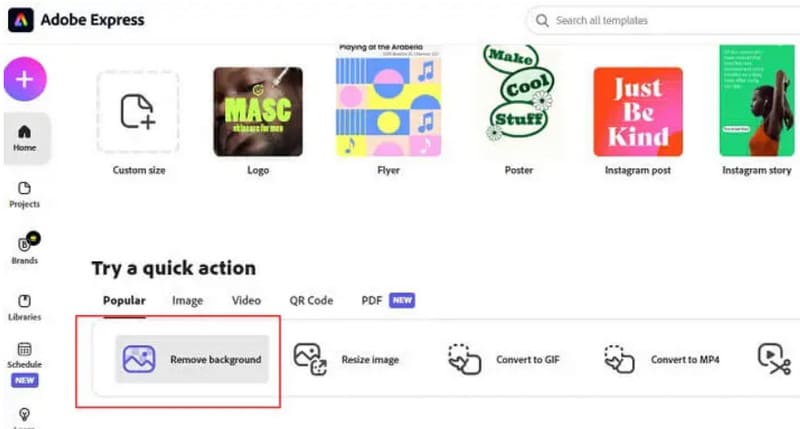
第2步。 選擇背景去除工具
在主頁上,滾動瀏覽快速工具部分並找到 移除背景。點擊即可立即啟動背景去除介面。
第三步 上傳您想要編輯的圖片
現在上傳你的照片。你可以直接將圖片拖曳到上傳區域,也可以點選 瀏覽 在您的裝置上從圖庫或電腦中選擇一個。
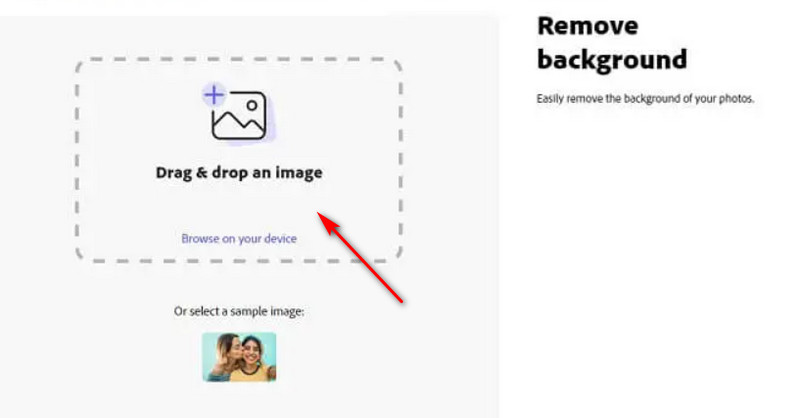
第四步。 讓 Adobe 發揮其魔力
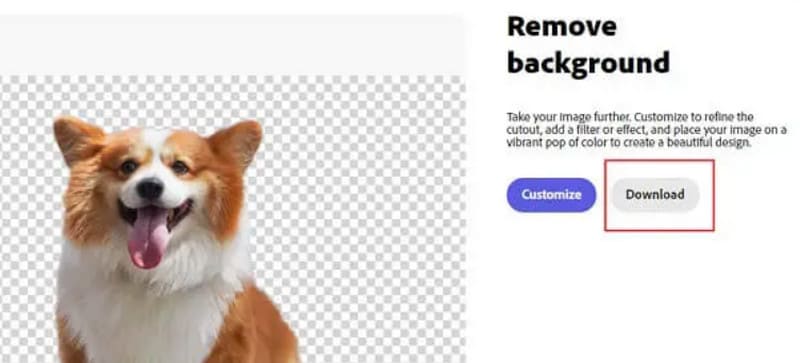
稍等片刻-Adobe Express 將自動為您移除背景。最終會得到一張乾淨透明的背景圖片,您可以進行自訂或下載。
第五步 下載並儲存您的新映像
一旦一切看起來都很好,點擊 下載 按鈕位於頂角。選擇您喜歡的檔案格式(PNG 是透明背景的理想選擇),然後將其儲存到您喜歡的任何位置。
優點:
- 無需手動去背景,AI輔助,高效易用。
- 使用者介面簡潔,易於使用。無需任何預先學習。
- AI 確保移除背景後影像品質不會受到影響。
缺點:
- AI 的結果並不總是完美的。有時需要手動調整。
- 要使用此功能,需要付費升級方案。
如何使用 Adobe Illustrator 刪除背景
以下是如何在 Adobe Illustrator 中刪除背景。
步驟1。 啟動 Illustrator 並匯入影像
首先打開 Adobe Illustrator。前往 文件 選單並選擇 打開 引入您想要處理的影像。
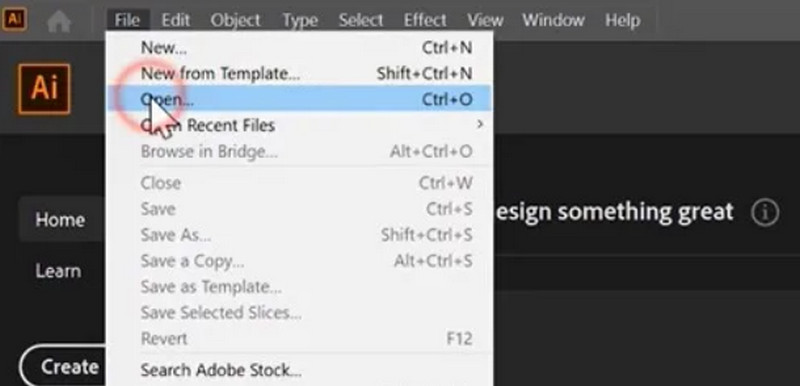
第2步。 選擇鋼筆工具
在左側工具列中選擇鋼筆工具。此工具可讓您透過放置錨點來描繪物件—每次點擊都會建立一個點,連接這些點會形成曲線和形狀。
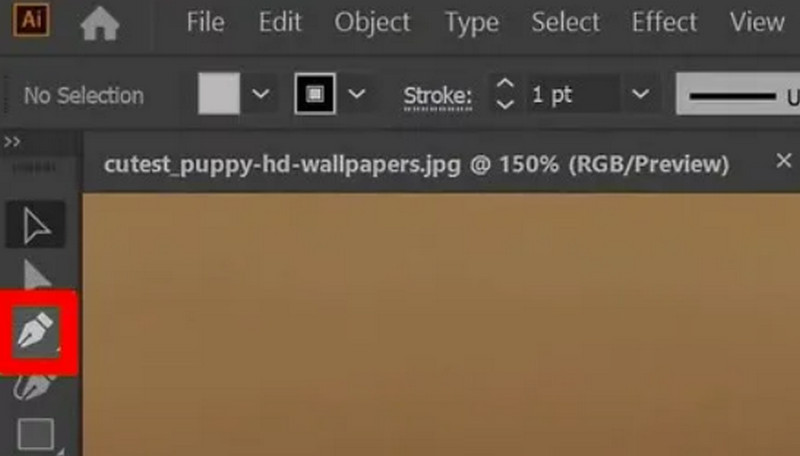
第三步 追蹤物體的邊緣
使用 鋼筆工具 小心地沿著要隔離的主體邊緣點擊。在其周圍添加點,並調整曲線以盡可能貼近形狀。
第四步。 完成形狀
描完一圈後,點選起點即可閉合路徑。這會用虛線勾勒出物體的輪廓,形成一個完整的形狀。
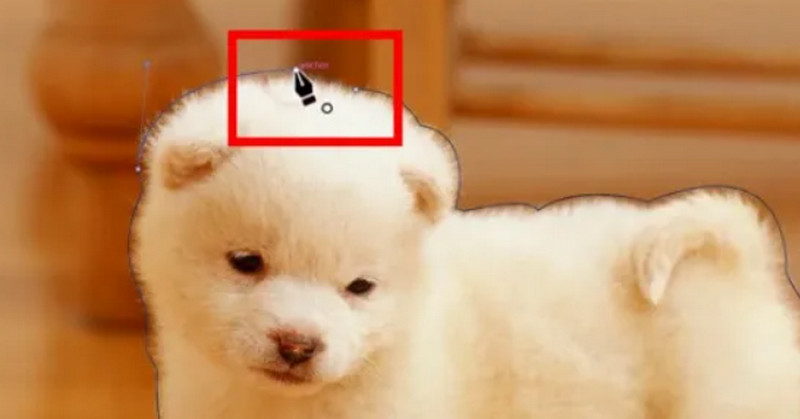
第五步 微調路徑
切換到 直接選擇工具 (白色箭頭)調整錨點和手柄,撫平任何粗糙點或不平整的曲線。
第六步 選擇影像和路徑
現在抓住 選擇工具 (黑色箭頭)並選擇圖像和剛剛繪製的路徑。確保兩者都高亮顯示。
第 7 步。 應用程式剪貼蒙版
右鍵單擊您的選擇並選擇 建立剪貼蒙版。這將裁剪掉除所描繪形狀內的區域之外的所有內容。
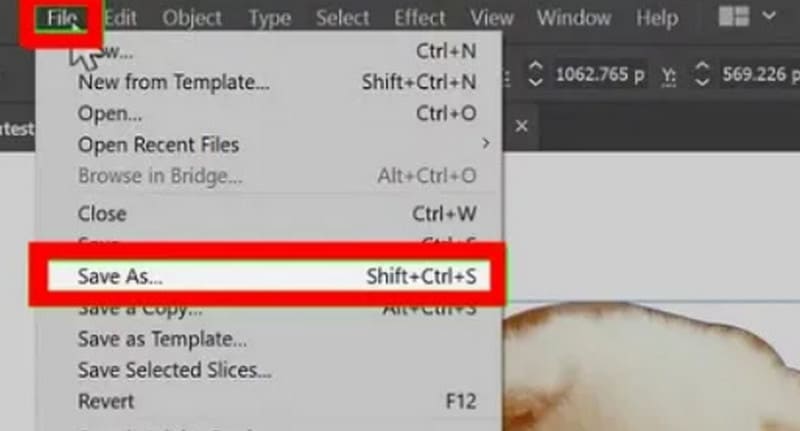
第 8 步。 儲存您的工作
要完成,請轉到 文件 > 另存為,選擇所需的檔案格式,然後將編輯後的影像儲存到您的裝置。
優點:
- 高度客製化。您可以手動進行高精度編輯。
- 輸出影像精美、清晰。
缺點:
- 這需要花費大量的時間和精力。
- 操作步驟相當複雜。
如何使用 Adobe Photoshop 去除背景
以下是如何使用 Adobe Photoshop 從圖像中刪除背景.
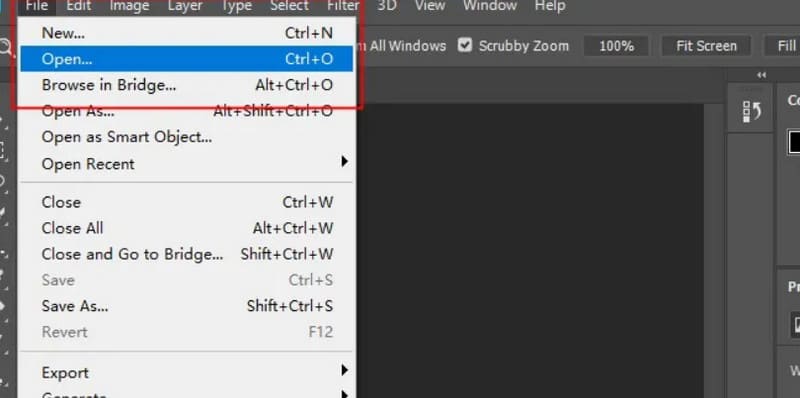
步驟1。 打開你的照片
啟動 Photoshop,前往 文件 > 打開,然後選擇您的影像。
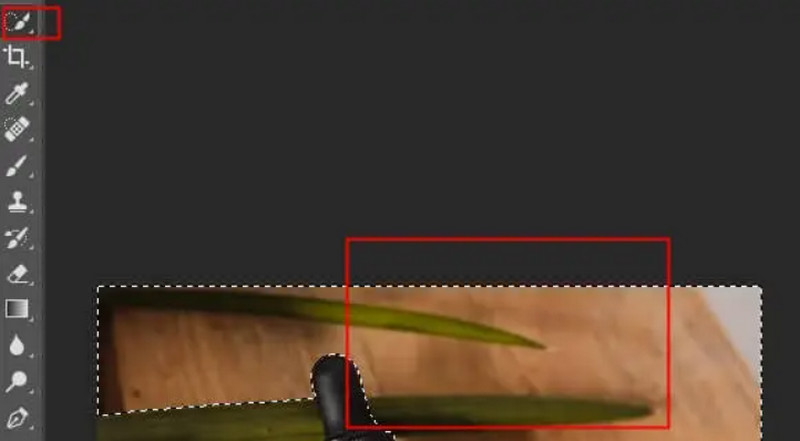
第2步。 選擇背景
選擇 魔棒工具,然後按一下背景以突出顯示它。
第三步 刪除背景
按下 刪除 鍵刪除選定的背景。
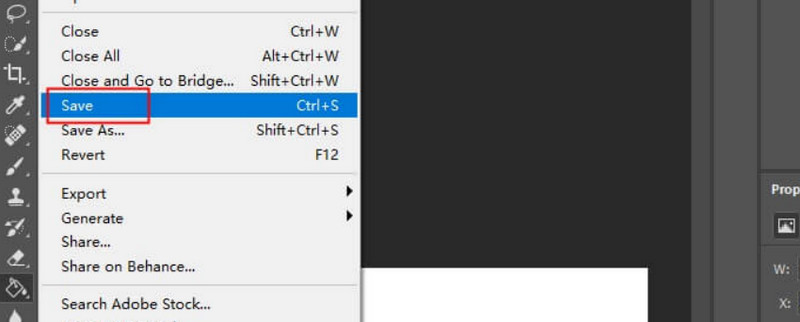
第四步。 儲存您的影像
去 文件 > 另存為,選擇 PNG,然後儲存編輯的照片。
優點:
- 您可以完全控制每個編輯和刪除的細節。
缺點:
- 這個過程非常耗時。
- 需要仔細選擇和裁剪。
第三部分:最佳 Adobe 背景去除器替代方案
Adobe Express、Illustrator 和 Photoshop 確實是優秀的工具。然而,它們的許多功能都需要付費,而且 Photoshop 和 Illustrator 使用起來相當繁瑣。
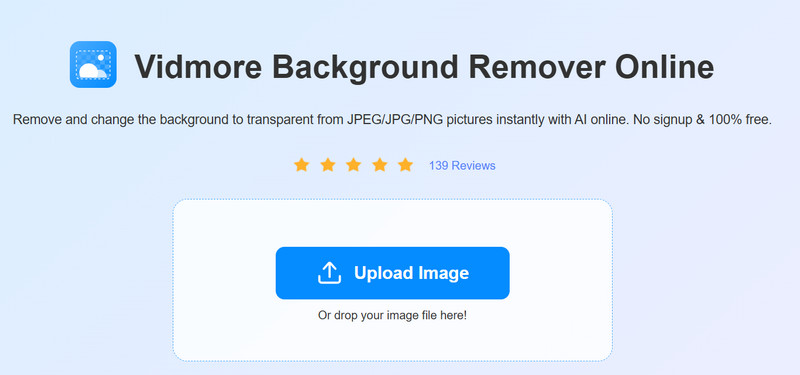
如果你正在尋找免費且智慧的背景去除器,我們推薦 Vidmore 影像背景去除器它完全免費,支援 JPEG、JPG 和 PNG 等輸入格式。只需點擊上傳圖片,AI 就會自動為您移除或取代背景。整個過程無需安裝、註冊或登入。您只需在瀏覽器中開啟 Vidmore 影像背景移除器即可開始使用。
第 4 部分 Adobe Background Remover 常見問題解答
去除影像背景的目的是什麼?
通俗地說,就是將影像中的主體與背景分離,形成一個背景透明的影像。這樣的影像可以插入到新的場景中,而不會幹擾其他視覺元素。
如何使用沒有背景的圖像?
你可以使用 Adobe Express、Illustrator 和 Photoshop 等影像編輯工具來幫助你,它們都內建了背景移除功能。它們可以幫助你從原始圖像中導出主題,用於其他用途。
更改圖片背景的最簡單的方法是什麼?
使用 Adobe Express 或 Vidmore Image Background Remover 是最簡單的方法。您無需下載或安裝任何軟體;您可以在線上移除影像背景。這兩款工具都使用人工智慧,因此您無需執行任何手動操作。
結論
Adobe Express、Illustrator 和 Photoshop 均配備了 Adobe 背景去除器 功能。與其他工具相比,Express 提供了更簡潔的使用者介面和更精簡的步驟,可以節省您的時間,但同時也限制了您自訂結果的能力。而 Illustrator 和 Photoshop 則可讓您手動精確控制每個細節,但這個過程既耗時又複雜。
您可以根據自己更重視的方面進行選擇。如果您正在尋找更簡單、更聰明的背景去除工具,我們推薦您嘗試 Vidmore 影像背景移除器。它可以在線使用,而且完全免費。