將 F4V 轉換為 MP4 並保持最佳品質的 3 種方法
您是否還保存著 F4V 格式的影片?這種格式曾經可以流暢播放,因此也被廣泛使用。然而,F4V 檔案在某些裝置和視訊播放器上無法播放,尤其是在一些較新的播放器上。因此,如果您仍然想播放這些視頻,最好的方法就是將其轉換為其他格式。 F4V 到 MP4 格式。這樣,您就可以使用任何平台播放您的影片。值得慶幸的是,本指南將幫助您轉碼文件。因此,請閱讀本教程,以了解最佳的 F4V 轉 MP4 轉換流程。

頁面內容
第一部分:什麼是F4V,以及將其更改為MP4的原因
F4V 格式是由 Adobe Systems 開發的一種多媒體容器格式。它主要用於透過 Adobe Flash Player 在互聯網上傳輸高品質視訊。此外,該格式取代了較早的 FLV(Flash Video)格式,並與 H.264 視訊編解碼器和 AAC 音訊編解碼器緊密相關,而這兩種編解碼器也用於流行的 MP4 格式。另外,在 Flash 衰落之前,F4V 是 Adobe 為了在其 Flash 生態系統中支援現代、高效的視訊標準而推出的解決方案。
為什麼要將F4V轉換為MP4?
想知道為什麼需要將F4V格式轉換為MP4格式嗎?請查看以下資訊。
通用播放
F4V 是一種優秀的容器格式,可以提供良好的視訊品質。但是,它並不被所有媒體播放器和設備所支援。因此,為了獲得更好的觀看體驗,將 F4V 轉換為 MP4 是理想的選擇,因為 MP4 是目前支援最廣泛的格式。
僅供編輯之用
如果您打算編輯視頻,MP4 格式是理想之選。因為幾乎所有影片編輯軟體都支援 MP4 格式,而不是 F4V 格式。
儲存
F4V格式被認為是一種正在消亡的格式。因此,如果您想保存視頻,最好將其轉換為MP4格式。此外,MP4是一種國際通用格式,可以確保它在未來幾十年內得到支援。
減小檔案大小
F4V 和 MP4 都能提供優良的視訊品質。但是,就檔案大小而言,F4V 比 MP4 大。如果您的設備儲存空間不足,那麼使用 F4V 就不是一個明智的選擇。將 F4V 轉換為 MP4 則很有幫助,因為 MP4 的檔案體積更小。
第二部分:如何輕鬆快速地將F4V轉換為MP4
想知道如何將F4V轉換為MP4嗎?那麼,請查看本節提供的所有方法。
方法一:使用 VLC 播放器將 F4V 轉換為 MP4。
您可以使用的可靠轉換器之一是將 F4V 檔案轉碼為 MP4 格式的轉換器。 VLC媒體播放器這款程式不僅是一款高效能的音訊和視訊播放器,它還具備視訊轉換功能,可以轉碼檔案。借助此功能,您可以在轉換後獲得所需的結果。更棒的是,該軟體的轉換速度非常快。要了解這款程序,您可以按照以下說明操作。
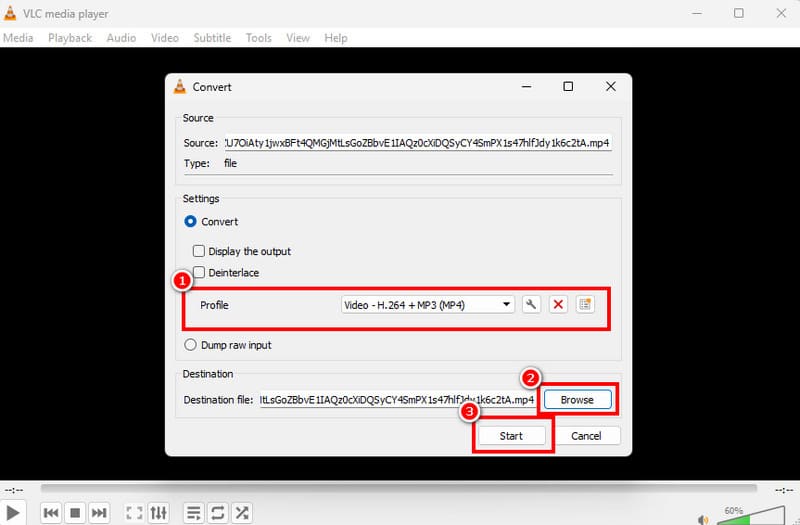
步驟1。 使用權 VLC媒體播放器 在電腦上,選擇「媒體」>「轉換/儲存」選項。
第2步。 然後,點擊 加 點擊按鈕插入要轉換的 F4V 檔案。之後,點選下方的「轉換/儲存」按鈕。
第三步 導航到 個人資料 選擇“檔案”部分,然後選擇 MP4 格式。點選「瀏覽」選項,選擇您想要儲存的資料夾。點選「開始」按鈕,完成轉換過程。
VLC的局限性
• 該軟體的介面佈局看起來過時了。
• 它缺少影片編輯功能。
• 有時程式運作不佳。
方法二:使用 Vidmore 視訊轉換器將 F4V 轉換為 MP4
您是否需要另一個 F4V 轉 MP4 轉換器?如果是,我們建議您使用 Vidmore視頻轉換在將 F4V 轉換為 MP4 方面,這款軟體具備您所需的所有功能,能夠滿足您的需求。它提供簡潔易用的使用者介面、快速的轉換速度和良好的輸出品質。最棒的是,它支援批次轉換功能,可以同時轉換多個 F4V 檔案。此外,它還支援多種輸出格式,包括 MKV、WMV、FLV、M4V、AVI 等。
核心特點
• 此視訊轉換器可提供 50 倍的轉換速度。
• 此程式可提供各種影片編輯功能,以增強影片效果。
• 它支援多種分辨率,例如 720p、10800p 和 4K。
• 它適用於 Mac 和 Windows 系統。
若要將 F4V 檔案轉換為 MP4 格式,請參閱以下說明。
步驟1。 下載 Vidmore視頻轉換 在您的電腦上安裝好程式後,執行它即可開始 F4V 轉 MP4 的轉換過程。
第2步。 啟動介面後,請繼續執行以下步驟 轉換器 在「檔案」部分,然後點擊「新增檔案」按鈕插入要轉換的 F4V 檔案。

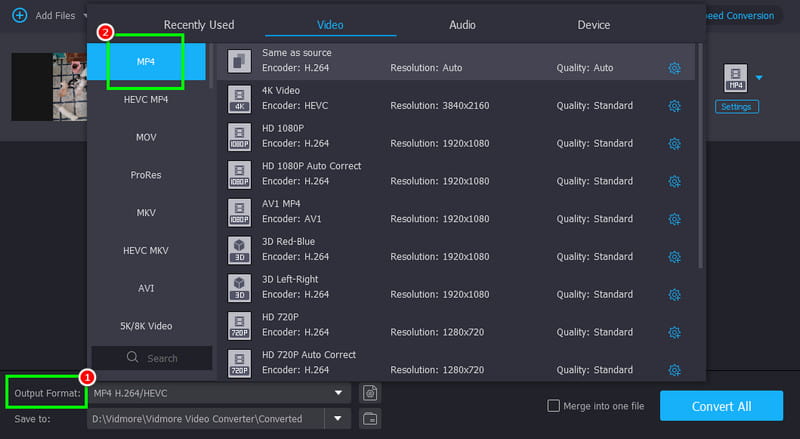
第三步 轉到 輸出格式 選擇該部分並選擇 MP4 格式。然後,您還可以選擇所需的視訊品質。
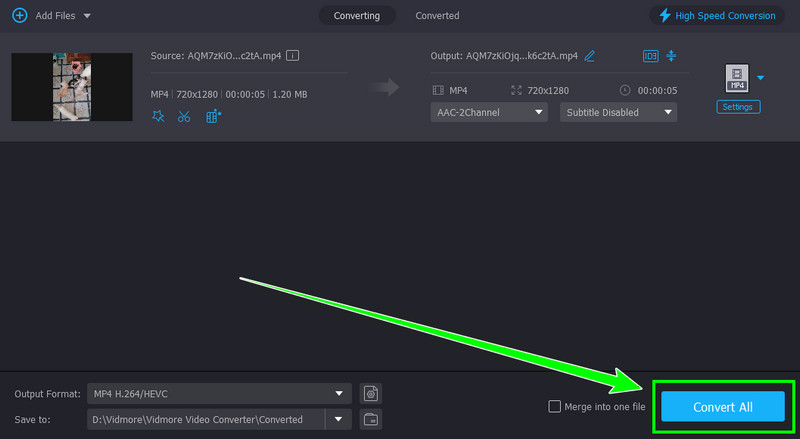
第四步。 最後,點擊 全部轉換 按下此按鈕即可開始 F4V 到 MP4 的轉換過程。
方法三:使用 FreeConvert 將 F4V 轉換為 MP4
如果您想在線將 F4V 轉換為 MP4,您可以訪問 自由轉換這款基於網頁的轉換器介面簡潔,轉換速度快,非常適合非專業用戶。此外,它還支援多種瀏覽器,這對所有用戶來說都是個好消息。最棒的是,它支援轉換各種類型的視頻,還可以進行轉碼。 AVI 轉 MP4它也支援MP4轉F4V、FLV轉MP4等多種格式轉換。如果您想嘗試這款工具,可以參考以下步驟。
步驟1。 前往主網站 自由轉換點擊「選擇檔案」按鈕,從您的裝置上傳 F4V 檔案。
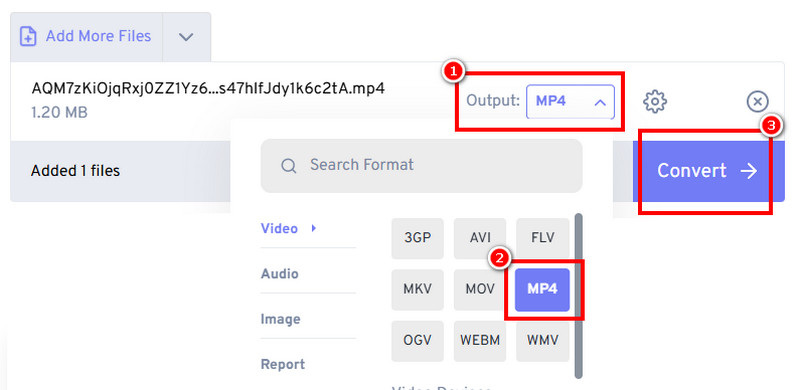
第2步。 然後,導航至輸出部分並選擇 MP4 格式。然後,您可以點擊 兌換 按鈕開始轉換過程。
第三步 最後,勾選 下載 按下按鈕即可將轉換後的影片儲存到您的裝置上。
FreeConvert 的局限性
• 這需要一個快速的轉換過程。
• 此工具會在螢幕上顯示各種廣告。
• 若要使用更多功能,請使用該工具的付費版本。
第三部分:額外內容:播放 F4V 檔案的最佳影片播放器
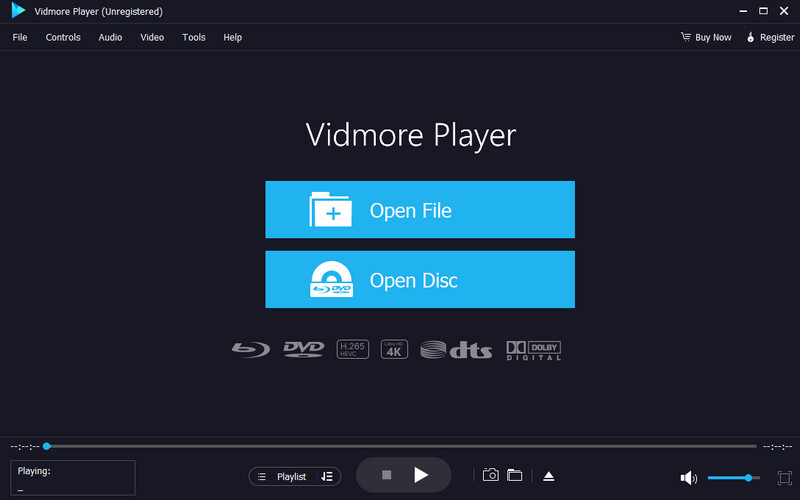
您是否正在尋找能夠播放 F4V 檔案的最佳影片播放器?如果是,那就別再猶豫了! Vidmore 視頻播放器如果您想要流暢的影片播放體驗,這款程式堪稱完美之選。它擁有簡潔的使用者介面,方便您輕鬆操作。我們喜歡它的一點是,它能夠處理高品質視頻,使其成為所有用戶的最佳媒體播放器。它還支援多種視訊格式,例如 MP4、WMV、AVI、FLV、MKV 等。此外,該軟體還提供影片編輯工具,助您提升影片品質。它包含視訊裁剪器、速度調節器、濾鏡等功能。因此,如果您需要一款優秀的影片播放器,不妨試試這款程式。
第四部分:關於 F4V 轉 MP4 的常見問題
將F4V轉換為MP4的最快方法是什麼?
如果您想以最快的速度轉換影片文件,Vidmore Video Converter 是最佳選擇。它轉換速度快,是理想的視訊轉換器。
我可以將多個F4V檔轉換為MP4嗎?
當然可以。不過要注意的是,並非所有轉換器都能轉換多個檔案。因此,對於批量轉換,我們建議使用 Vidmore Video Converter,因為它提供批量轉換功能。
將F4V格式轉換為MP4格式合法嗎?
當然可以。如果您轉換影片僅供個人使用,那麼轉換檔案是合法的。
結論
轉換 F4V 轉 MP4 如果您想在各種平台上播放視頻,MP4 是一個理想的選擇。它能帶來令人滿意的影片播放效果,使其成為更佳的影片格式。此外,如果您想在轉換文件的同時保持視訊質量,不妨試試 Vidmore Video Converter。這款轉換器可確保您在轉換後獲得理想的效果。