使用視訊倍線器將影片提升至 8K 解析度的 3 種最佳方法
在這個追求極致畫質的現代時代,從標清到 8K 的飛躍遠不止像素數的提升。將您喜愛的影片片段提升至 8K 解析度不再是遙不可及的夢想,而是重現美好瞬間、保存影片、展現低解析度下肉眼無法捕捉的細節的便捷途徑。 視訊解析度可達 8K 這是一個由人工智慧和先進演算法驅動的過程。它可以智慧地重建和增強影片的整體效果,使其更加出色。因此,如果您想學習如何將影片片段轉換為 8K 分辨率,請觀看本教程,我們將提供所有您可以採用和遵循的最佳方法,以達到您理想的效果。

第 1 部分。什麼是 8K 分辨率
8K解析度指的是像素數約為8000的顯示或視訊格式。其標準解析度為7680 x 4320像素。此解析度相當於螢幕上超過3,300萬像素,是4K超高清(3840 x 2160)像素數的四倍,是全高清(1920 x 1080)像素數的十六倍。此外,如此高的像素密度能夠呈現極其清晰細膩的影像,帶來身臨其境、栩栩如生的觀看體驗,尤其是在大螢幕上。
第二部分:4K 和 8K 的差別
4K 8K分辨率和4K分辨率之間存在差異。要更深入地了解這兩種分辨率,您可以參考下面的比較表格。
| 4K | 比較方面 | 8K |
| 3840 x 2160 像素 | 解析度 | 7680 x 4320 像素 |
| 830萬 | 總像素 | 3320萬 |
| 高 | 像素密度 | 極高 |
| 畫面極為清晰細膩,在普通客廳螢幕上幾乎看不到像素化現象。 | 清晰度和細節 | 超逼真的細節。以驚人的精準度展現紋理和細微之處(例如單髮、織物紋理、遠處物體)。 |
| 4K視訊串流可能需要25Mbps以上的頻寬。原始素材的文件體積很大。 | 頻寬和儲存需求 | 一個 8K 串流媒體或檔案所需的資料量很容易達到同等 4K 格式的 4 倍,這挑戰了當前互聯網和儲存技術的極限。 |
| 從高清或全高清到 4K 的飛躍,對於電影、體育賽事和遊戲來說,效果立竿見影且影響巨大。 | 主要收益 | 目前的主要優勢在於透過強大的處理器對 4K/高清內容進行卓越的升頻處理,以及顯示器在未來十年內保持效能的「餘裕」。 |
第 3 部分。如何將視頻升級到 8K
想要最好的 8K 升頻器?如果是這樣,請查看本部分,我們將為您提供最佳的視訊升頻器,以及實現您主要目標的方法。
方法一:使用 Vidmore 視訊增強器將影片提升至 8K 分辨率
如果您正在尋找一款能夠將影片轉換為 8K 解析度的卓越軟體,那麼無需再尋找其他選擇… Vidmore視頻增強這款程式非常完美,因為它能提供您在整個過程中所需的所有功能。您可以輕鬆增強視頻,使其達到更佳效果。此外,它具有簡潔的用戶介面,不會給您帶來任何困擾,適合所有類型的用戶。我們喜歡它的一點是,您可以處理各種類型的影片。您可以增強vlog、動漫、紀錄片、舊影片等等。您還可以去除視訊雜訊、校正色彩等等。因此,如果您想要一款優秀的影片增強工具,不妨試試Vidmore Video Enhancer。
更多功能
- 該程式由人工智慧驅動,可以給出準確的結果。
- 它可以提供多種增強模式。
- 它支援多種輸出格式,例如 MOV、MP4、MKV 等。
- 視訊增強器可以提供批次處理功能。
要將影片轉換為 8K,您可以參考下面的詳細教學。
步驟1。 下載 Vidmore視頻增強 在您的電腦上執行該程序,即可開始放大過程。
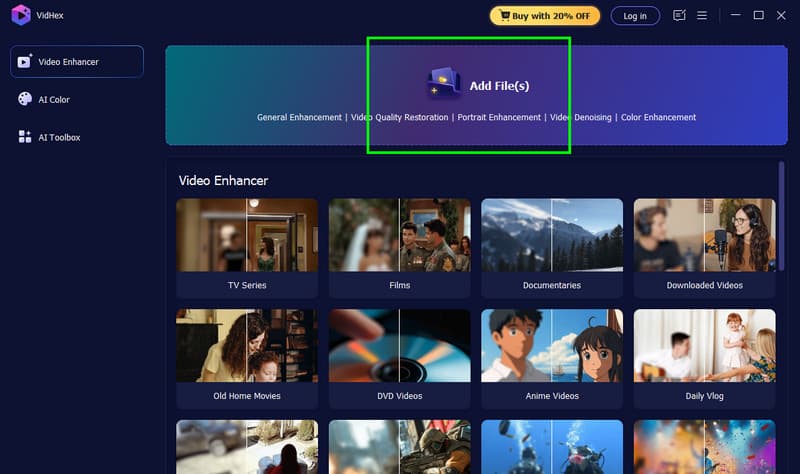
第2步。 從介面中,按一下 新增檔案 您可以選擇新增要提升解析度的影片。如果需要,可以新增多個影片。
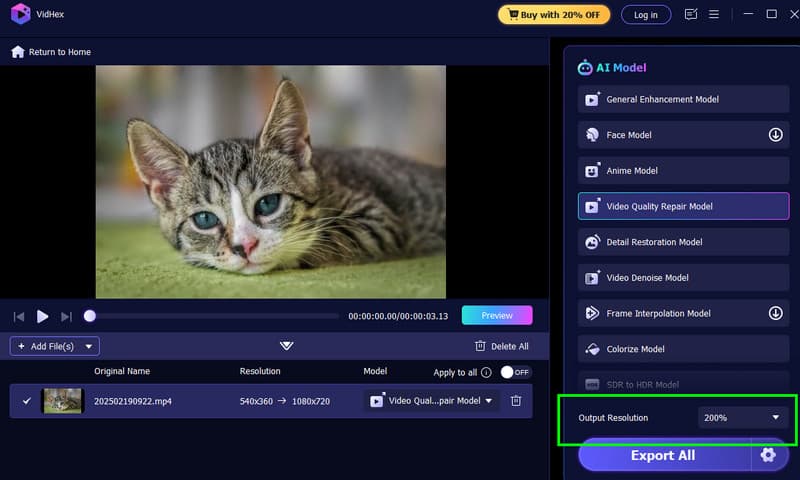
第三步 您現在可以訪問 輸出分辨率 選擇該選項並選擇 8K。您可以點選預覽功能查看可能的結果。
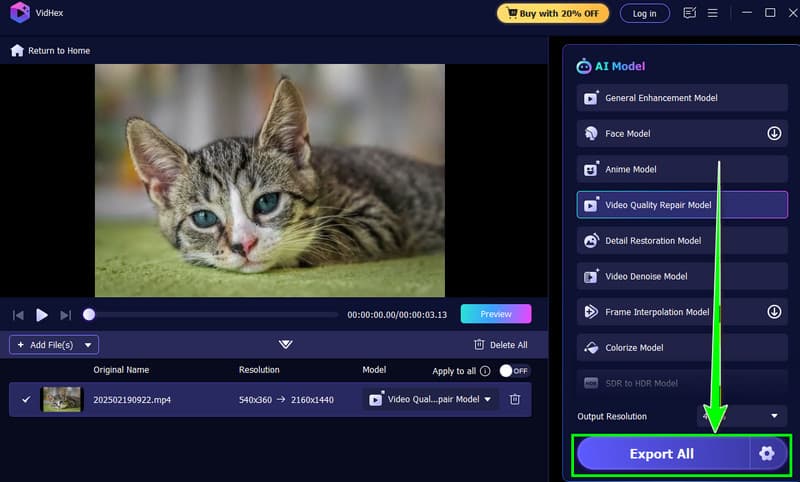
第四步。 滿意後,你就可以開始點擊了。 出口 點擊下方按鈕,將增強版影片儲存到您的裝置上。
方法二:使用 Topaz Video AI 將影片升頻至 8K
Topaz 影片人工智慧 是另一款可在桌面上使用的AI驅動工具,可有效將影片提升至8K解析度。它的優勢在於快速的提升速度。此外,您還可以修改一些參數,例如幀速率、防手震等。您也可以使用其 視頻裁剪編輯器 您可以根據需要調整影片大小。唯一的缺點是它的使用者介面比較複雜,可能會讓一些使用者感到困惑。此外,免費版程式會在影片中加入浮水印。不過,如果您想了解它的功能,請參考以下步驟。
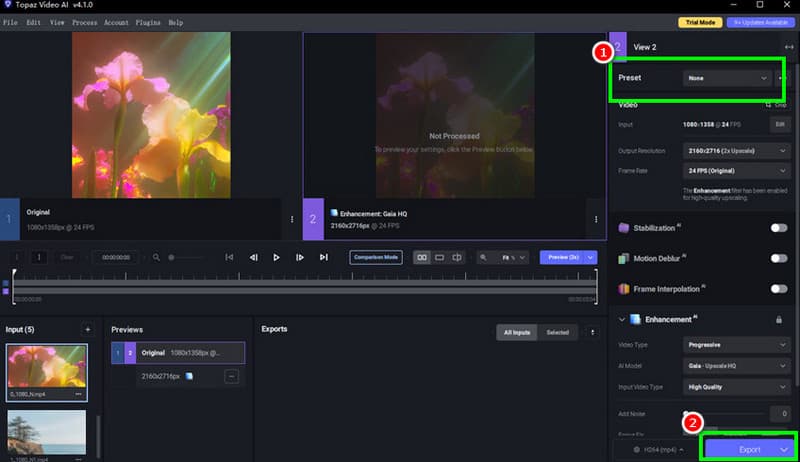
步驟1。 下載並安裝 Topaz 影片人工智慧 在您的計算機上。然後,啟動它以開始該過程。
第2步。 新增影片並將其插入到時間軸部分。之後,繼續進行… 預設值 選擇 8K 解析度。
第三步 最後,點擊 出口 使用下面的函數即可立即將放大後的影片儲存到您的電腦上。
方法三:使用 HitPaw 視訊增強器將影片升頻至 8K
對於我們最後一款 8K 升頻軟體,我們建議使用 HitPaw 視訊增強器如果您想要一款介面簡潔易懂的影片增強工具,這款程式是理想之選。它的優點在於提供多種增強模式,讓您快速獲得理想的效果。唯一的缺點在於安裝過程較為耗時。此外,它的檔案體積較大,因此請確保您的電腦有足夠的儲存空間。如果您想使用 HitPaw 來提升視訊分辨率,請參考以下步驟。
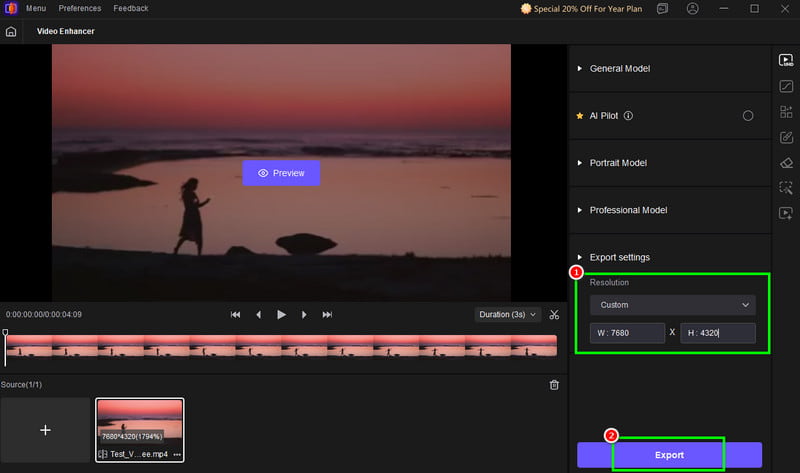
步驟1。 下載完成後 HitPaw 視訊增強器啟動它以開始規模化過程。
第2步。 在主介面中,點選「視訊增強器」功能。然後,點擊 瀏覽視頻 點擊此按鈕以新增您需要增強的影片。
第三步 添加視頻後,請轉到 解析度 然後在“自訂”選項下插入像素。之後,您就可以點選「匯出」功能儲存最終影片了。
利用這些方法,您可以將影片提升至 8K 解析度。之後,請使用建議的視訊增強工具來獲得理想的輸出效果。
第四部分:最佳視訊升頻器對比
您想了解不同視訊增強器在性能方面的差異嗎?您可以查看以下詳細資訊。
| 特徵 | Vidmore視頻增強 | Topaz 影片人工智慧 | HitPaw 視訊增強器 |
| 提升效能 | 適用於視訊升頻(至 8K)。可有效提升解析度並降低雜訊。 | 擅長恢復逼真的細節、紋理和膠片顆粒,同時最大限度地減少偽影。 | 提供清晰的效果,尤其是針對人臉或卡通人物的客製化模型。 |
| 速度 | 在保持品質的同時,提供超快的處理速度。 | 加工速度較慢,但品質最高。 | 它能提供快速的處理速度和良好的效果。 |
| 主要限制 | 如需無限處理,請選擇訂閱方案。 | 它有一個陡峭的學習曲線。 | 與其他視訊增強器相比,手動控制和微調功能較少。 |
第五部分:關於 8K 升頻的常見問題
放大影像能提升畫質嗎?
當然可以。當影片放大到8K解析度時,像素數量會增加,使影片細節更加清晰。因此,放大影片後,畫質會提升,帶來更好的觀看體驗。
8K解析度的優勢是什麼?
擁有 8K 解析度的影片有很多好處。您可以獲得更佳的影片品質、更細膩的畫面和更清晰的輸出。此外,您還可以毫無問題地在大螢幕顯示器或電視上播放影片。因此,如果您想獲得更佳的觀看體驗,不妨嘗試對影片進行升頻處理。
將影片提升到 8K 解析度是否可取?
並非每次都如此。有些裝置無法播放 8K 影片。因此,如果您想將影片提升到 8K 分辨率,請確保您的裝置和影片播放器支援 8K。如果不支持,使用標清影片是理想的選擇。
結論
好了,就是這樣。如果你想… 影片升頻至 8K我們建議您使用本文中提到的所有方法。如果您不確定要使用哪種工具,我們建議使用 Vidmore Video Enhancer。與其他影片增強軟體相比,該程式提供更全面的介面,讓您輕鬆提升影片解析度。因此,使用這款軟體,即可獲得 8K 解析度的影片。