









如何製作 Boomerang 影片:在平台、iPhone 和桌面設備上
如果你想讓你的作品立刻抓住觀眾的注意力,你可能需要一種特殊的播放格式——就像我們今天討論的迴力鏢影片一樣。
這些短片循環播放,反覆正向和反向播放,營造出強大的效果,足以吸引觀眾暫停、點擊並進一步探索。如果你曾經看過這類視頻,你就會明白它的影響力。
想嘗試自己製作這種令人上癮的影片嗎?那麼,這個 如何製作迴旋鏢視頻 本指南絕對值得一讀。它涵蓋了製作針對各種短視頻平台優化的視頻的方法。對於不熟悉迴旋鏢影片的用戶,我們也提供了詳細的概念解釋。

第一部:什麼是迴旋鏢視頻
你可能經常在社交媒體平台上看到迴旋鏢視頻,但你或許並不清楚這種視頻格式的具體內容。在深入了解之前,我們先來探討一下它的具體概念和運作方式。
迴旋鏢影片是一種非常短的循環影片格式。通常只有幾秒鐘,它會先正向播放一次動畫,然後再倒向播放一次,如此循環往復。
我們為什麼喜歡循環往復的瞬間
這營造出一種動作來回彈跳的錯覺。這些影片節奏快、動感十足,非常適合捕捉單一瞬間或動作——例如跳躍、眨眼、微笑或揮手。
這一趨勢最初在 Instagram 上流行起來,之後才傳播到其他平台。
好消息是,製作迴力鏢影片並不難。只要掌握合適的工具和技巧,幾分鐘就能完成。
迴旋鏢的不同類型和格式
最經典的迴力鏢影片會拍攝幾秒鐘的畫面,然後自動循環播放,正向和反向播放交替進行。它輕鬆歡快的節奏非常適合捕捉自然發生的瞬間。
第二種類型是加速迴旋鏢影片。這種風格強調加快播放速度,以創造更強烈的視覺效果。它最適合節奏感強的內容,例如舞蹈或體育賽事。
此外,還有慢動作迴旋鏢影片。這種影片透過放慢播放速度來強調動作的氛圍和細節,例如隨風飄動的頭髮或飄落的雪花。
通常,迴旋鏢影片使用 MP4 格式。此格式相容性強,可在所有平台上流暢播放。
第二部分:如何製作迴力鏢影片
好了,是時候進入正題了。現在,我們將向您展示如何在 Instagram、TikTok 和 iPhone 上將視頻製作成迴旋鏢視頻,並為您推薦最佳的視頻創作和編輯工具。
Vidmore視頻轉換
首先,我們推薦一款最可靠、相容性最強的迴力鏢影片製作工具: Vidmore視頻轉換.
這款軟體在影片轉換、編輯和增強方面表現出色。在其工具箱中,您可以輕鬆找到視訊反轉工具。該工具專為反轉視訊片段而設計。將此功能與 Vidmore Video Converter 的影片剪輯和合併功能結合使用,您可以輕鬆創建先正向播放再反向播放的影片序列——非常適合製作迴旋鏢影片。
無需擔心格式相容性問題。 Vidmore 視訊轉換器支援幾乎所有主流視訊格式,讓您可以將作品儲存為任何格式,並將其傳輸到各種平台。
主要特點
- • 支援 200 多種視訊、音訊和影像檔案格式之間的轉換。
- • 具備全面的影片剪輯、合併、裁切和壓縮功能。
- • 功能多樣的工具箱,包含視訊反轉器。
- • 製作照片拼貼音樂影片。
現在讓我們來探討如何使用 Vidmore Video Converter 從現有影片製作迴旋鏢影片。
步驟1。 在您的計算機上下載並安裝 Vidmore Video Converter。
在其主頁上,選擇 工具箱 並定位 視頻反轉器.
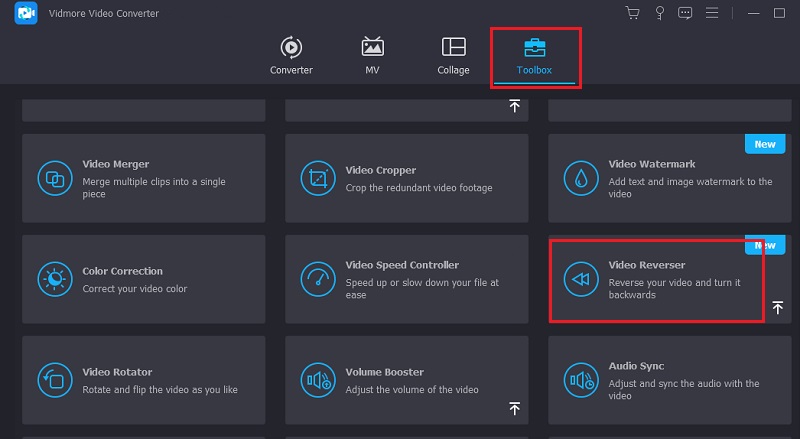
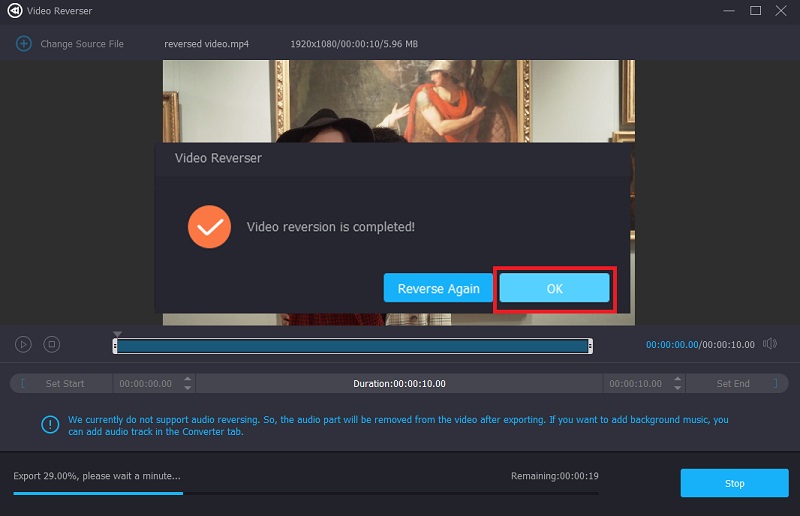
第2步。 點擊 加 點擊按鈕上傳您準備好的影片素材。系統會自動將影片片段倒放。選擇儲存位置,然後點選 匯出 > 確定 導出最終視頻。
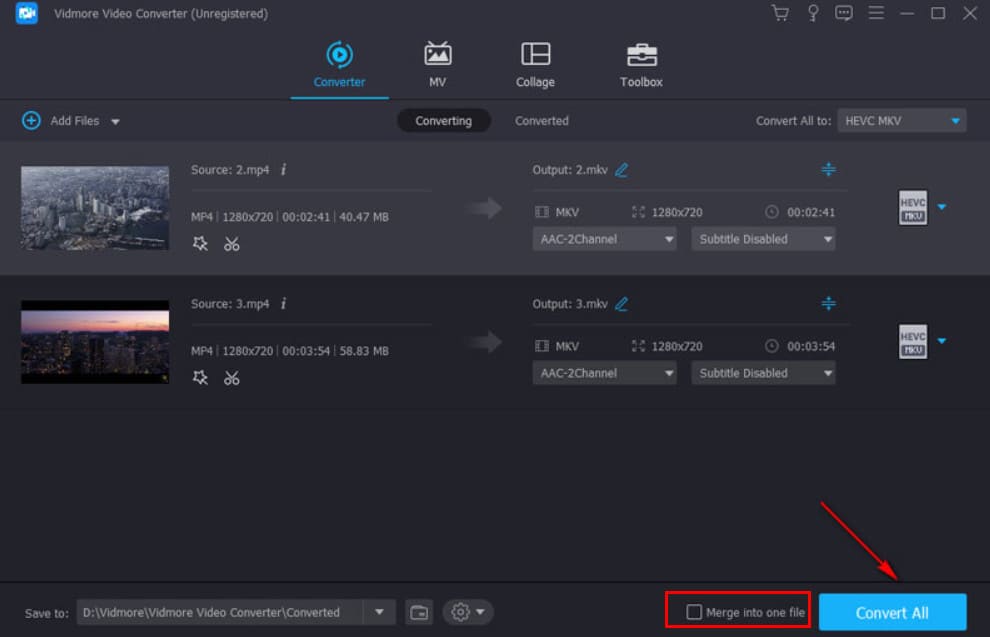
第三步 返回 Vidmore 視訊轉換器主頁。點擊「新增」按鈕上傳正向和反向影片。同時選擇兩個影片片段,然後勾選。 合併成一個文件 旁邊的框 全部轉換.
最後,點擊 全部轉換 導出您的項目。
在TikTok上
雖然TikTok也是一個很受歡迎的迴力鏢影片平台,但遺憾的是,它目前還沒有提供內建的創作工具。
所以對大家來說,最經濟實惠的選擇是先在 Instagram 上製作完整的視頻,保存到本地,然後再上傳到 TikTok。這是最省事的方法。別擔心,你很快就會學會如何用 Instagram 製作影片迴力鏢。
在 Instagram 上
作為迴旋鏢影片的發源地,Instagram 自然會給予你充分的創作自由。
事不宜遲,讓我們直接進入正題,看看如何在 Instagram Stories 中使用 Snapchat 製作迴旋鏢影片。
步驟1。 進入 Instagram 快拍模式
開啟 Instagram,進入故事創建介面。您可以從主頁向右滑動或點擊“+”按鈕並選擇來進入故事創建介面。 故事 從菜單。
第2步。 開啟迴力鏢功能
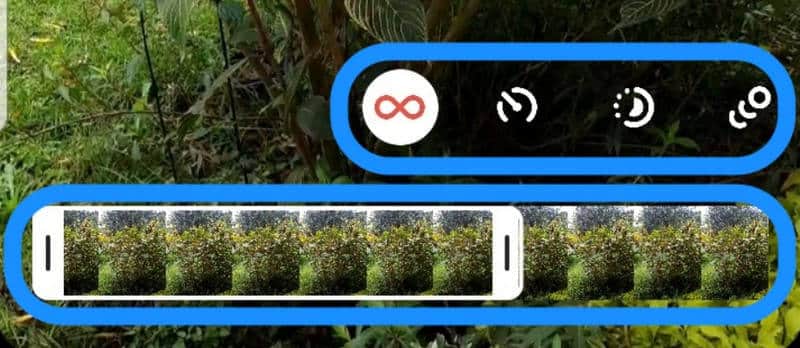
在 Instagram 的 Story 相機介面,找到介面側邊的無窮大符號 (∞) 圖示。點擊它即可啟動 Boomerang 模式。
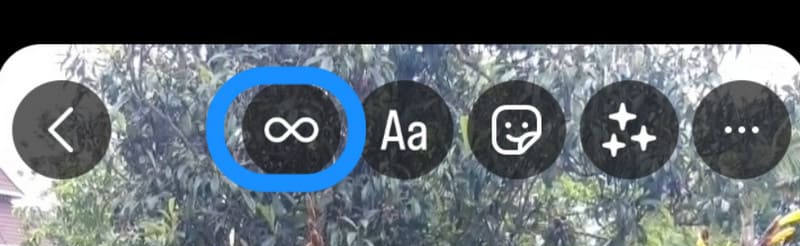
如果你想在 Instagram 上把影片轉換成 Boomerang,向上滑動打開你的相冊,然後選擇一張符合條件的照片或短片。符合條件的影片上會顯示無限大符號。
第三步 構圖並拍攝你的影片片段
現在,構圖好拍攝對象,然後按下錄製按鈕。錄製過程中保持手部穩定,以確保動畫流暢循環播放。
為了增強動態效果,您可以新增平台專屬的動態濾鏡。 Instagram 會自動將您的影片素材轉換為 Boomerang 影片。
第四步。 自訂迴旋鏢效果
拍攝完成後,如果您不完全滿意,可以使用 Instagram 的工具來剪輯片段、添加慢動作、加速和其他效果。
第五步 增強和分享
為了讓你的作品更具吸引力,可以嘗試在影片中添加文字、貼紙或濾鏡。
一切準備就緒後,點擊 完成了然後選擇發布位置,例如“您的故事”、“Reels”,或儲存到您的裝置以供日後使用。

來自 iPhone 的實況照片
觀看迴旋鏢視頻的前半部分時,你可能會想起類似格式的視頻,例如用 iPhone 拍攝的 GIF 動畫或 Live Photos——而這正是我們接下來要討論的內容。
是的,只要你使用的是運行 iOS 9 或更高版本的 iPhone 6S 或更新機型,你就可以使用手機上的 Live Photos 功能創建迴旋鏢影片。
原理很簡單:捕捉一段短小的運動序列,然後對其應用「彈跳」效果。
以下是如何使用 iPhone Live Photos 將影片轉換為迴力鏢影片的方法。
步驟1。 首先,請確保您已拍攝實況照片。
打開 相片 在您的 iPhone 上安裝應用程式並導航至 專輯.
使用以下方法篩選所有實況照片 媒體類型 選項。
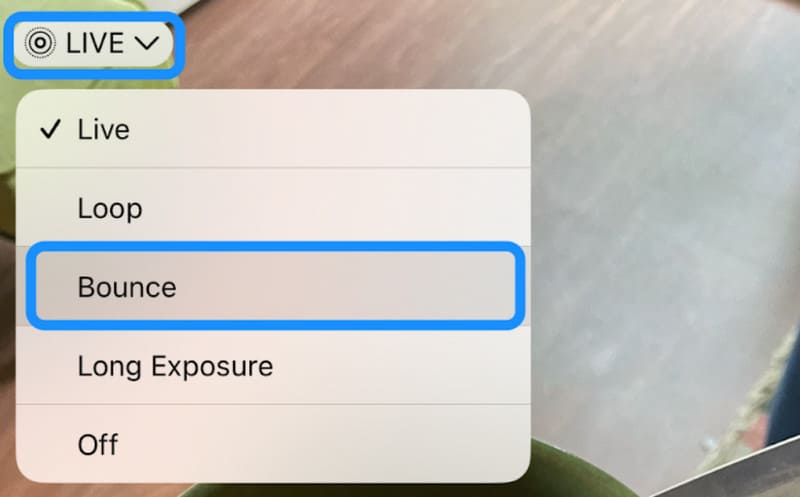
第2步。 開啟目標實況照片。你會發現 居住 預覽頁面左上角的標籤。點擊它即可顯示一個小選單。選擇 彈跳.
第三步 如有需要,請修剪完成的作品。
再次找到您的實況照片並選擇 編輯圖片底部會出現進度條和編輯工具。使用這些工具可以自訂您的作品。
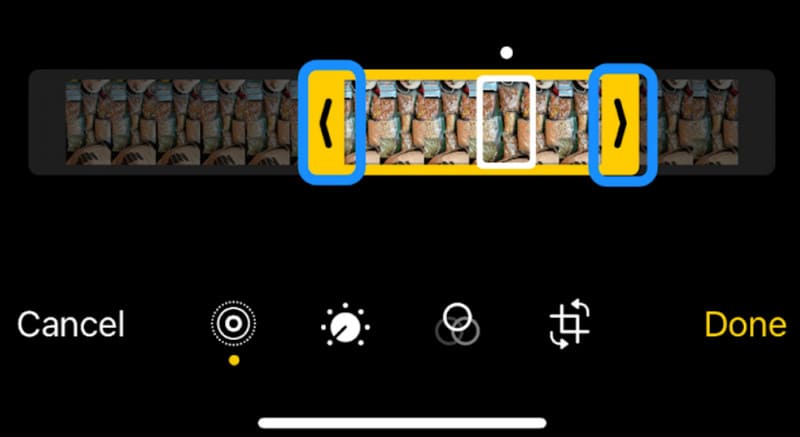
第四步。 完成所有步驟後,點擊 完成了 保存你的新作品。
第三部分:如何製作迴力鏢影片的常見問題解答
如何將影片轉換成迴力鏢影片?
當然可以。你可以使用 影片編輯工具 例如 Vidmore Video Converter。利用其視訊反轉功能,為您的視訊素材創建倒放效果,然後使用 視頻合併 將其與原先的正向播放影片結合起來,製作成迴力鏢影片。
如何在 iPhone 上製作迴力鏢影片?
首先,使用 iPhone 拍攝一張實況照片。然後,開啟「照片」應用程式,找到「實況」>「彈跳」功能。這樣就能生成你的迴力鏢影片。
如何在TikTok上製作迴旋鏢影片?
您可以使用 Vidmore Video Converter 或 Instagram 創建迴旋鏢影片。將其儲存到本地,然後上傳到 TikTok。
結論
如何製作迴旋鏢視頻一般來說,您可以選擇像 Vidmore Video Converter 或 Instagram 這樣的可靠平台進行創作。將作品儲存到本地,然後上傳到您喜歡的任何平台。
如果您使用的是行動設備,我們建議您使用 iPhone 上「實況照片」中的「彈跳」功能。它也能產生類似的效果。




