










FLAC 轉 WAV:五種最佳無損音訊轉換方法
為什麼要將無損音訊格式轉換為另一種格式,例如 FLAC 轉 WAV?
您可能覺得將 FLAC 轉換為 WAV 沒有必要或毫無意義,尤其考慮到兩者都是無損格式。然而,在某些情況下,您必須進行轉碼。例如,您可能需要轉換音訊格式才能與專業的數位音訊工作站 (DAW) 或專用裝置完美相容。
本指南詳細分析了 FLAC 和 WAV 之間的技術差異,提供了清晰的對比表格,並分享了五種可靠的方法供您參考。 將 FLAC 轉換為 WAV.

頁面內容
第一部分:FLAC 與 WAV:了解無損存儲
如前所述,FLAC 和 WAV 都能無損儲存音訊。因此,它們的主要區別在於此。
FLAC 與 WAV
FLAC 無損音訊編解碼器 (Free Lossless Audio Codec) 是一款開源的音訊無損壓縮編解碼器。這款免版稅編解碼器在壓縮音訊方面表現出色,幾乎不會造成任何音質損失。與 WAV 格式相比,它通常可以減少 30-50%B 的檔案大小,同時完整保留所有音樂細節。
WAV 波形音訊檔案格式(Waveform Audio File Format,WAF)由微軟和IBM開發,是Windows系統的標準音訊容器格式。它採用線性PCM編碼,並儲存原始的、未壓縮的PCM資料。
幾十年來,WAV一直是錄音室錄音、編輯和CD母帶製作的標準格式。這種無損音訊格式與各種設備和播放器具有極佳的兼容性。
差異僅在於儲存方式:WAV 儲存原始數據,而 FLAC 則更有效地壓縮數據。
為什麼有人會把 FLAC 轉換為 WAV?
最常見的原因是相容性問題。許多老式硬體播放器、車載音響和音訊編輯軟體無法解碼 FLAC 文件,但它們卻能完美播放 WAV 文件。
其次,大多數數位音訊工作站(DAW)都原生支援WAV文件,無需額外的解碼步驟。此外,這些DAW能夠直接處理WAV文件,不會出現任何後台轉換(FLAC轉WAV)延遲或編解碼器錯誤。
快速對比表
| 特徵 | FLAC | WAV |
| 壓縮 | 無損 | 未壓縮的PCM |
| 文件大小 | 50%-70% 的 WAV | 100% |
| 音質 | 位元完美,與 WAV 格式完全相同 | 原始的,未修改的 |
| 元數據支持 | 內容豐富(封面、標籤、ReplayGain) | 有限的 |
| 兼容性 | 現代化設備和播放器 | 通用型(對作業系統/硬體支援範圍更廣) |
| 最適合 | 檔案、串流、個人收藏 | 錄音、編輯、母帶處理、CD燒錄 |
| 執照 | 開源,免版稅 | 專有(微軟/IBM) |
第二部分:學習將 FLAC 轉換為 WAV 的 5 種最佳無損方法
許多轉換器和音訊轉碼工具都聲稱可以幫助您將 FLAC 轉換為 WAV。面對如此多的選擇,您該使用哪一款呢?我測試了 20 多款熱門轉換器,並從中精選出 5 款最佳產品供您選擇。
1. Vidmore視頻轉換器
Vidmore視頻轉換 Vidmore 是一款專業的音訊和視訊轉換工具,能夠無損解碼 FLAC 到 WAV 格式。它支援所有常用的無損和有損格式。 Vidmore 支援進階加速編碼,確保快速轉換。這對於快速處理大型無損文件非常有用。
第1步在您的PC或Mac上下載並啟動這款FLAC轉WAV轉換工具。點選 新增檔案 按下按鈕或將 FLAC 檔案拖曳到工作區的中心位置。
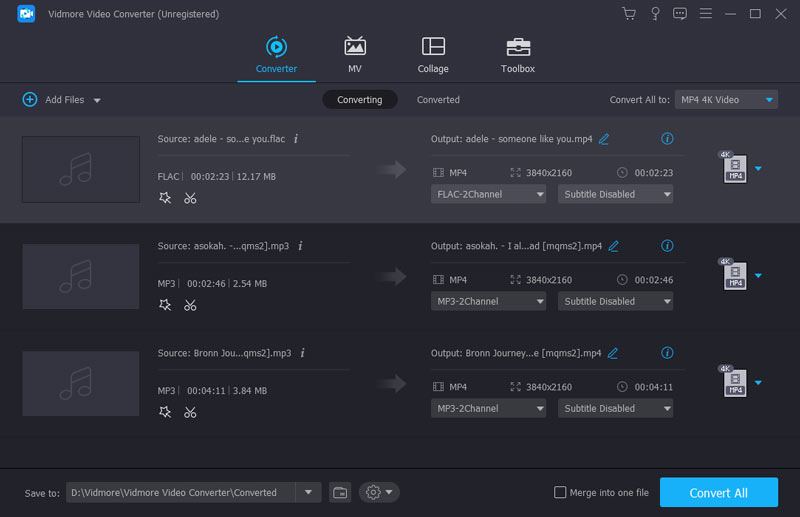
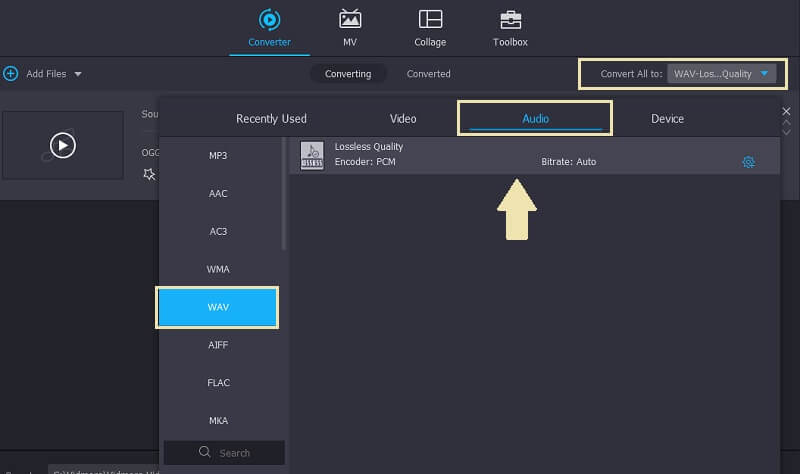
第2步。在裡面 輸出格式 部分,點擊 音訊 選項卡,然後選擇 WAV您可以調整取樣率、編碼器、位元深度等設定。
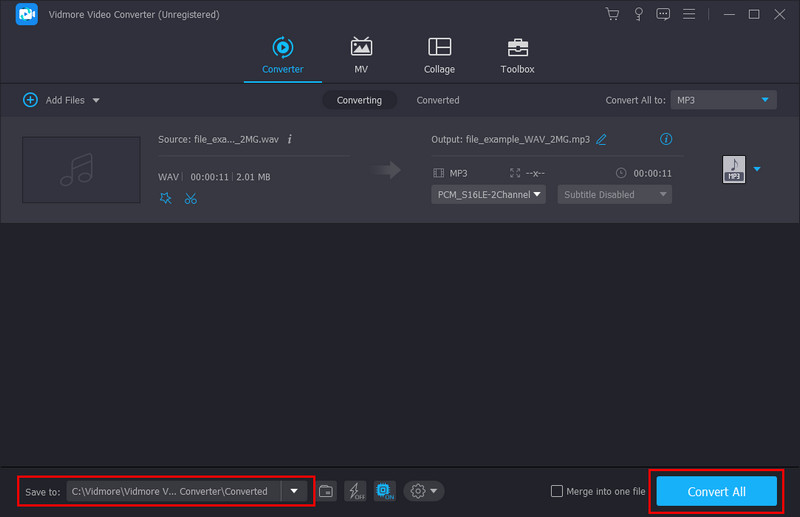
第三步檢查並確保最終輸出格式設定為 WAV選擇所需的目標資料夾(存到),然後點擊 全部轉換 觸發轉換。
2. Foobar2000 — 輕量級 FLAC 轉 WAV 轉換器
Foobar2000 Foobar2000 是一款適用於 Windows 和 macOS 的免費無損音訊播放器,並自備強大的轉換器。十多年來,它一直是無損音訊轉換領域的佼佼者。它無需額外插件即可將 FLAC 檔案轉換為 WAV 檔案。如果您已經在電腦上安裝了 Foobar2000,則可以免費使用它來將 FLAC 檔案轉換為 WAV 檔案。
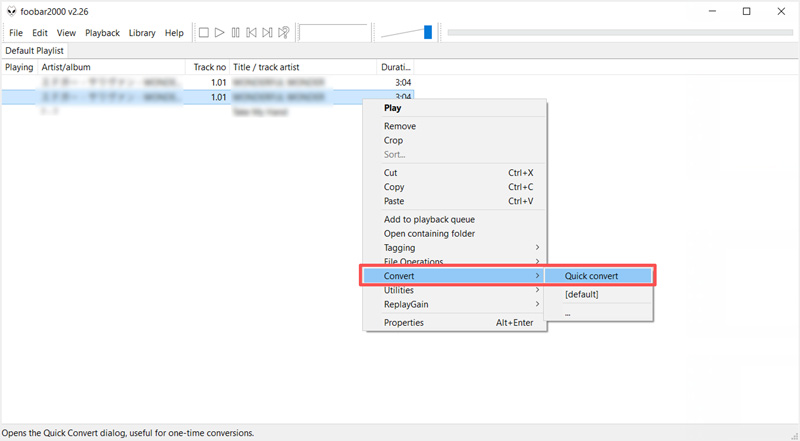
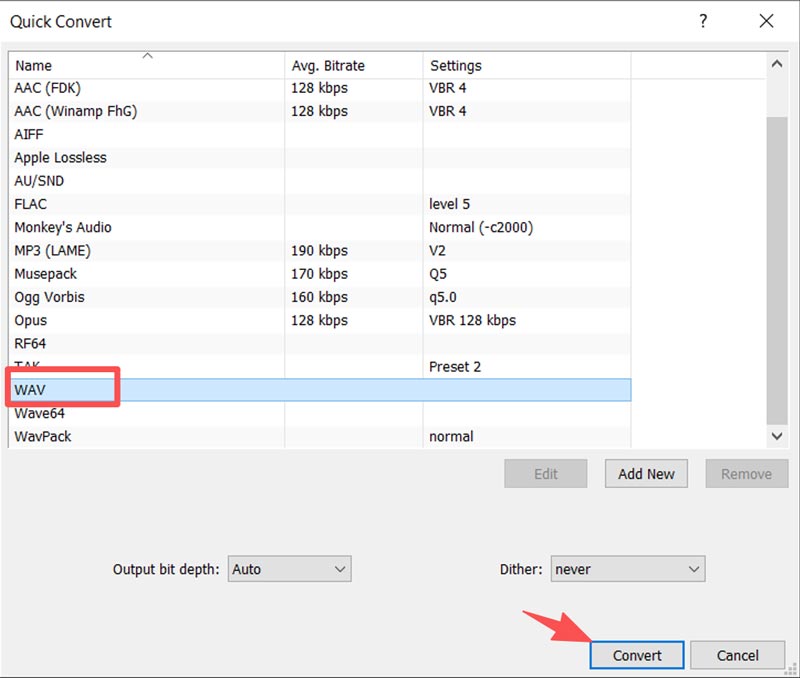
第1步要使用 Foobar2000 將 FLAC 轉換為 WAV,您需要先將音訊檔案載入到其播放清單中。選擇所有要轉換的音訊文件,右鍵單擊任意選取的文件,然後選擇“轉換”。 兌換 選項,然後選擇 快速轉換這將打開轉換器設定。
第2步在彈出的“快速轉換”視窗中,設定 WAV 作為輸出格式。設定 輸出位元深度 根據音源,選擇“自動”、“24 位元”或“16 位元”。點選 兌換 然後選擇目標位置。如果您的 CPU 支持,Foobar2000 會並行處理文件,從而實現快速的批量轉換。
3. Freemake 音訊轉換器(僅限 Windows 系統)
Freemake 音頻轉換器 是一款流行的 Windows 免費軟體。這款 FLAC 轉 WAV 轉換器支援超過 50 種音訊格式,包括 FLAC、WMA、WAV、MP3、M4A、AAC 和 AIFF。此外,它還可以 從視頻中提取音頻 高品質。
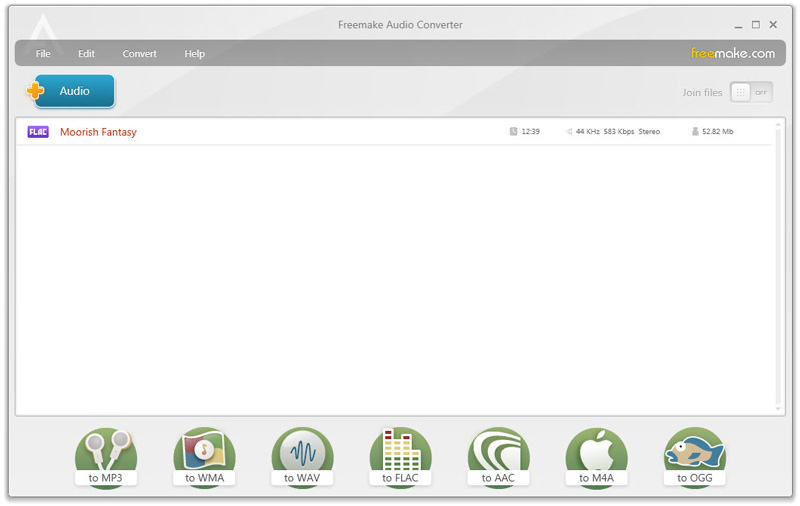
如您所見,Freemake 提供了一種將 FLAC 檔案轉換為 WAV 的簡單方法。您可以將音訊檔案拖入窗口,然後點擊 轉 WAV 從底部的格式欄中,自訂輸出設置,然後按一下 兌換 按鈕。
請注意,免費版本會在輸出音訊時添加一個簡短的浮水印,除非您升級到付費版本。
4. X 無損解碼器 (XLD) - macOS
對於 macOS 用戶而言, X無損解碼器 XLD 是一款出色的 FLAC 轉 WAV 轉換器。這款免費開源的轉換器專為無損音訊格式而設計。 XLD 支援 FLAC、WAV、AIFF、ALAC、WMA Lossless 等多種音訊編解碼器,能夠以完美的位元級精度將 FLAC 解碼為 WAV。
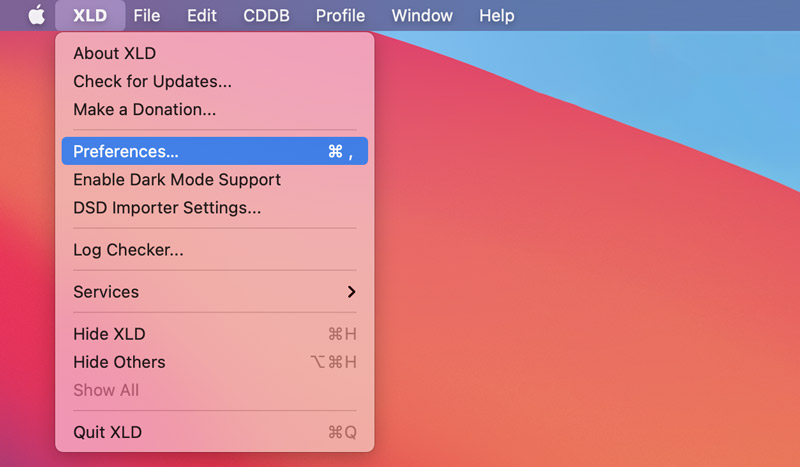
第1步在您的 Mac 上下載最新版本的 XLD 並開啟該應用程式。點選 XLD 在功能表列中前往 首選項.
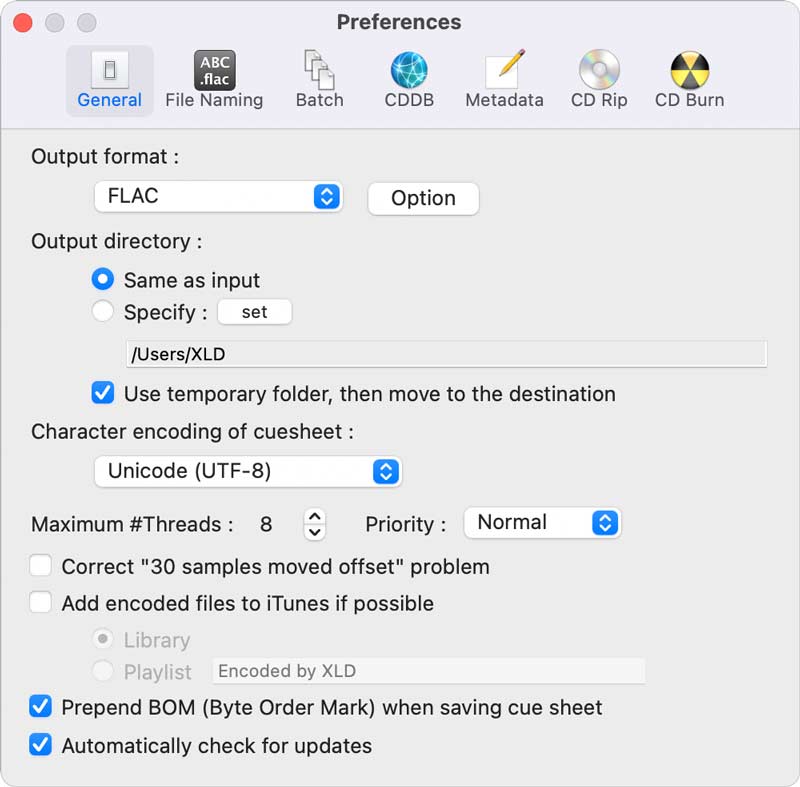
第2步在彈出的“首選項”視窗中,選擇 WAV 從的下拉列表 輸出格式根據需要調整其他設置,然後儲存。
第三步點擊頂部 文件 菜單,然後單擊 打開 選擇您的 FLAC 檔案。 XLD 將自動偵測來源取樣率和 位元率除非手動更改,否則這些設定將保持不變。開始無損音訊轉換,剩下的工作就交給 XLD 來完成。
5. Audacity - 開源音訊轉碼器和編輯器
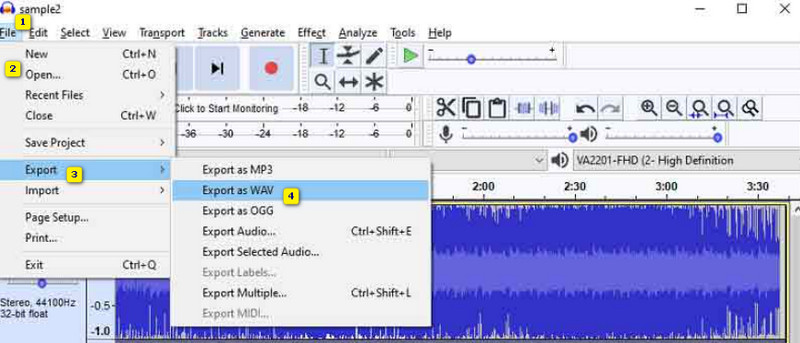
大膽 Audacity 是一款音訊轉換軟體,可用於將音訊檔案轉換為不同格式,例如將 FLAC 轉換為 WAV。它支援大多數常用音訊格式,並能讓您輕鬆轉碼 FLAC 檔案。此外,Audacity 還允許您在轉換前編輯音頻,例如剪輯和添加各種效果。最棒的是,您可以同時轉換多個檔案。
第1步在您的電腦上下載並開啟 Audacity。轉到 文件 標籤,然後點擊 打開 可選擇上傳您的 FLAC 檔案。
第2步所有音訊檔案上傳完畢後,點選 文件 標籤,然後點擊 出口 按鈕。將出現一個彈出視窗。從那裡,點擊 導出為 WAV 選項。
第三部分:技巧:如何在無損轉換過程中保留音訊標籤
將 FLAC 檔案轉換為 WAV 格式後,您可能會遇到元資料遺失的問題。以下是一些有助於最大限度減少這種損失的技巧。
FLAC 旨在將元資料儲存在 Vorbis 註釋中。相較之下,WAV 檔案使用不同的標記系統,例如廣播音訊格式 (BWF) 或更新的 RIFF INFO 區塊。如您所見,專輯封面並非 WAV 規範的一部分。
為了盡可能保留元數據,您可以使用 Vidmore、Foobar2000 或 XLD。它們可以維護最完整的字段映射。在將 FLAC 轉換為 WAV 之前,請檢查並確保來源音訊檔案具有清晰一致的標籤。您可以使用 MP3tag 等工具來清理 FLAC 庫。
第四部分:FLAC 轉 WAV 常見問題解答
問題 1. 將 FLAC 轉換為 WAV 會降低音訊品質嗎?
不。 FLAC 是無損音訊壓縮格式。將 FLAC 轉換為 WAV 會將音訊解壓縮回原始的 PCM 串流。輸出與來源音訊完全相同。
問題 2. 將 FLAC 轉換為 WAV 是否值得?
將 FLAC 轉換為 WAV 並不會提升音質。是否值得轉換完全取決於您的工作流程。對於日常聆聽而言,這樣做會佔用大量儲存空間,而且得不償失。但是,對於專業的 DAW 編輯或處理不支援的格式問題,轉換就很有必要了。
問題 3. 將 FLAC 批次轉換為 WAV 的最佳工具是什麼?
您可以從推薦的開始。 Vidmore 視頻轉換如果您需要將 FLAC 文件轉換為 WAV 文件,可以使用 Foobar2000。如果您已經在電腦上安裝了 Foobar2000 用於播放音樂,可以嘗試用它來轉換音訊檔案。如果您需要轉碼音頻,尤其是有音訊編輯和錄製需求時,Audacity 也是一個理想的選擇。
結論
本文將介紹 FLAC 和 WAV 的主要差異。此外,文中也介紹了五種不同的解決方法,以滿足不同的需求。 將 FLAC 轉換為 WAV 只要根據你的平台和工作流程選擇合適的音訊轉碼器,這個過程就很簡單。
如果您使用 Foobar2000 播放音樂文件,不妨先用它進行轉換,這樣會更輕鬆。同樣,您也可以使用 VLC 播放器轉換音訊。如果您經常需要進行視訊和音訊轉碼,Vidmore Video Converter 是您的理想選擇。它非常適合在 Windows 和 Mac 系統上進行各種格式轉換,且不會造成品質損失。




