優秀的視頻轉碼工具,輕鬆轉換視頻
什麼是最好的 視訊轉碼器視訊轉碼器是優秀的工具,可以幫助您將影片轉換為其他格式,同時保持視訊品質、優化檔案大小並支援多種編解碼器。有了這些工具,您可以確保影片檔案在任何平台上都能流暢播放,不會出現相容性問題。因此,如果您正在尋找最佳的視訊轉碼器,請閱讀本文,以獲取您所需的所有資訊。

頁面內容
請查看下表,以了解一些關於最佳視訊轉碼器的見解。
| 視訊轉碼器 | Vidmore視頻轉換 | 任何視頻轉換器 | 手剎 | CloudConvert | Vidmore 免費在線視頻轉換器 |
| 格式支持 | 支援200多種格式(MP4、MKV、MOV、AVI、FLV、WebM等) | 支援 100 多種格式,支援多種裝置預設(iPhone、Android、PS5 等) | 支援多種輸入格式,輸出格式僅限 MP4、MKV、WebM。 | MP4、AVI、MKV、FLV 等格式。 | 支援 200 多種格式(MP4、AVI、MKV、MOV、WMV、FLV、MP3、AAC 等) |
| 轉換速度 | 快 50 倍 | 快速 | 快速 | 取決於網路情況。 | 快速 |
| 編輯功能 | 完整編輯器:修剪、裁剪、特效、元資料、合併、浮水印、濾鏡、字幕、GIF 製作器、拼貼畫製作器等等。 | 剪輯、裁剪、合併、字幕、DVD燒錄、影片下載器 | 有限的編輯(濾鏡、字幕、裁剪) | 簡單編輯(解析度、位元率、編解碼器設定) | 修剪、裁切、旋轉、翻轉、增強 |
| 質量 | 最大限度保留 1080p/4K/8K 分辨率,損失極小。 | 高達 4K | 高達 4K | 高達 4K | 免費最高支援 720p 分辨率,更高解析度需要桌面版 |
| 壓縮 | 內建壓縮器和元資料編輯器 | 雖然可以壓縮,但效率較低。 | 具有編解碼器控制功能的強壓縮(H.264、H.265、VP9、AV1) | 壓縮率可透過比特率/解析度進行調節 | 強壓縮 |
| 使用方便 | 非常直觀 | 操作簡便 | 簡潔但略顯過時 | 簡單的 | 非常直觀 |
重點總結
- 最適合速度和編輯 - 對於即時、流暢的編輯,最好使用 Vidmore Video Converter,因為它提供快速的轉換速度和各種影片編輯工具,以更好地增強視訊效果。
- 最佳免費線上選項 - 要進行高效的線上影片轉碼,Vidmore 免費線上影片轉換器是理想之選。該工具甚至可以提供批量轉換功能,且沒有任何限制。
- 最適合初學者。 - Any Video Converter 非常適合非專業用戶,它提供直覺的用戶介面,使轉換過程變得簡單。
- 非常適合客製化 - 您可以使用 Handbrake 進行視訊自訂,因為它提供了編解碼器控制和所有必要的功能。
- 最方便 - 使用 CloudConvert 非常理想,因為它能夠與雲端服務集成,用於媒體保存。
頁首1. Vidmore視頻轉換器
最適合: 非常適合實現超快速、流暢的轉換過程。
分數: 4.8/5
平台: Windows和Mac
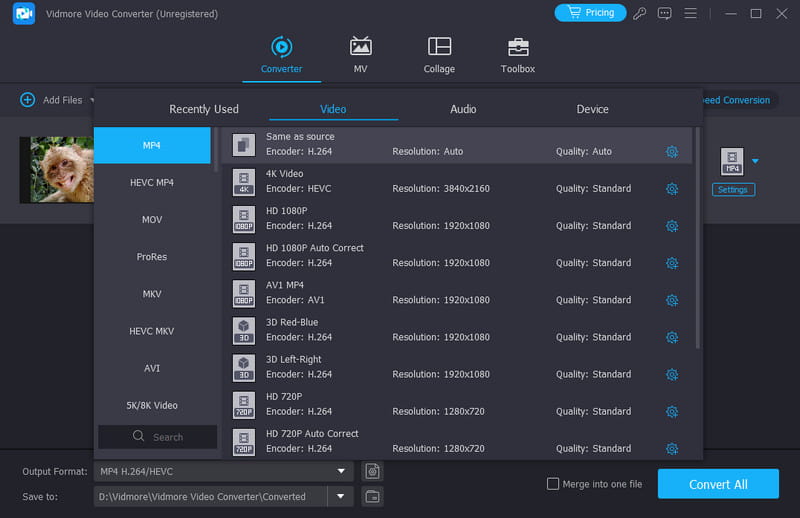
你可以使用的最佳視訊轉碼軟體之一是 Vidmore視頻轉換如果您想將影片檔案轉換並轉碼為任何格式,這款影片轉換器是您的理想選擇。它支援 200 多種格式,包括 MP4、M4V、AVI、MKV、WMV、FLV、VOB 等等。最棒的是,它的轉換速度比其他轉換器快 50 倍。此外,它還能以最佳畫質和最佳編解碼器保存視頻,從而獲得更好的播放效果和相容性。
此外,Vidmore Video Converter 還提供您所需的各種編輯工具。您可以存取其裁剪器、修剪器、元資料編輯器、濾鏡、特效、水印去除器等等。您甚至可以在 Mac 和 Windows 電腦上執行該程式。因此,如果您需要一款功能強大且可靠的影片轉碼器,那麼最好立即使用這款程式!
第二名:Any Video Converter
最適合: 簡單的轉換過程。
分數: 4.5/5
平台: Windows和Mac
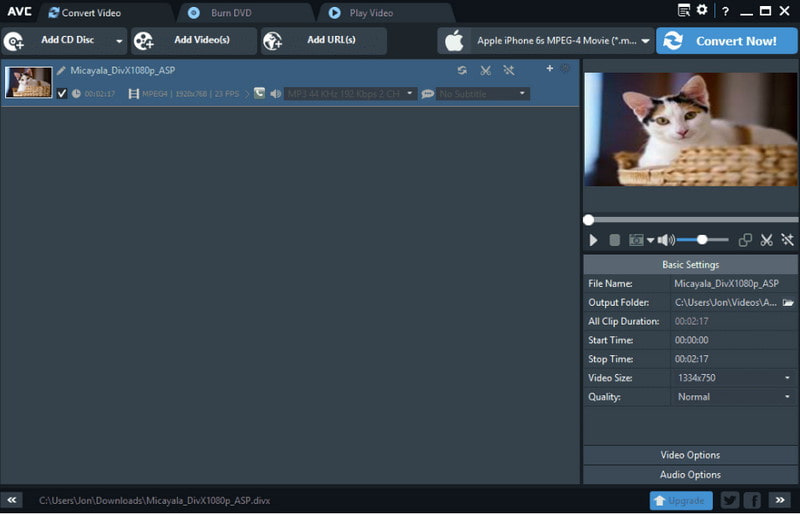
另一個你可以使用的實用視訊轉碼器是 任何視頻轉換器這款桌面式轉換器因其廣泛的格式支援而廣受歡迎。它可以將影片轉換為 MP4、AVI、WMV、MOV 等格式。您可以轉換 MP4 轉 M4V這款轉碼器支援多種格式轉換,例如 AVI 轉 FLV、MOV 轉 MP4 等等。它甚至可以將影片轉換為 4K 或 8K 分辨率,從而帶來更佳的影片播放體驗。這款轉碼器的優點在於其簡潔易用的使用者介面。此外,它還內建了從 Vimeo 和 YouTube 等平台下載影片的功能。這款轉碼器的唯一缺點是轉換速度有時可能較慢。而且,免費版本也存在一些限制。不過,如果您需要一款簡單的轉碼工具,這款轉碼器仍然值得信賴。
頂部3.手剎
最適合: 轉換流暢,自訂功能強大。
分數: 4.0/5
平台: Windows和Mac
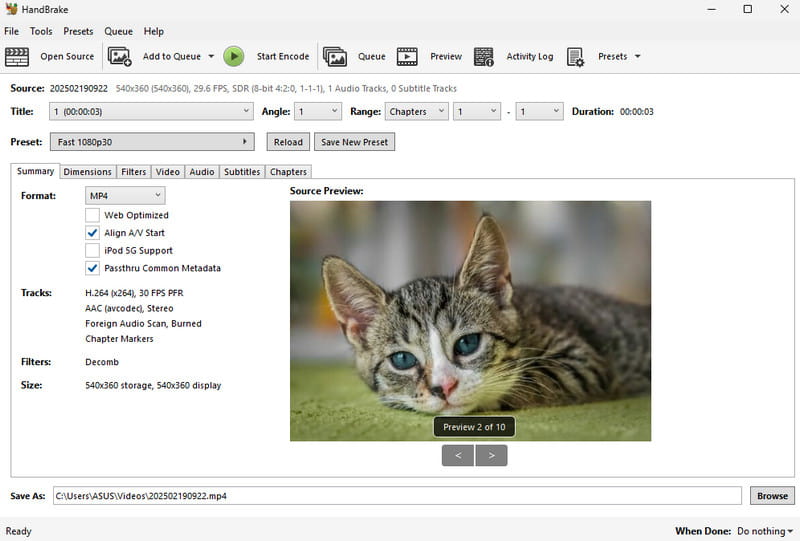
Handbrake 視訊轉碼器 Handbrake 也是您只能在電腦上使用的便利視訊轉碼工具之一。這款工具免費且開源。此外,它還能提供快速的轉換速度,節省您的時間。除此之外,它還提供高級自訂選項,包括可調節的比特率、幀速率、濾鏡和字幕集成,使其既適合新手也適合熟練用戶。此外,Handbrake 還包含針對特定裝置的預設,可最佳化播放效果,並支援批次處理以縮短處理時間。但是,您必須了解它的一些缺點。儘管它易於使用,但其主介面略顯過時,這可能會降低一些用戶的使用體驗。它支援的格式也比較有限,例如 MP4、MKV 和 WebM。
前四名:CloudConvert
最適合: 無需安裝,快速轉換。
分數: 4.2/5
平台: 瀏覽器
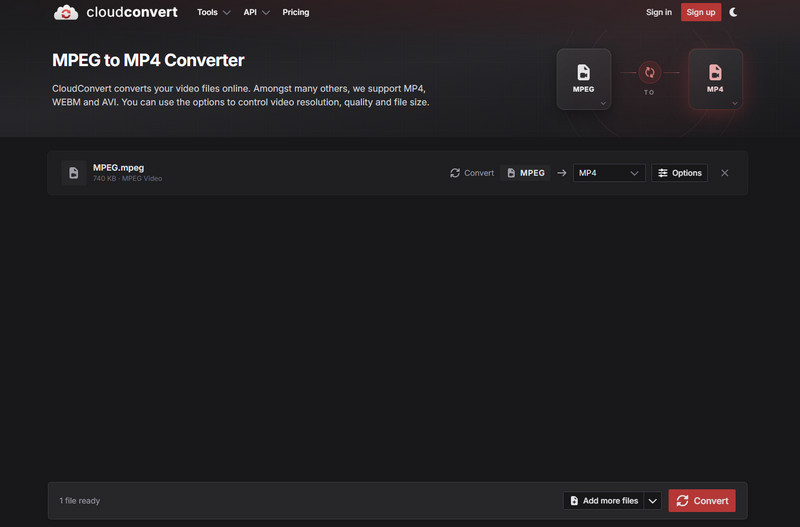
您在尋找線上影片轉碼器嗎?如果是,您可以嘗試使用 CloudConvert如果您不想在電腦上安裝任何工具,這款基於網頁的轉碼器是理想之選。這款轉換器介面簡潔易懂,確保轉換過程流暢便捷。它甚至支援多種視訊格式。您可以轉換 MOV轉AVI它支援多種格式轉換,例如 MKV 轉 FLV、WMV 轉 M4V 等等。它甚至可以幫助保持視訊質量,從而帶來更好的觀看體驗。 CloudConvert 可讓您調整各種參數,例如視訊解析度、寬高比、預設、調諧、電平、幀率等等。唯一的缺點是,為了獲得更好的效能,您必須擁有穩定的網路連線。此外,您需要訂閱付費版本才能無限制地使用其全部功能。
前五名:Vidmore 免費線上影片轉換器
最適合: 流暢、快速的線上影片轉換。
分數: 4.2/5
平台: 瀏覽器
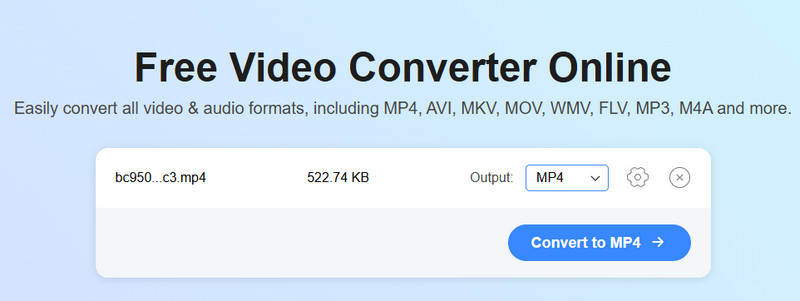
對於線上影片轉碼,您可以使用的另一個工具是 Vidmore 免費在線視頻轉換器有了這款工具,轉換或轉碼影片檔案絕對輕而易舉。它提供流暢快速的轉換過程,使用者只需幾秒鐘即可獲得轉換結果。不僅如此,它還支援批量轉換功能,讓您一次轉換多個視訊檔案。它幾乎支援所有視訊格式,包括 M4V、MP4、WMV、MKV、AVI、FLV 等等。它甚至可以保存最佳輸出品質的影片。除此之外,您還可以調整各種參數,例如位元率、編碼器、解析度、幀速率、取樣率、聲道等等。您也可以透過任何瀏覽器操作這款影片轉碼器,方便所有使用者使用。因此,如果您正在尋找一款出色可靠的線上影片轉碼器,Vidmore 免費線上影片轉換器絕對是您的最佳選擇。
視訊轉碼器常見問題解答
什麼是視訊轉碼?
視訊轉碼是將視訊檔案轉換為不同格式、編碼或解析度的技術。其主要目的是確保相容性、優化播放效果並減少檔案大小。對於影片編輯人員、串流平台、內容創作者以及希望流暢播放影片的普通用戶來說,影片轉碼都是必不可少的。
哪些視訊轉碼器最適合非專業用戶?
如果您是新手,可以使用多種視訊轉碼器。例如 Vidmore Video Converter、Vidmore Free Video Converter Online、CloudConvert、Convertio 等。這些工具可確保您輕鬆轉碼影片。
線上視訊轉碼器使用安全嗎?
這取決於您使用的工具。某些工具可能會損害您的設備或未經您許可收集您的資訊。如果您需要一款安全的線上轉碼器,我們建議您使用 Vidmore 免費線上影片轉換器。這款工具可確保您的資料和媒體檔案安全無虞。
結論
感謝這篇文章,你已經探索了所有最好的內容。 視訊轉碼器 您可以在電腦和瀏覽器中使用它們。您還可以了解更多關於它們的平台、易用性、支援的格式、輸出品質和其他必要資訊。此外,如果您需要離線轉碼器,可以試試 Vidmore Video Converter,它提供了高效能視訊轉碼所需的所有功能。您也可以使用 Vidmore Free Video Converter Online 進行快速轉換,無需安裝任何軟體。