










如何將WMV轉換為MP4 [桌面、瀏覽器和行動裝置]
許多用戶仍然保存著大量過時的 WMV(Windows Media Video)文件,這些文件曾經在電腦上很常見,但現在在現代平台和設備上播放起來卻很困難。您是否仍然希望在現代平台上流暢播放這些影片?如果是這樣,最好的選擇是使用其他格式,例如 MP4。幸運的是,本文將為您提供最佳方法。 將WMV轉換為MP4MP4 已成為網路串流、行動裝置觀看和編輯工具的標準格式。繼續閱讀,了解轉換過程,以獲得更佳的觀看體驗。

頁面內容
第一部分:WMV和MP4格式簡介
什麼是WMV格式?
WMV視訊格式由微軟開發,主要用於串流媒體和Windows應用程式。在21世紀初,它憑藉強大的壓縮能力迅速普及,在網路視訊分發領域佔據了一席之地,能夠在不犧牲視訊品質的前提下最大限度地減小檔案大小。然而,WMV檔案在Windows生態系統之外的相容性問題較為常見,限制了其在現代平台和裝置上的使用。
什麼是MP4格式?
MP4 容器格式由 MPEG 組織所發展。此格式廣泛用於儲存元資料、音訊、視訊和字幕。它支援 H.264 和 H.265 等高級編解碼器,從而實現高效的壓縮和跨裝置的高品質播放。由於其與線上瀏覽器、行動裝置和編輯應用程式的廣泛相容性,MP4 現在已成為串流媒體播放、共享和編輯的首選格式。
您也可以查看下表,以了解有關這兩種格式的更多資訊。
| WMV | 與 | MP4 |
| .wmv | 文件擴展名 | .mp4 |
| 較舊的編解碼器(WMV9/VC-1)如今效率較低 | 壓縮質量 | 現代編解碼器(H.264/H.265)在相同位元率下更清晰。 |
| 20–40% 尺寸更大,質量相同。 | 文件大小 | 更小更有效率的壓縮 |
| 在 Windows 系統上表現最佳,但在 macOS、行動裝置和網頁上則有限制。 | 兼容性 | 可在所有現代化設備、瀏覽器和平台上播放。 |
| 傳統檔案和 Windows 的串流媒體 | 用例 | 通用共享、串流媒體播放、編輯和儲存。 |
第二部分:一覽最佳 WMV 轉 MP4 轉換器
在進行最有效的 WMV 轉 MP4 轉換過程之前,您可以先查看下表,以了解更多關於轉換器的資訊。
| WMV 轉 MP4 轉換器 | 平台 | 速度 | 質量 | 隱私 | 使用方便 | 價錢 |
| 維德莫爾 視頻轉換 | Mac 和 Windows | 速度提升高達 50 倍 | 高達 4K | 安全的 | 簡單的 | 免費訂閱價格從 $19.45 起 |
| FFmpeg | Mac 和 Windows | 快速 | 高達 4K | 安全的 | 複雜的 | 自由 |
| VLC | Mac 和 Windows | 快速 | 高達 1080p | 安全的 | 簡單的 | 自由 |
| 維德莫爾 免費視頻轉換器 線上 | 瀏覽器 | 取決於互聯網 | 高達 4K | 安全的 | 簡單的 | 自由 |
| 波速 視頻轉換 | 瀏覽器 | 取決於互聯網 | 高達 1080p | 風險 | 有點令人困惑 | 自由 |
| 視訊轉換器和壓縮器 | 安卓和iOS | 標準 | 高達 1080p | 安全的 | 簡單的 | 免費訂閱起價為 $4.00 |
| iConv | iOS | 標準 | 高達 1080p | 安全的 | 簡單的 | 免費訂閱價格從 $19.55 起 |
第三部分:在電腦上將 WMV 轉換為 MP4
如果您想在電腦上將 WMV 轉換為 MP4,可以使用本節中提供的任何方法。
方法一:使用 Vidmore 視訊轉換器將 WMV 轉換為 MP4
將 WMV 轉換為 MP4 最有效的方法之一是使用 維德莫爾 視頻轉換如果您想要流暢的轉換過程,這款程式堪稱完美之選,因為它擁有簡潔明了的使用者介面。此外,它還具備批次轉換功能,可以一次轉換多個 WMV 檔案。我們喜歡它的一點是,該軟體允許您以最高 4K 解析度保存影片。您還可以調整更多參數,例如幀速率、取樣率、位元率、編碼器等等。因此,如果您需要一款功能強大的 WMV 轉 MP4 轉換器,我們推薦您使用 Vidmore Video Converter。
最適合: 非常適合快速流暢的轉換。
步驟1。 首先,下載並安裝 維德莫爾 視頻轉換 在您的桌面上。您可以在 Mac 和 Windows 系統上存取它。
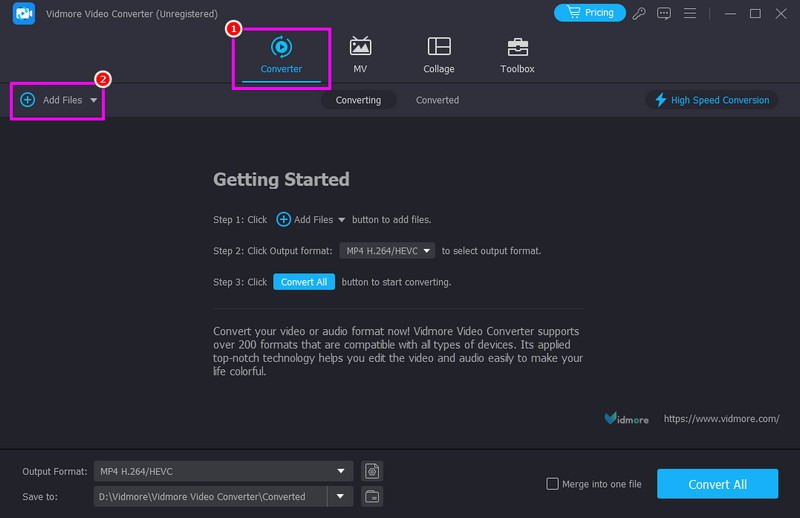
第2步。 接下來,轉到轉換器功能並點擊 新增檔案 選擇要轉換的 WMV 檔案。
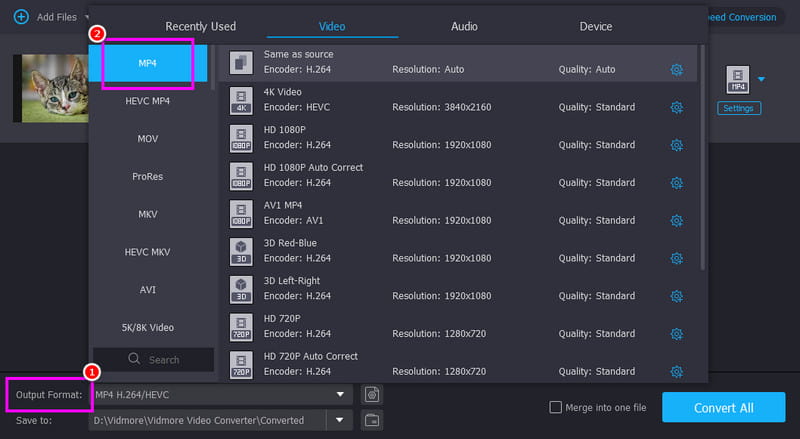
第三步 然後,轉到“輸出格式”部分並選擇 MP4您還可以選擇所需的視訊品質。
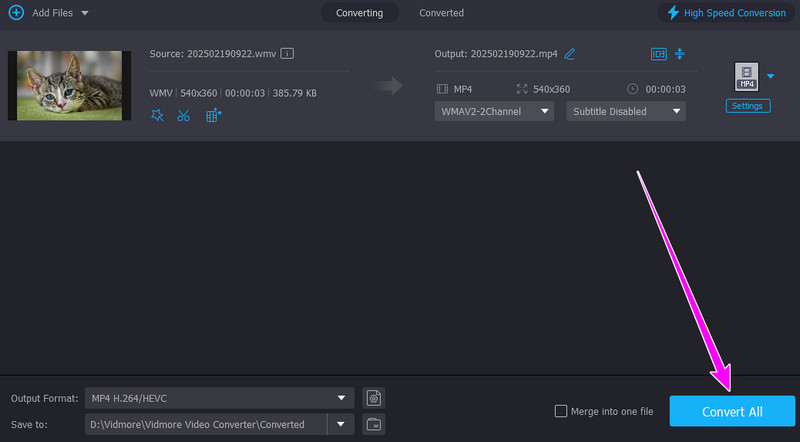
第四步。 最後,點擊 全部轉換 點擊下方按鈕開始將 WMV 轉換為 MP4。
方法二:使用 FFmpeg 將 WMV 轉換為 MP4
使用功能強大的開源軟體,可以轉換、錄製和串流影片檔案。 FFmpeg 多媒體框架。透過這款命令列工具,您可以將 WMV 檔案轉碼為 MP4 格式。它甚至提供用於批量處理、壓縮和資訊保留的高級選項。對於專業用戶而言,FFmpeg 提供了無與倫比的多功能性和速度,儘管它需要使用命令列。唯一的缺點是它不適合非專業用戶,因為它使用命令或程式碼。
最適合: 非常適合希望精確控制轉換設定的高級用戶。
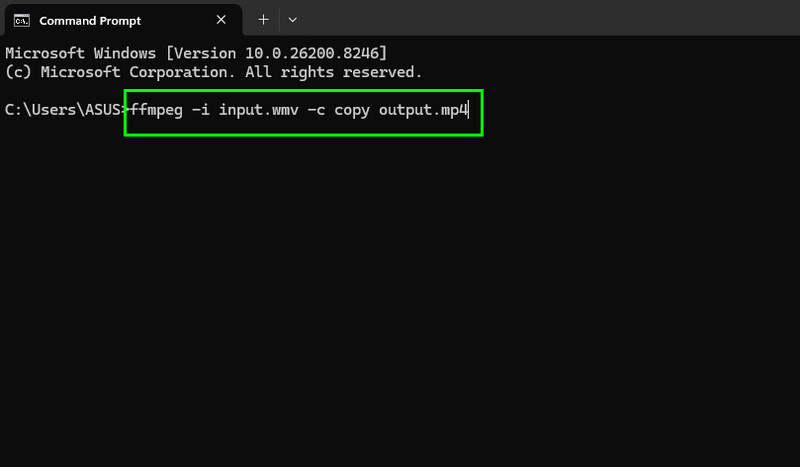
步驟1。 下載並安裝 FFmpeg 安裝到桌面後,啟動 CMD。
第2步。 現在你可以在 CMD 中開始輸入指令了。你可以輸入 ffmpeg -我 input.wmv -c 複製 output.mp4。 之後,按下回車鍵。
方法三:使用 VLC 播放器將 WMV 格式轉換為 MP4 格式。
VLC媒體播放器 是一款跨平台、免費的媒體播放器,也可作為一款靈活的視訊轉換器。由於其介面簡潔明了,用戶無需額外插件或複雜的安裝即可將 WMV 檔案轉換為 MP4。它支援多種編解碼器,是日常轉換的可靠選擇。您也可以轉換其他格式,例如: HEVC 轉 MP4例如,MKV 轉 AVI,FLV 轉 MOV 等等。唯一的問題是它的介面佈局看起來有些過時。請查看以下步驟,以了解如何將 WMV 格式轉換為 MP4。
最適合: 對於尋求簡單、快速、免費文件轉換方式的普通用戶來說,這是理想之選。
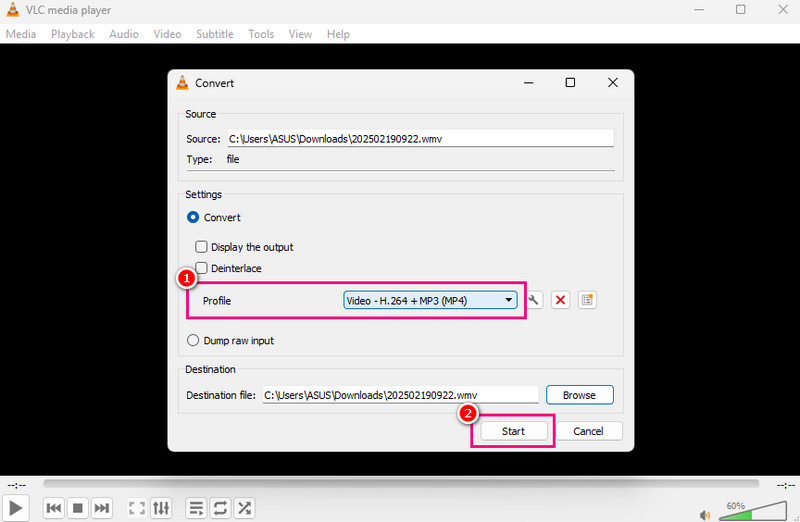
步驟1。 發射 VLC 在桌面上,然後選擇“媒體”>“轉換/儲存”。
第2步。 然後,單擊 加 您可以選擇新增 WMV 檔案。之後,點擊下方的“轉換/儲存”選項。
第三步 在「設定檔」部分,點選 MP4 格式。點選 開始 按下此按鈕開始 WMV 到 MP4 的轉換。
第四部分:在線將 WMV 轉換為 MP4
在本節中,我們將向您展示所有可以有效地將 WMV 轉換為 MP4 的方法。
方法一:使用 Vidmore 免費線上影片轉換器將 WMV 轉換為 MP4
您可以使用 Vidmore 免費在線視頻轉換器 這款工具可以將 WMV 轉換為 MP4。它介面簡潔,操作方便,非常適合所有使用者。您還可以調整視訊設置,例如幀速率、位元率、解析度、縮放模式等等。此外,該工具還支援多種格式,包括 MKV、AVI、FLV、MOV、VOB 等。因此,建議您使用這款工具,以確保轉換過程順利完成。
最適合: 該工具非常適合快速簡便的轉換。
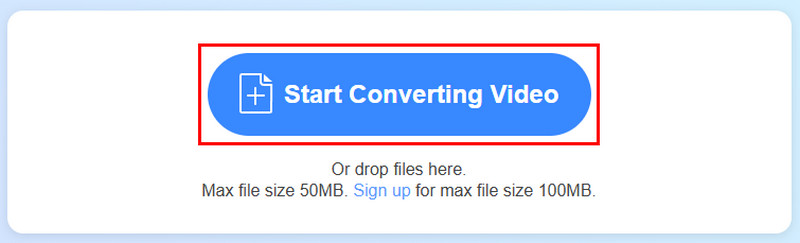
步驟1。 使用權 維德莫爾 在線免費視頻轉換 在瀏覽器中開啟該選項。之後,點選「開始轉換影片」按鈕。然後,從您的裝置上傳 WMV 檔案。
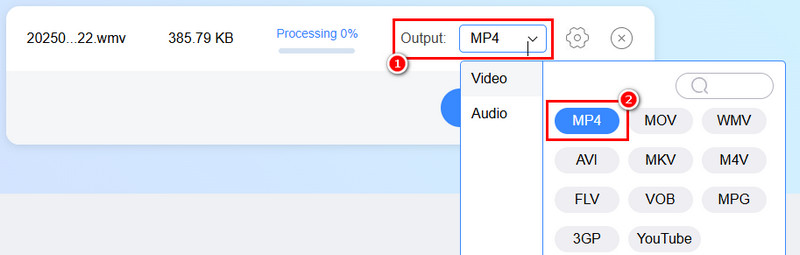
第2步。 進入“輸出”部分,開始選擇 MP4 格式。
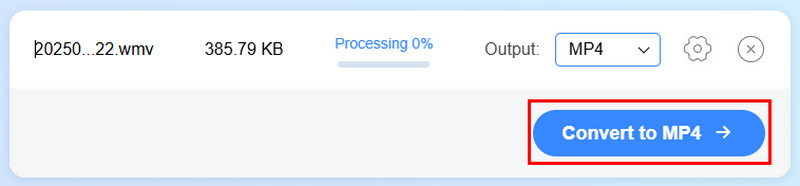
第三步 最後一步,點擊 轉換為 MP4 點擊下方按鈕開始轉換。
方法二:使用 WaveSpeed 視訊轉換器將 WMV 轉換為 MP4
對於需要跨現代平台相容性的使用者而言, 波速 視頻轉換 是一款由人工智慧驅動的解決方案,可實現快速、輕鬆、高品質的視訊格式轉換。它支援多種格式,例如 MP4、MOV、AVI、MKV、WMV、FLV 和 GIF。您也可以使用此工具轉換更多文件,例如: 3GP轉MP4支援AVI轉MP4、MKV轉AVI等多種格式轉換。該平台注重速度,並提供免費的自訂選項,例如更改位元率和解析度。
最適合: 對於希望快速轉換的創作者、行銷人員和普通用戶來說都非常有用。
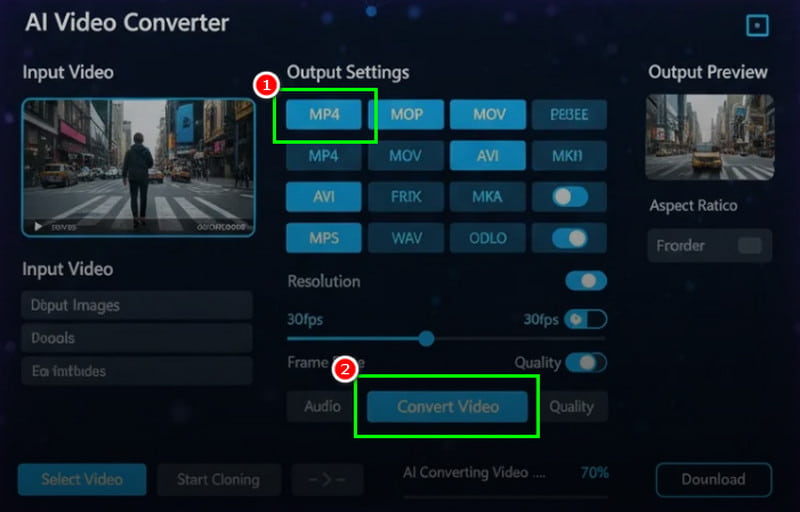
步驟1。 當您訪問 波速 視頻轉換 使用該工具,開始新增 WMV 檔案。
第2步。 然後,選擇MP4檔案並點擊 轉換視頻 下面的按鈕。
第三步 點按 下載 儲存轉換後影片的功能。
第五部分:在安卓和iOS設備上將WMV轉碼為MP4
如果您想使用 Android 和 iOS 裝置將 WMV 轉換為 MP4,請參閱本節中的最佳方法。
方法一:使用視訊轉換器和壓縮器將WMV轉碼為MP4
如果您想在手機上將 WMV 格式轉換為 MP4 格式,可以使用以下方法: 視訊轉換器和壓縮器 這款應用程式轉換器非常適合想要即時轉換的使用者。它還可以轉換更多類型的文件,例如 M4V轉MP4例如,AVI 轉 MKV,FLV 轉 MOV 等。我們喜歡它的一點是使用者介面簡潔,方便各類使用者使用。
最適合: 非常適合想要編輯和轉換影片的初學者。
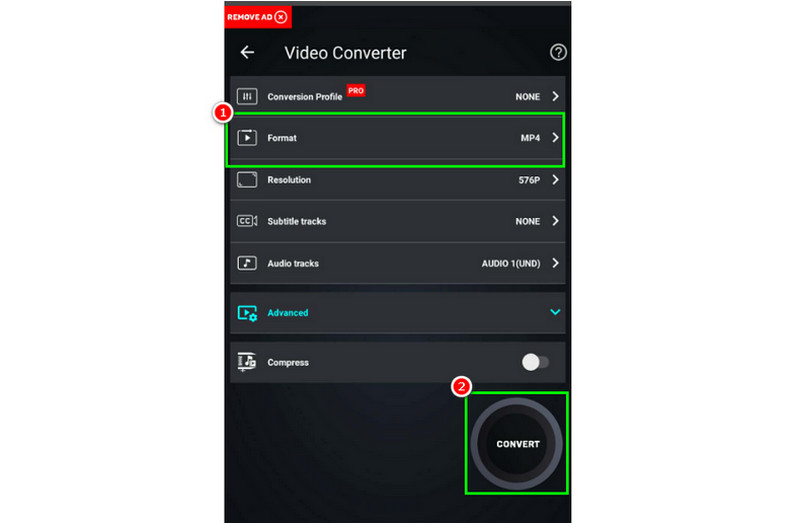
步驟1。 下載 視訊轉換器和壓縮器 在您的裝置上安裝該應用程式。然後,安裝該應用程式以開始該過程。
第2步。 在介面上,按下 轉換或壓縮 點擊此按鈕即可從您的裝置新增影片。
第三步 然後,選擇 MP4 並點擊 兌換 開始轉換。
方法二:使用 iConv 將 WMV 轉換為 MP4
iConv 這是另一款可以在 iOS 裝置上使用的 WMV 轉 MP4 轉換器。這款工具介面簡潔,轉換完成後即可獲得所需的輸出格式。最棒的是,檔案轉換速度很快。唯一的缺點是轉換過程中會不斷彈出煩人的廣告。
最適合: 非常適合想要轉換影片檔案的 iPhone 用戶。
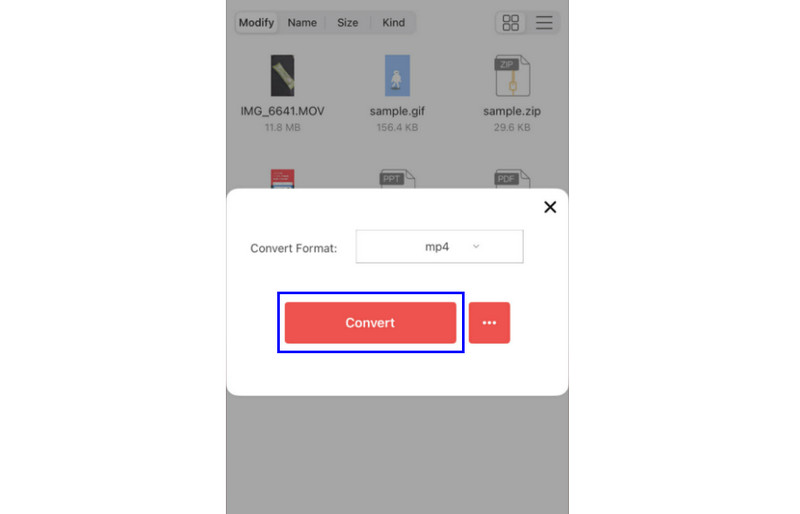
步驟1。 下載 iConv 在您的裝置上啟動它,開始將 WMV 檔案轉換為 MP4 檔案。
第2步。 然後,點擊 加上 t新增要轉換的 WMV 檔案。
第三步 在「轉換格式」部分,點選 MP4。然後,按下 兌換 開始該過程。
第六部分:關於將 WMV 轉換為 MP4 的常見問題
為什麼要將WMV格式轉換為MP4格式?
如果您想要更流暢的影片播放體驗,將 WMV 轉換為 MP4 是一個理想的選擇。 MP4 格式的優點在於它可以在所有平台上播放,使其成為最佳格式。
這段對話持續多久了?
這取決於你使用的轉換器。如果你想要快速轉換,可以使用 Vidmoore Video Converter。它的轉換速度比普通轉換器快 50 倍,是目前市面上功能最強大的轉換器。
將WMV格式轉碼為MP4格式可以減少檔案大小嗎?
當然可以。 MP4格式通常能產生文件較小且視頻品質良好的視頻,因此更容易分享和存儲,而不會造成明顯的品質損失。
結論
將 WMV 轉換為 MP4 如果您想要更流暢的播放體驗,MP4 格式是最佳選擇。使用 MP4 文件,您可以在任何現代設備、任何編輯軟體或任何媒體播放器上播放影片。按照本指南中的所有方法,即可成功將 WMV 檔案轉換為 MP4 格式。此外,如果您需要一款功能強大的轉換器,我們推薦使用 Vidmore Video Converter。該程式轉換速度快,介面友好,並且能夠以最佳畫質保存影片。




