如何將 DAT 檔案轉換為 MP4 檔案:桌面端和線上端
DAT 檔案最常見的出現場所是 VCD,因為 DAT 通常用於在光碟上儲存和播放影片。然而,它的相容性範圍比傳統視訊格式要窄得多。
如果您想使用常用播放器或在手機和平板電腦上觀看 DAT 文件,或者需要編輯、共享或上傳它們,您必須 將 DAT 轉換為 MP4 格式-相容性最廣泛的格式之一。
別擔心無法完成這項任務。現在有許多格式轉換器,只需單擊一下即可轉換 DAT 檔案。本文將列出三款最可靠的產品:一款桌面軟體、一款免費開源播放器和一款線上格式轉換器,並附有使用指南。按照我們的步驟操作,您就可以輕鬆處理手邊的 DAT 影片。

頁面內容
第一部分:什麼是DAT文件
DAT 檔案通常以 .dat 為副檔名。嚴格來說,它們是資料文件,用於儲存創建它們的系統和應用程式所使用的信息,包括視訊、圖像、文字或其他配置資料。
如前所述,DAT格式通常用於在VCD光碟上儲存和播放影片內容。這些DAT檔案通常使用MPEG-1或MPEG-2格式進行編碼。
常見的多媒體播放器可以直接播放 VCD 中的 DAT 文件,但有些 DAT 文件需要 RealPlayer 或 Windows Media Player 等專用應用程式才能開啟。
它的兼容性似乎比較有限。如果您希望提取可在任何平台或行動裝置上播放的視頻,我們建議您使用格式轉換器將 DAT 檔案轉換為 MP4 格式。
第二部分:DAT 和 MP4 的差別
為了幫助您更好地理解將 DAT 轉換為 MP4 的意義,我們將首先解釋這兩種格式之間的區別,然後再引導您完成轉換過程。
首先,根據定義,DAT 是一種資料和視訊容器,通常用於儲存來自舊 VCD 和磁帶的資料;而 MP4 則是一種現代多媒體容器格式,主要用於線上視訊和裝置錄製。
在編碼方法方面,DAT 採用較舊的 MPEG-1 或 MPEG-2 標準,而 MP4 則採用更先進的 H.264 和 H.265 編解碼器。
這種區別導致DAT檔案的壓縮效率較低、檔案體積較大,且視訊清晰度通常也較低。相反,MP4的壓縮效率極高,能夠在較小的檔案體積內實現更高的視訊品質。
另一個顯著差異在於相容性。 DAT格式的平台和裝置相容性較差;這種格式的檔案通常無法在常見的瀏覽器和行動裝置上播放或共用。而MP4格式在視訊格式相容性方面則遙遙領先。它針對網路傳輸進行了專門優化,幾乎可以與任何媒體播放器、瀏覽器、裝置和影片編輯軟體無縫相容。
因此,無論您是為了更有效地保存影片檔案還是為了方便影片編輯,我們都建議將 DAT 檔案轉換為 MP4。
第三部分:將 DAT 檔案轉換為 MP4 的最佳方法
首先要介紹的是最完美的桌面影片格式轉換軟體: Vidmore視頻轉換.
Vidmore Video Converter 支援 200 多種格式之間的轉換(幾乎涵蓋您會遇到的所有格式)。借助硬體加速技術,其轉換速度現在最高可提升 50 倍。
但我以前從未轉換過影片——這需要什麼特殊步驟嗎?
Vidmore Video Converter 向您保證,它不會讓您感到困惑。它的操作步驟極為簡單,打開介面後,您會看到詳細的新手指南,所有按鈕都清晰標註。只需 3 個步驟即可完成轉換。
此外,Vidmore Video Converter 還配備了常見的影片編輯功能,例如剪輯、裁剪、增強和壓縮。您可以在這裡享受一站式視訊處理服務。
以下是如何使用 Vidmore Video Converter 將 DAT 檔案轉換為 MP4 的方法。
步驟1。 從官方網站下載 Vidmore 影片轉換器到您的裝置。啟動程式後,點擊 新增檔案 上傳DAT檔案的按鈕。
第2步。 文件上傳成功後,點選項目右側的格式圖示。您將看到一個展開的格式選單。選擇 影片 > MP4.
第三步 選擇轉換後文件的儲存位置,然後按一下。 全部轉換.
第四部分:使用 VLC 播放器將 DAT 檔案轉換為 MP4 格式(免費但速度較慢)
有一款播放器可以幫你完成這項工作:VLC 媒體播放器。它支援幾乎所有音訊和視訊格式,並且可以執行基本的視訊轉換任務。此外,你還可以在其介面中找到剪輯等基本編輯功能。
然而,它的格式轉換介面並非傳統的預覽頁面,而是完全透過文字選項完成。
當然值得一提的是,VLC 媒體播放器是完全免費且開源的,可以在 Windows、macOS 或 Linux 系統上無縫運作。
以下是如何使用這款 DAT 轉 MP4 轉換器:
步驟1。 請確保您的電腦上已安裝最新版本的VLC媒體播放器。
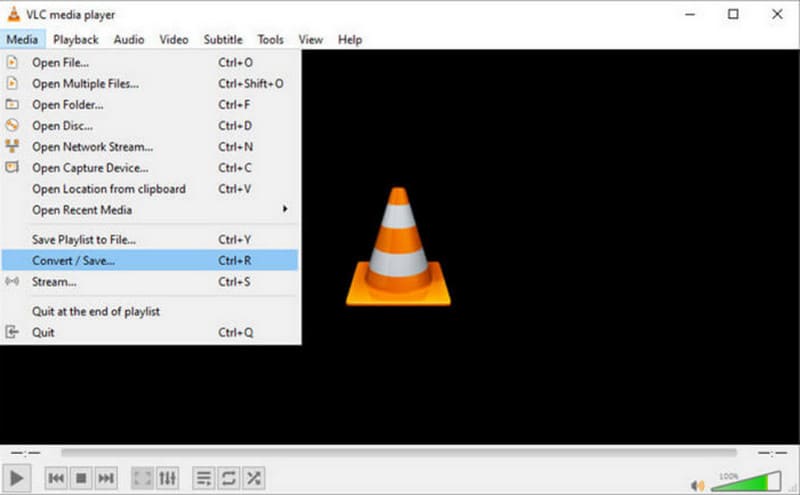
第2步。 打開程序,然後導航至頂部選單並選擇 媒體, 其次是 轉換/保存.
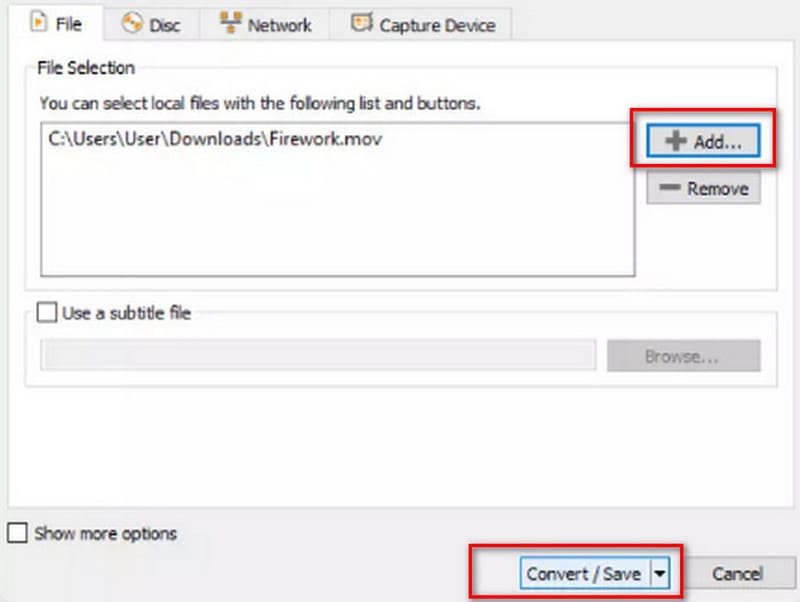
第三步 當新對話框出現時,切換到 文件 標籤並點擊 加 瀏覽並選擇要轉換的 H.264 檔案。選擇檔案後,按一下 轉換/保存 在底部。
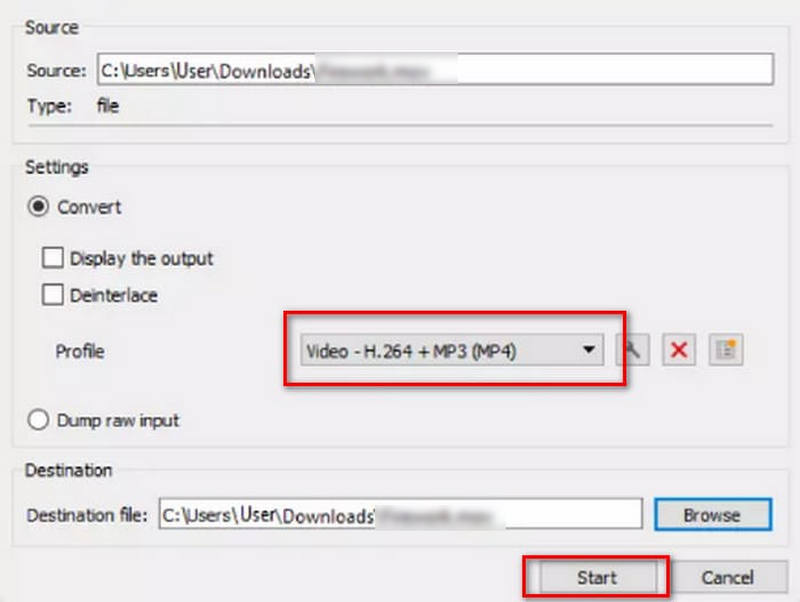
第四步。 在轉換設定中,找到 個人資料 下拉式選單。選擇標記為“ 影片 – H.264 + MP3 (MP4).
第五步 選擇要儲存轉換後影片檔案的資料夾。設定完成後,按下 開始.
限制
• 使用者介面指南不清晰。
第五部分:在線上將 DAT 檔案轉換為 MP4。
如果您不想在電腦上下載第三方軟體,直接在雲端轉換檔案也是一個很好的選擇。
FreeConvert 檔案轉換器是一款非常優秀的線上檔案轉換器,值得一試。
它的介面簡潔,沒有廣告,只有醒目的上傳和轉換按鈕。
更令人印象深刻的是,它在行動瀏覽器中也能流暢運作。
以下是如何使用 FreeConvert 將 DAT 轉換為 MP4:
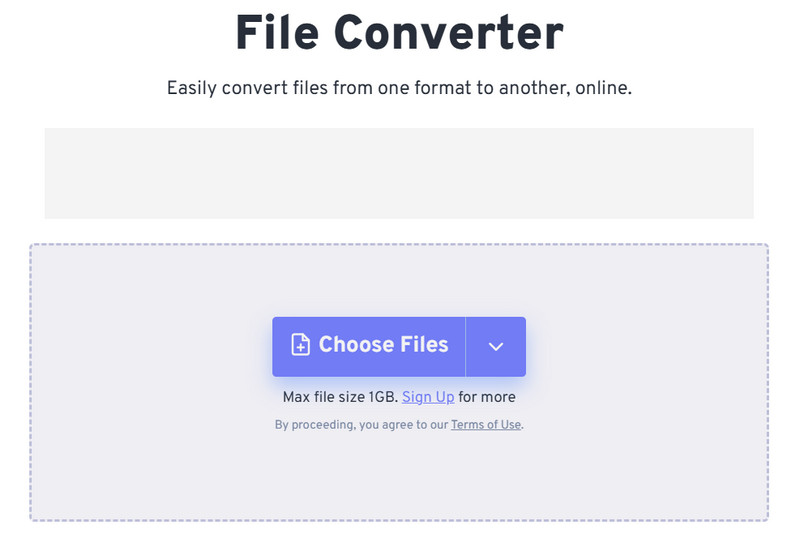
步驟1。 造訪 FreeConvert 文件轉換器官方網站。點選 選擇文件 在上傳 DAT 檔案的頁面上。
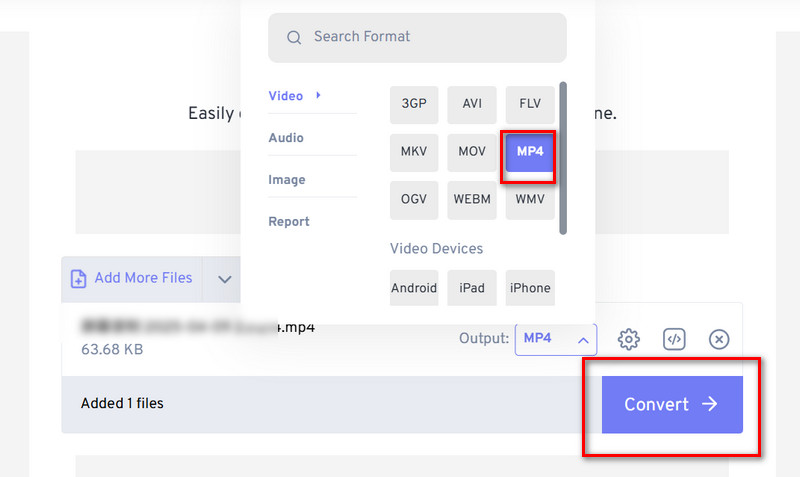
第2步。 展開旁邊的選單 輸出量。選擇 MP4 作為輸出格式。
提示: FreeConvert 也可用作簡單的 在線視頻剪輯師允許您透過指定開始和結束時間戳來修剪片段。
第三步 點擊 兌換 按鈕開始轉換。
限制
- • 不支援預覽轉換後的影片。
- • 影片大小限制為 1GB。
第六部分:DAT 轉 MP4 常見問題解答
安卓系統上有沒有好用的DAT轉MP4轉換器?要在安卓裝置上將DAT檔案轉換為MP4格式,有許多實用的轉換器,例如DAT Read: DAT to MP4 Converter、Inverse AI Video Converter或VidSoftLab Video Converter。您可以嘗試其中一款,直接在安卓裝置上將DAT檔案轉換為MP4格式。
VLC播放器可以將DAT格式轉換為MP4格式嗎?可以,VLC媒體播放器支援DAT格式並提供基本的轉換功能。您可以放心使用它來完成這項任務。
如何開啟 .dat 視訊檔案? VCD 中的 .dat 檔案可以使用常見的視訊播放器開啟。某些受限檔案可能需要專業的影片播放器,例如 Vidmore Player。 RealPlayer或使用 Windows Media Player 播放。
結論
無論您是尋求最專業、最全面的服務,或是其他任何服務,我們都能滿足您的需求。 DAT 轉 MP4 如果您希望進行格式轉換,更傾向於免費的開源解決方案,或者想在雲端輕鬆完成轉換任務,本指南將為您提供合適的轉換器(每個轉換器都附帶詳細的使用步驟)。為了避免混淆 DAT 和 MP4 的概念,本指南首先會給出定義並進行對比分析,確保您建立紮實的理論基礎。