免費在線和離線將 MP4 轉換為 OGV 的完整指南
您可能擁有大量 MP4 文件,無論是從在線下載還是從您的朋友那裡獲取。現在,您正在尋找一種將 MP4 文件轉換為 OGV 以在線播放視頻的方法,尤其是在 HTML 5 網站上進行流式傳輸。 OGV 是保存 Xiph.Org OGG 容器格式的視頻文件的文件擴展名。眾所周知,它能夠存儲視頻和音頻流、文本、元數據、文本內容等。此外,它還可以存儲 Dirac、Theora 和 Daala 等編解碼器。
同時,MP4 目前是視頻流的標準格式。儘管如此,OGV 還是在 MP4 方面取得了勝利。 OGV 格式可能是網頁視頻播放的最佳格式,尤其是在 HTML 5 網頁中播放。此外,由於與 OGG 的交叉鏈接,這種格式可以輕鬆修改數據。也就是說,從 MP4轉OGV 如果您想獲得這些好處,這是必要的。請參閱此處的一些出色的轉換工具來完成這項工作。
頁面內容
第一部分:MP4 與 OGV 的比較
| MP4 | OGV | |
| 主要目的 | 串流媒體、手機拍攝、短影片、電影存儲 | 維基百科影片、Linux 生態系統、開源項目 |
| 瀏覽器相容性 | 所有主流瀏覽器 | 支援 Chrome/Firefox/Opera,對 Safari 的支援有限。 |
| 視訊編碼器 | H.264 (AVC)、H.265 (HEVC)、AV1 | 狄拉克 |
| 音訊編碼器 | AAC、MP3、ALAC | 沃比斯,作品 |
| 影像品質 | 非常出色,支援 4K/8K 和 HDR | 不錯,但在高解析度下表現不佳。 |
第二部分:在 Mac/Windows 系統上將 MP4 轉換為 OGV
1. Vidmore視頻轉換器
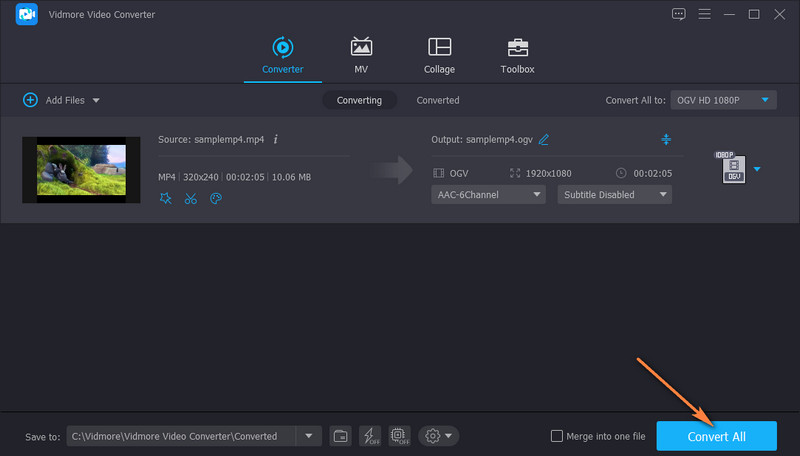
以提供高質量轉換而聞名的頂級轉換工具莫屬 Vidmore視頻轉換.該程序支持所有新的和流行的視頻/音頻編解碼器和格式。有了它,您可以在 Mac 和 Windows PC 上將 MP4 轉換為 OGV。更好的是,它帶有預設,可幫助您輕鬆處理轉換工作。此外,您可以修改輸出,包括幀速率、採樣率、視頻分辨率等,以滿足您的要求。
使用它提供的視頻編輯工具,您還可以在幾秒鐘內製作專業視頻。最重要的是,該工具注入了多核處理功能,可以以極快的速度進行批量轉換,同時保持原始文件的質量。要使用這個出色的工具,您可以找到以下步驟。
步驟 1. 下載並安裝該工具
首先,獲取程序安裝程序的副本。然後,點擊 免費下載 下面的按鈕。獲取應用程序後,按照屏幕上的設置進行安裝。之後在您的計算機上運行該應用程序。
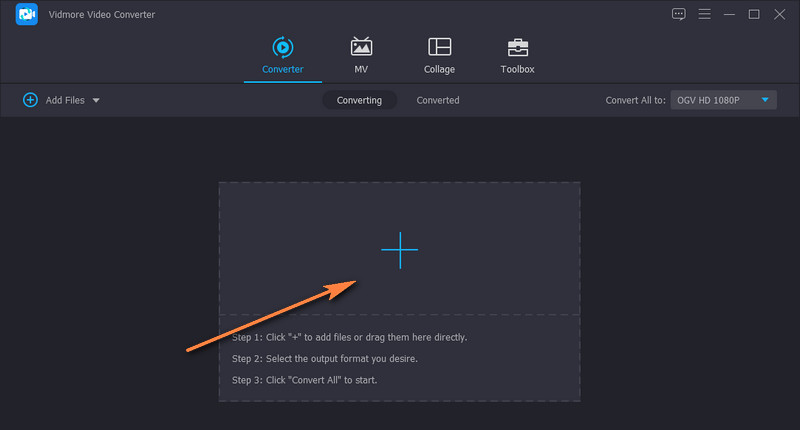
步驟 2. 導入視頻文件
現在,通過單擊添加視頻文件 加 界面中間的圖標。打開視頻文件夾後,瀏覽並選擇要轉換的 MP4 視頻。此外,您可以將曲目直接拖放到程序界面,方便上傳。
步驟 3. 選擇輸出格式
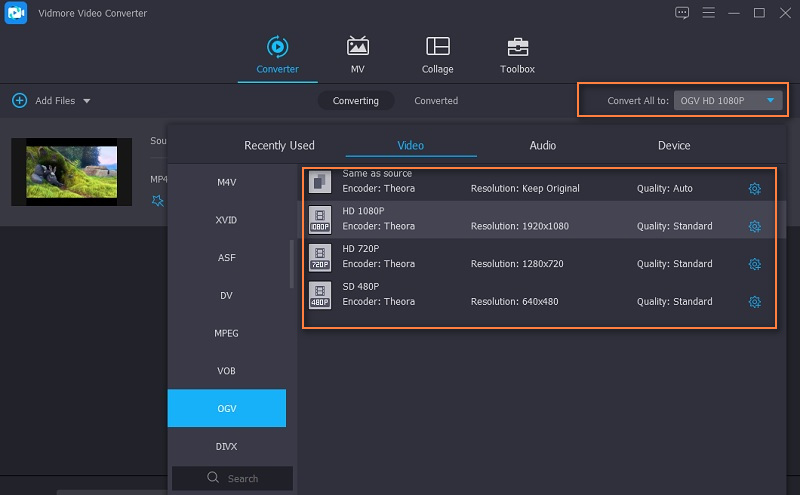
這一次,通過展開 個人資料 菜單。只需單擊右上角的下拉菜單,您將看到媒體格式列表。在下面 視頻 標籤,選擇 OGV 在菜單的左側欄中。然後,為視頻選擇合適的預設。
步驟 4. 從 MP4 轉換為 OGV
現在,選擇一個輸出目錄來保存視頻輸出。只需點擊 夾 圖標位於界面的右下角。點擊 全部轉換 一切都設置好後,按鈕開始轉換過程。視頻的播放應該出現在您設置的輸出文件夾中。
優點
- 它沒有格式和文件大小限制。
- 調整視頻和音頻設置。
- 提供視頻編輯選項。
- GPU 加速的視頻轉換過程。
缺點
- 它需要平庸的資源。
2. VLC媒體播放器
如果您需要在 Windows、Mac 和 Linux 上免費將 MP4 轉換為 OGV,VLC 媒體播放器就是您的不二之選。雖然它是最受歡迎的媒體播放器,但它也可用於處理視頻文件,讓您可以轉換、旋轉、裁剪、剪切、修剪等。令人驚訝的是,該程序還集成了批量轉換功能,幫助您節省時間和精力.它的特殊功能之一是它能夠同步字幕音頻和視頻過濾器。我們列出了使用此視頻轉換器 MP4 到 OGV 的步驟。
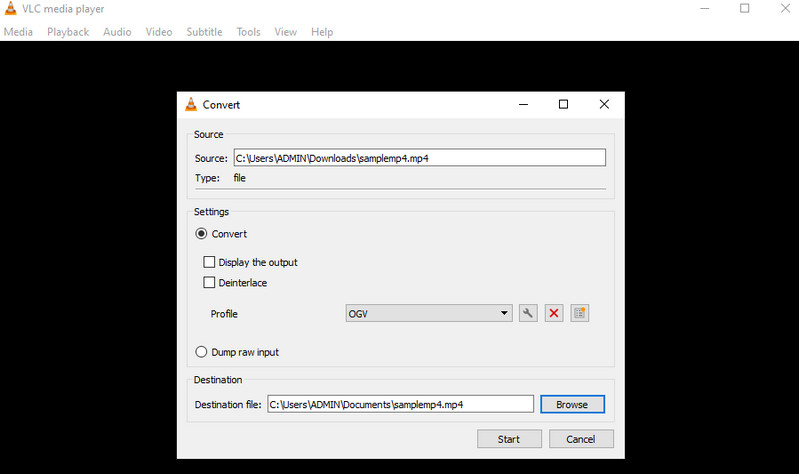
步驟1。 在您的計算機上打開已安裝的 VLC 媒體播放器應用程序,然後轉到 轉換/保存 控制板。
第2步。 上傳您想要轉換的 MP4 視頻並選擇 OGG/OGM 作為輸出格式。
第三步 最後,點擊 轉換/保存 在底部 開始 控制板。
優點
- 轉換 MP4、OGG Theora、Dirac、FLV、MP4、WMV、MOV 等。
- 旋轉、剪切、裁剪等額外功能。
缺點
- 轉換過程需要很多步驟。
3. FFmpeg
FFmpeg 是一個用於流式傳輸、轉換、播放和分析的開源多媒體套件。同樣,它可以轉換數百種著名的視頻和音頻格式。該程序可能是市場上最強大的視頻轉換器。除了轉換之外,它還提供其他基本編輯功能,例如剪切和調整視頻大小。另一方面,這裡是 FFmpeg 如何將 MP4 轉換為 OGV。
步驟1。 在您的計算機上下載並安裝 FFmpeg。
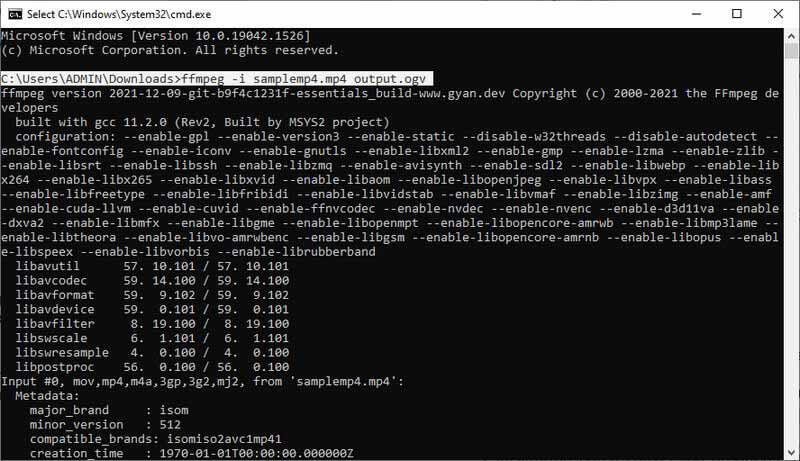
第2步。 打開保存目標 MP4 視頻的文件夾。然後在文件路徑上輸入 CMD。
第三步 現在,輸入 ffmpeg -i
優點
- 跨平台解決方案。
- 錄製、剪切、拆分和合併視頻。
缺點
- 不適合初學者轉換視頻。
第三部分:在線上將 MP4 轉換為 OGV 格式
1. MConverter
MConverter 是一款基於網頁的線上批次格式轉換器。您可以將 MP4 轉換為 OGV,也可以將其他文件轉換為任何格式。它介面友好,易於使用。但是,其免費服務僅適用於小於 100MB 的文件。如果您想使用 MConverter 將大型 MP4 轉換為 OGV,則需要升級並付費使用其服務。
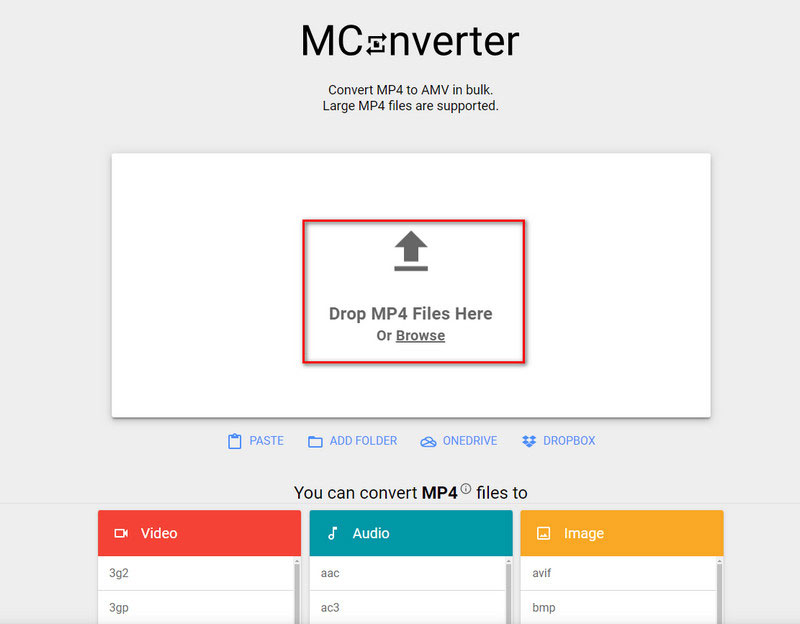
步驟1。 造訪 MConverter 官方網站。點擊中間的箭頭圖示或「瀏覽」按鈕,新增要轉換的 MP4 影片。
第2步。 選擇 OGV 作為輸出格式。然後,點擊中間的「開始」按鈕,啟動 MP4 轉 OGV 轉換。
優點
- 支援多種檔案格式:視訊、音訊、電子書、壓縮檔案、字體和 3D 模型。
- 該平台使用 SSL 加密進行傳輸,並在轉換完成後不久自動從伺服器上刪除文件,確保您的資料保持私密性。
- 它允許用戶同時上傳和轉換多個檔案。
缺點
- 免費版對最大檔案大小有限制。
- 轉換速度和穩定性很大程度取決於您目前的網路連線。
- 它缺乏對位元率、編解碼器或逐幀調整的深度編輯功能。
2. 轉換
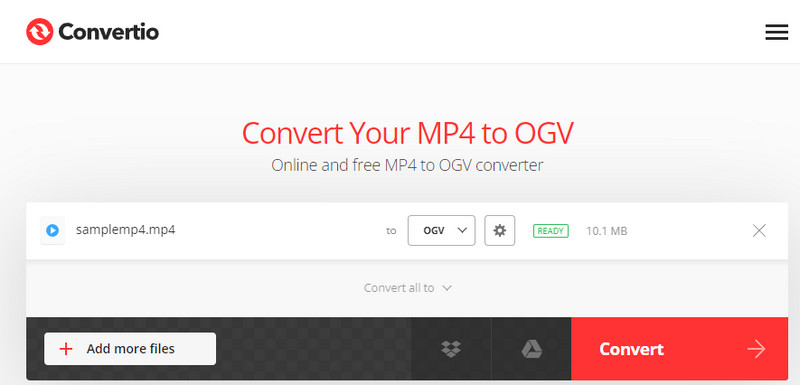
Convertio 是一款雲轉換服務工具,可讓您免費在線從 MP4 切換到 OGV。有了它,您可以上傳本地文件,也可以享受從雲存儲服務上傳文件的樂趣。也就是說,可以從 Google Drive 和 Dropbox 上傳。按照下面的簡化指南使用此程序。
步驟1。 使用計算機上的任何瀏覽器訪問該工具的網站。
第2步。 通過單擊導入 MP4 視頻文件 選擇文件 按鈕。
第三步 之後,選擇所需的輸出格式並單擊 兌換 按鈕。
優點
- 無需註冊帳戶。
- 支持雲存儲服務。
缺點
- 轉換過程比較慢。
進一步閱讀:
在 Mac、Windows 和移動設備上旋轉 MP4 視頻文件
2022 年 6 大在線/離線視頻轉換器免費將 MP4 轉換為 MKV
第四部分:MP4 轉 OGV 常見問題解答
如何製作 OGV?
OGV 文件通常是通過將視頻轉換為 OGV 格式來製作的。為此,需要視頻轉換工具。
如何將 OGV 轉換為 MP4?
在線提供了許多轉換工具。您必鬚根據需要選擇合適的轉換器。就像我們上面提到的那樣,有在線和桌面。
OGV和OGG是一樣的嗎?
OGV 是以 OGG 文件格式派生和存儲的文件擴展名。它代表OGG中的視頻。換句話說,OGG是一個保存OGV的文件容器。
結論
這是可用於轉換的視頻轉換器的完整列表 MP4轉OGV 輕而易舉。同時,如果您希望在不需要互聯網連接的情況下進行轉換,您可以使用桌面工具。另一方面,您可以獲取在線工具進行轉換而無需下載。
MP4 技巧
-
轉換 MP4
-
編輯 MP4
-
視頻轉換