VideoProc Converter AI 全面評測 [最新 2026]
VideoProc Converter AI 這款軟體是目前最可靠、最高效的影片轉換、增強和編輯工具之一,它由人工智慧驅動。該程式旨在處理從格式轉換到影像放大和防手震等所有操作,甚至能為專業人士和新手提供簡化的工作流程。如果您有興趣了解更多關於這款軟體的信息,請繼續閱讀這篇評測。

頁面內容
第一部分:VideoProc Converter AI 概述
VideoProc Converter 是一款影片轉換、放大和編輯軟體。使用這款軟體,您可以確保提升影片質量,並獲得更佳版本。如果您想了解更多程式功能,可以查看本部分的所有功能介紹。
轉換視頻
該程式的核心功能之一是轉換視訊檔案。它能夠提供流暢快速的轉換過程,讓您輕鬆獲得轉換結果。它還支援多種格式,例如 MP4、MKV、AVI、FLV、MOV 等。有了它,您可以轉換任何格式,例如將 MKV 轉換為 MOV,將 MP4 轉換為 AVI,將 FLV 轉換為 MP4 等等。
影像AI工具
除了視訊轉換,您還可以使用圖像AI工具。此功能可協助您將影像提升至4K、8K甚至10K解析度。它還可以修復舊照片、增強臉部細節,並對低品質影像進行去模糊/降噪處理。有了這項功能,您可以輕鬆獲得更高品質的影像。
幀插值和穩定
您也可以使用幀插值和防手震功能。這些功能可以幫助您處理影片。您可以創建額外的幀,以獲得更流暢的播放效果或慢動作效果。此外,防手震功能還可以幫助您校正運動相機、手持設備和無人機拍攝的視訊震動。
音訊人工智慧
這款程式最棒的地方在於它提供了音訊AI功能。它內建的人聲消除器可以用來分離並去除音樂曲目中的人聲。你也可以使用降噪功能來降低錄音中的風聲、背景噪音和任何環境噪音。
將 DVD 數位化
VideoProc Converter 的強大之處在於它具備 DVD 數位化功能。如果您想將 DVD 轉換為數位格式,這項功能堪稱完美之選。您可以將 DVD 轉碼為 MP4、AVI、MP3 等多種格式。數位化過程也十分簡單,即使是非專業用戶也能輕鬆上手。
下載器
除了處理文件外,該程式還能夠下載視訊和音訊。借助此功能,您可以從各種平台獲得您喜愛的內容。要下載內容,您只需將 URL 複製並貼上到軟體介面即可。
錄音機
您在尋找一款桌面錄影軟體嗎?好消息是,VideoProc Converter 也能滿足您的需求。這款軟體的錄影功能可捕捉並錄製螢幕上的任何內容,包括影片、音訊、相機畫面等等。錄製過程中,您還可以調整音量、開啟麥克風和攝影機,以及裁切畫面。
在這篇 VideoProc Converter AI 評測中,您已經了解了所有可以幫助您提升影片品質的功能。您可以轉換媒體檔案、儲存超高解析度版本、放大影像等等。由此可見,這款軟體是功能最強大的影片轉換器和編輯器之一。
您也可以查看: 了解關於…的一切 Wondershare 視訊轉換器.
VideoProc Converter AI 的局限性
人工智慧功能的學習曲線
超解析度和幀插值等高級功能可能需要反覆試驗才能達到最佳效果。這些工具對一些非專業用戶來說可能比較複雜。
免費版
免費版只能處理時間有限的影片(5分鐘)。此外,部分人工智慧功能僅在付費版中提供。
硬體依賴性
該程式對電腦配置要求較高。為了獲得更好的加速效果,您必須擁有更具效能的顯示卡和處理器。配置較低的電腦只會導致運作效果不佳。
基本編輯工具
該程式僅提供基本的編輯工具,例如裁剪、合併、添加字幕和剪切影片。如需更進階的編輯功能,建議使用更進階的影片編輯器。
部分功能需要聯網。
有些功能只有在連接網路的情況下才能使用,例如下載音樂或影片或取得更新。
您也可以訪問: 詳細的 任何視頻轉換器的評論.
第二部分:VideoProc Converter AI 的定價方案
VideoProc Converter 是一款出色的媒體檔案處理工具。但是,由於它並非完全免費,您可能會對其定價方案感到好奇。在這種情況下,您可以查看以下詳細信息,以了解更多關於該程式付費版本的信息。
| 定價方案 | Premium 365 | 終身許可證 | 家庭許可證 |
| 價錢 | $34.95 | $54.95 | $79.95 |
| 內含物 | • 一體化:增強、轉換、編輯等等。 • 1 年內無限次使用所有 AI 工具。 • 平均每月 $2.91。安裝在 3 台電腦上。 • 一年內可使用所有人工智慧和媒體功能。 • 包含 1 年更新(重大和次要更新)。 • 立即交付完整版許可證代碼。 • 30天退款保證。 | • 一體化:增強、轉換、編輯等等。 • 無限制使用現有及未來的人工智慧工具。 • 一次性付款。可安裝在1台電腦上。 • 終身享有所有人工智慧和媒體功能。 • 終身更新(包括重大更新和次要更新)。 • 立即交付完整版許可證代碼。 • 30天退款保證。 | • 提供終身許可證等所有服務。 • 無限制使用現有及未來的人工智慧工具。 • 一次性付款。最多可安裝 5 台電腦。 • 終身享有所有人工智慧和媒體功能。 • 終身更新(包括重大更新和次要更新)。 • 立即交付完整版許可證代碼。 • 30天退款保證。 |
第三部分:如何使用 VideoProc Converter AI 進行轉換
您想學習如何使用 VideoProc Converter AI 轉換影片嗎?如果是,您可以按照以下簡單步驟操作/查看。
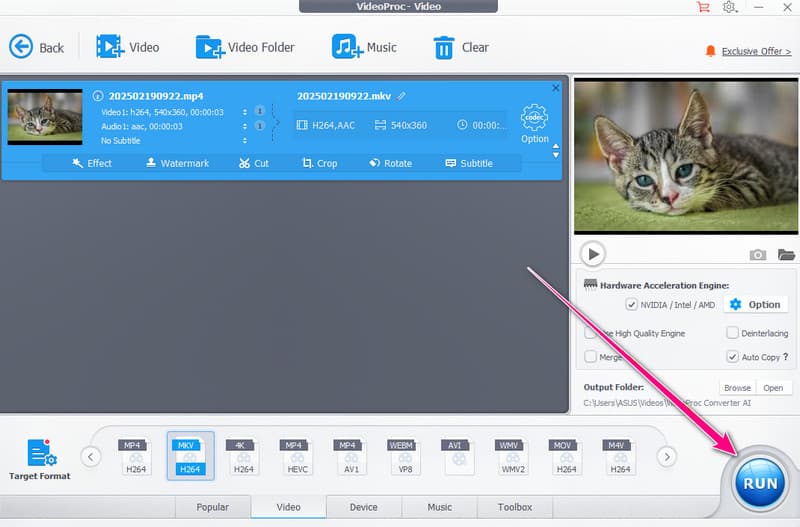
步驟1。 下載並安裝 VideoProc Converter AI啟動程式並選擇視訊轉換器功能。
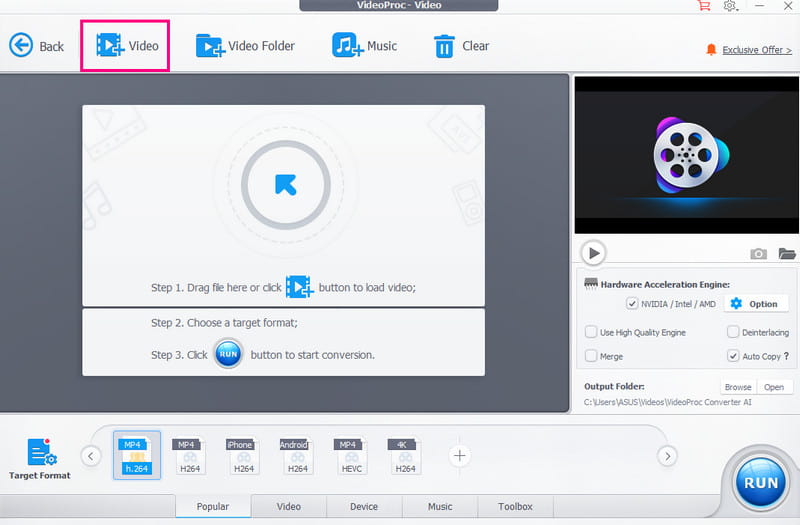
第2步。 然後,在主介面中點擊 視頻 您可以選擇插入要轉換的影片。由於支援批量轉換功能,您甚至可以附加多個文件。
第三步 現在您可以繼續進行下一步了。 目標格式 然後開始選擇您喜歡的影片格式。
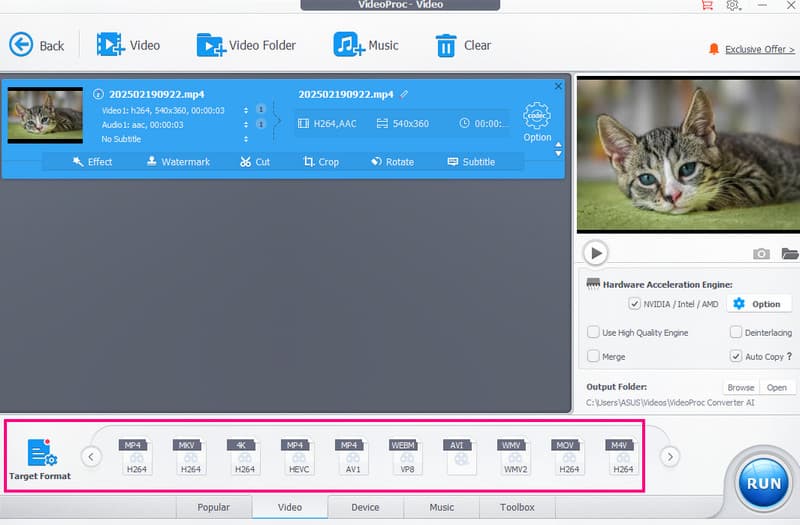
第四步。 最後一步,點擊 跑步 按下此按鈕開始影片轉換過程。
訪問: 全面 HD Video Converter Factory 評測.
第四部分:VideoProc Converter AI 的最佳替代方案
您是否正在尋找 VideoProc Converter AI 的更好替代方案?如果是這樣,我們建議您使用 Vidmore視頻轉換如果您想要更快的轉換速度,這款程式是理想之選。它的轉換速度可達50倍。此外,您還可以獲得最高4K解析度的高清影片。它還擁有簡潔易懂的介面,比VideoProc更勝一籌。最棒的是,它支援數百種媒體格式,包括WMV、VOB、MP4、MKV、AVI、M4V等等。它還支援批量轉換功能,讓您可以同時轉換多個文件,從而節省更多時間。因此,如果您正在尋找VideoProc的理想替代品,不妨考慮使用Vidmore Video Converter。
更多功能
- 該程式可提供基本和高級編輯功能,以改善視訊和音訊。
- 它還可以以最佳品質轉換影像。
- 它可以發揮其MV功能,製作引人入勝的音樂影片。
- 該軟體可提供可自訂的視訊和音訊設定。
要使用此轉換器開始轉換文件,您可以按照以下說明進行操作。
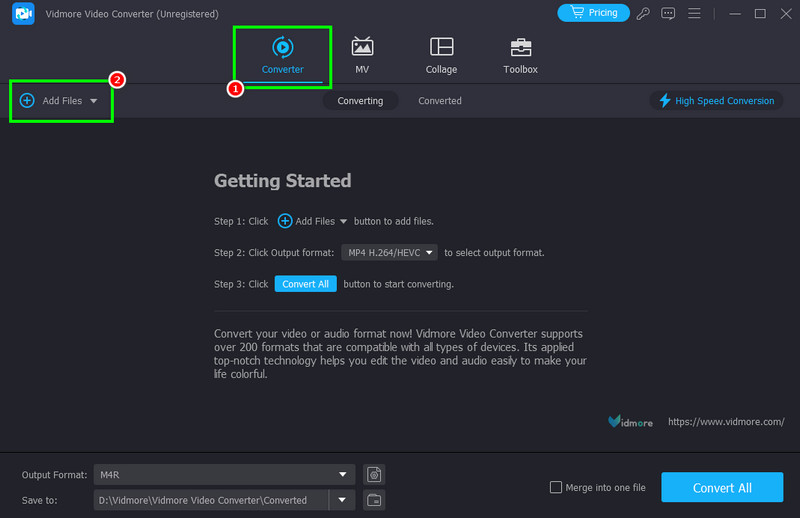
步驟1。 下載並運行 Vidmore視頻轉換 在您的電腦桌面上。介面出現後,即可開始轉換過程。
第2步。 進入轉換器部分,點選新增要轉換的影片素材。 新增檔案 選項。
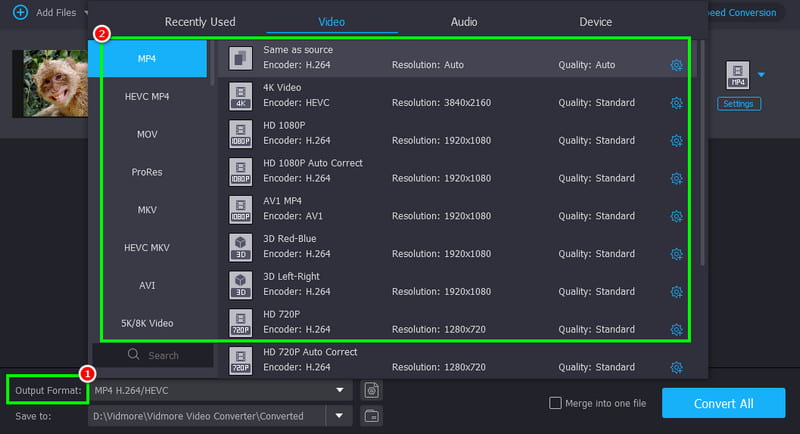
第三步 現在您可以從中選擇您喜歡的格式。 輸出格式 您可以在此版塊中選擇所需的品質。
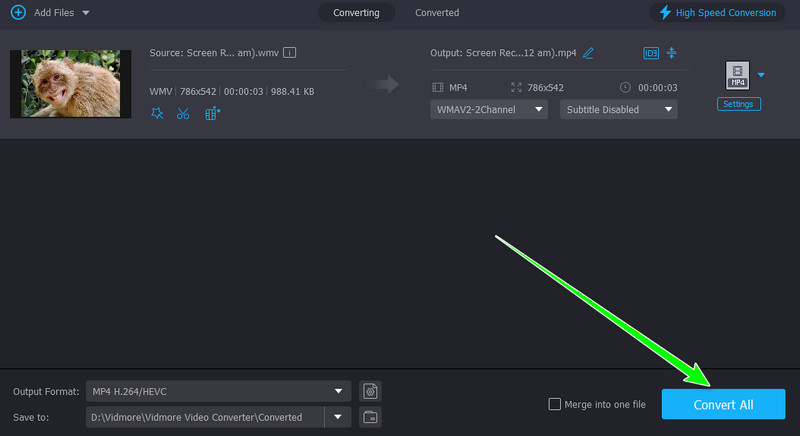
第四步。 要開始視訊轉換過程,您可以點擊 全部轉換 點擊下方按鈕。轉換完成後,您可以在您的裝置上查看影片。
使用這款轉換器,您會發現轉換影片檔案既簡單又流暢。它甚至還提供各種編輯功能,可以幫助您提升影片品質。因此,如果您正在尋找 VideoProc Converter AI 的更佳替代方案,Vidmore Video Converter 就是您的最佳選擇。
第五部分:最終判決
在這篇 VideoProc Converter AI 評測中,您已經了解了它的所有功能。您將發現它強大的視訊檔案轉換功能和豐富特性。您甚至可以使用各種編輯功能來增強您的影片。綜上所述,我們可以說這款程式是目前最可靠的影片轉換器、增強器和編輯器之一。唯一的缺點在於,您需要購買高級版才能使用其全部功能。
結論
VideoProc Converter AI 是您提升影片品質的最佳程式。透過這篇評測,您已經了解了它的整體功能,甚至發現了它的一些限制。此外,如果您需要一款替代工具,可以試試 Vidmore Video Converter。它轉換速度快,並確保以最佳品質保存影片。它還提供各種影片編輯工具,使其成為所有用戶的理想轉換器和編輯器。