如何將 WEBM 轉換為 MOV:桌面端和在線端的 4 種方法
在某些平台上下載或觀看影片時,您可能會遇到一種不熟悉的格式:WEBM。它常見於 Chrome 網頁或 Android 行動裝置上。這時您可能會注意到一個潛在問題:如果您使用的是 iPhone 或 iPad,該如何處理這種與 iOS 不相容的影片格式呢?
無需驚慌——只需轉換即可。 WEBM 轉 MOV事實上,MOV格式相比WEBM格式具有更優異的相容性,因此這種格式轉換成為一種常見的需求。為此,市面上湧現了許多易於使用的轉換器。
本指南正是為此而設計的。它介紹了四種轉換方法,包括桌面軟體和線上工具。無論您偏好哪種方法,都能找到適合您需求的步驟。

頁面內容
第一部分:WEBM 與 MOV 格式比較
市面上影片格式的激增表明,每種格式都有其特定的應用場景。除了設備相容性問題之外,你可能還會疑惑:我為什麼要將 WEBM 轉換為 MOV 呢?
請閱讀本節內容,了解兩種格式的概念和應用—它或許能解答您的疑問。
· WEBM
WebM 由 Google 開發,主要由 VP8 視訊和 Vorbis 音訊組成。它主要用於網頁視訊串流(符合 HTML5 標準),確保與大多數主流瀏覽器相容。其主要優勢包括開源、免費以及檔案體積小。
· MOV
MOV 是蘋果公司開發的專有格式。它與 QuickTime 和蘋果系統本身相容,現在也支援 Windows 系統。 MOV 檔案體積較大,但影片品質較高,因此非常適合專業影片編輯或製作。它並非開源軟體。
總之:
· 對於便於上傳到網站和線上播放的視頻,請使用 WEBM 格式。
· 對於更高品質的影片、專業應用程式或主要在 iOS 裝置上使用的情況,MOV 是更好的選擇。
在這種情況下,您需要將 WEBM 格式變更為 MOV 格式。
第二部分:輕鬆將 WEBM 轉換為 MOV
確定需求後,就可以開始轉換了。首先,讓我們來看看最可靠、最穩定、功能最豐富的桌上版 WEBM 轉 MOV 轉換器。
Vidmore視頻轉換
名稱 Vidmore視頻轉換 Vidmore Video Converter 已展現出其在格式轉換方面的專業實力。讓我們深入了解它的功能:Vidmore Video Converter 支援 200 多種視訊格式之間的轉換,包括本文討論的 MOV 和 WEBM 格式。此外,它的轉換速度經過重複優化,效能提升高達 50 倍。您無需長時間等待—處理後的影片即刻可用。其直覺的介面和出色的新手指導確保即使是新手也能輕鬆上手。以下是其多功能特性的概述:
主要特點
- • 支援數百種視訊、音訊、影像和檔案格式之間的轉換。
- • 為 iPad、iPhone、電視和三星等熱門裝置提供專用選項。
- • 提供一套全面的音訊/視訊和影像編輯、增強和壓縮工具。
- • 讓您能夠使用自己的素材製作音樂影片或專業級影片。
以下是如何使用 Vidmore Video Converter 將 WEBM 轉換為 MOV 的方法。
步驟1。 在您的裝置上下載並安裝 Vidmore 視訊轉換器。啟動它以訪問主介面,然後點擊 新增檔案 匯入您想要轉換的影片檔案。

第2步。 影片項目上傳完成後,點選格式圖示並選擇 視頻 > 影片.

第三步 點選「儲存」旁邊的選項,選擇轉換後檔案的儲存路徑。最後,點擊 全部轉換.

第三部分:使用 Handbrake 將 WEBM 轉換為 MOV 的免費方法
接下來,我們來介紹一款格式轉換領域的經典產品:Handbrake。它最吸引人的特點是始終免費,並且與 Mac、Windows 和 Linux 系統完美相容。此外,它還提供豐富的自訂設置,搭配簡潔明了的介面和分類清晰的選項,無疑是你能找到的最簡單的轉換器之一。
以下是如何使用 Handbrake 將 WEBM 轉換為 MOV 的方法。
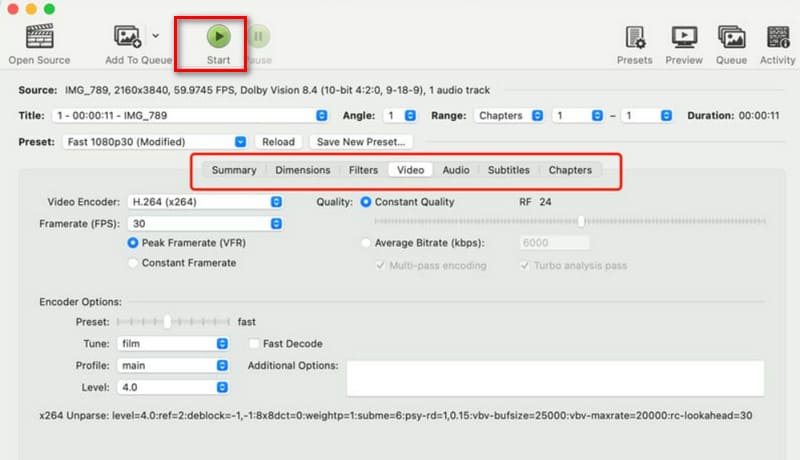
步驟1。 造訪 Handbrake 官方網站,下載與您的作業系統相容的版本。啟動軟體後,點擊… 開源的 點擊左上角的按鈕,選擇要轉換的 WEBM 檔案。
第2步。 影片載入完成後,導覽至 摘要 > 格式從下拉式選單中找到並選擇 影片 選項。
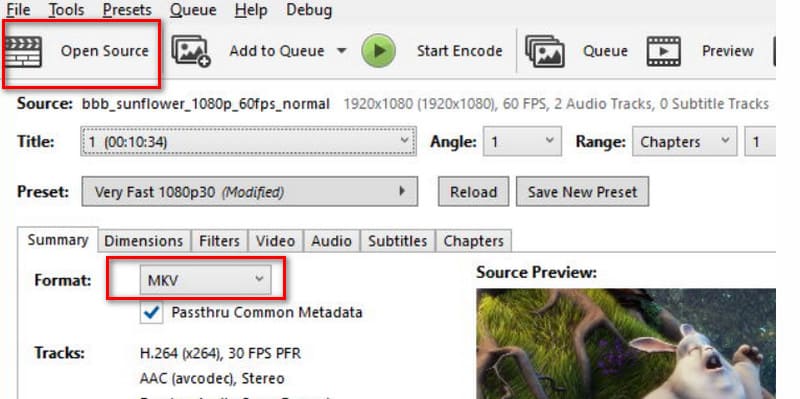
第三步 根據需要自訂輸出參數,例如品質、解析度、播放速度、幀速率等。
最後,點擊綠色按鈕。 開始 點擊開始轉換的按鈕。
缺點:
- 高級功能有限。
- 介面設計過時。
第四部分:免費在線將 WEBM 轉換為 MOV。
我很趕時間,實在不想經歷漫長的軟體下載和安裝過程!
別擔心,有很多線上格式轉換器可以幫到您。本指南的這一部分為您精心挑選了兩個優秀的轉換器,並附有各自的使用步驟。只需按照我們的說明操作,即可立即開始轉換。
Vidmore 免費在線視頻轉換器
首先是 Vidmore 免費在線視頻轉換器是的,Vidmore 提供的功能足以媲美桌面軟體,同時保持著閃電般的轉換速度和流暢的用戶體驗。無論您使用的是 Windows 還是 Mac 系統,只要能開啟瀏覽器,即可隨時啟動 Vidmore 免費線上影片轉換器。
但這還不是全部。 Vidmore 免費線上影片轉換器甚至還提供了設定選項,讓您可以調整影片編解碼器、解析度、位元率、幀速率等等。
以下是如何使用 Vidmore 免費線上影片轉換器將 WEBM 轉換為 MOV 的方法。
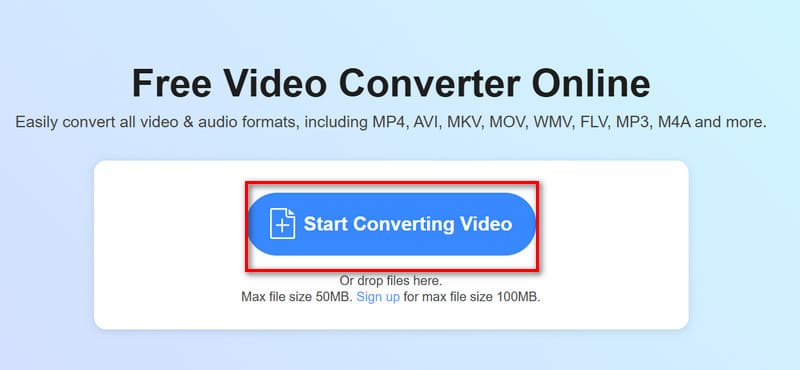
步驟1。 在瀏覽器中造訪 Vidmore 免費線上影片轉換器頁面。
請點擊 開始轉換視頻 上傳您的影片。
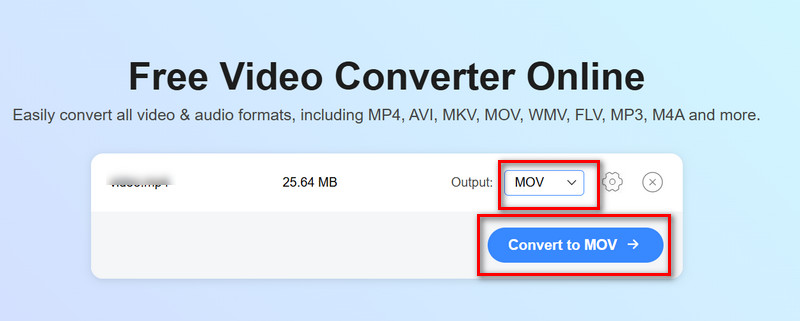
第2步。 上傳成功後,展開 輸出量 菜單並選擇 視頻 > 影片.
最後,點擊 轉換為 MOV.
自由轉換
在輕量級使用者體驗方面,FreeConvert 也表現出色。它是免費、易於使用,支援超過 1500 種格式的轉換,包括視訊、音訊、圖像和電子書,同時還提供眾多高級選項。當然,它也保留了線上工具的優勢,不僅可以在 Windows、Mac 和 Linux 裝置上運行,還可以在行動平台上存取。
請放心,您上傳的文件不會受到任何影響。 FreeConvert 聲明,他們會在傳輸過程中對檔案進行加密,並在轉換完成後數小時內將其刪除。
以下是如何使用 FreeConvert 將 WEBM 轉換為 MOV:
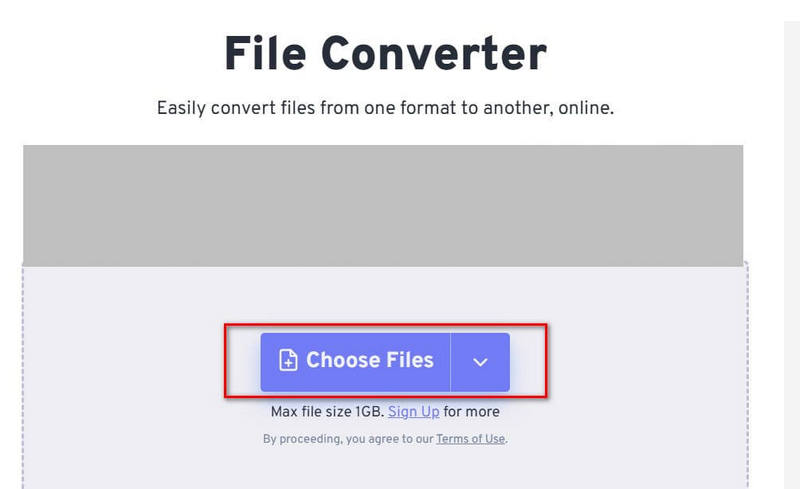
步驟1。 在瀏覽器中開啟 FreeConvert。點選 選擇文件 上傳您的 WEBM 檔案。
第2步。 文件上傳後,展開旁邊的選單 輸出量 選項並選擇 視頻 > 影片.
第三步 請點擊 兌換.
第五部分:WEBM 轉 MOV 常見問題解答
如何轉換WEBM 檔案轉換為 MOV?
此時,我們建議使用信譽良好的網站或軟體提供的格式轉換服務。推薦工具包括 Vidmore Converter、Vidmore Free Video Converter Online 和 Handbrake。
只需上傳視頻,選擇輸出格式,然後點擊“轉換”即可。
是 WebM 和 MOV 一樣嗎?
不。雖然兩者都是視訊格式,但 WebM 是專為線上視訊串流設計的,而 MOV 由蘋果公司開發,並針對串流媒體進行了最佳化。 QuickTime MOV播放器 以及其他蘋果生態系產品。一般來說,WEBM 檔案體積更小、傳輸速度更快、而且是免費開源的,而 MOV 檔案體積更大,但影片品質更高。
將 MOV 檔案轉換為哪種格式最佳?
MP4。 MP4 具有更廣泛的兼容性和分發範圍,幾乎可以在所有平台和播放器上無縫運行。 將 MOV 轉換為 MP4 是更實際的選擇。
結論
本指南介紹了四種簡單且有效率的工具,可幫助您: 將 WEBM 轉換為 MP4它還簡要概述了兩種格式,幫助您了解轉換的目的。 MOV 提供更優質的影片質量,更適合專業影片編輯。此外,它比 WEBM 具有更強的軟體和設備相容性。如果您想克服 WEBM 格式的局限性,請參閱此指南。