使用最佳音訊合併工具合併音訊檔案的 7 種方法
你想要_____嗎 合併音訊文件有時,您需要將音樂或其他音訊檔案合併成一個檔案或文件。如果您想連續播放這些文件,合併音訊檔案也是一個理想的選擇。如果您正在尋找一種高效的音訊檔案合併方法,那麼這篇文章絕對不容錯過。本文將指導您使用最可靠的音訊合併軟體(包括線上和離線版本)來合併歌曲。如需了解更多信息,請查看本教程。

頁面內容
第一部分:如何有效率地合併音訊文件
想找一種高效的方式來合併音訊檔案嗎?如果是這樣,你可以使用 Vidmore視頻轉換這款程式非常適合想要輕鬆流暢地合併音訊檔案的使用者。我們喜歡它的一點是,您可以添加任意數量的文件。更棒的是,您還可以選擇自己喜歡的音訊格式。該程式支援 MP3、AAC、FLAC、M4A、WAV、AC3 等多種格式。此外,您還可以調整檔案的音量、位元率和延遲,以獲得理想的輸出效果。因此,如果您需要一款優秀的音訊合併軟體,Vidmore Video Converter 無疑是您的最佳選擇。
更多功能
• 音訊合併器具有簡單的使用者介面。
• 它支援多種音訊格式。
• 它可以提供基本的編輯功能來提高音訊品質。
• 此程式可以將不同格式的音訊合併在一起。
• 它既可在 Mac 系統上運行,也可在 Windows 系統上運行。
要了解如何使用此程式合併音訊文件,您可以查看下面的簡單說明。
步驟1。 使用權 Vidmore視頻轉換 點擊下方按鈕。之後,執行程式即可開始音訊合併過程。
第2步。 從介面中,按一下 新增檔案 選擇此選項,並新增所有要合併的音訊檔案。
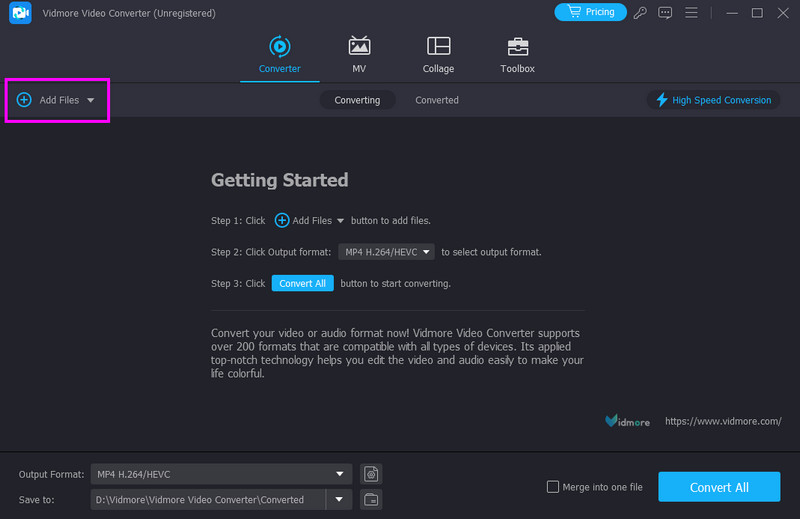
第三步 現在您可以點擊並拖曳音頻,依照您喜歡的順序排列。然後,繼續… 輸出格式 進入相應部分並選擇您想要的格式。
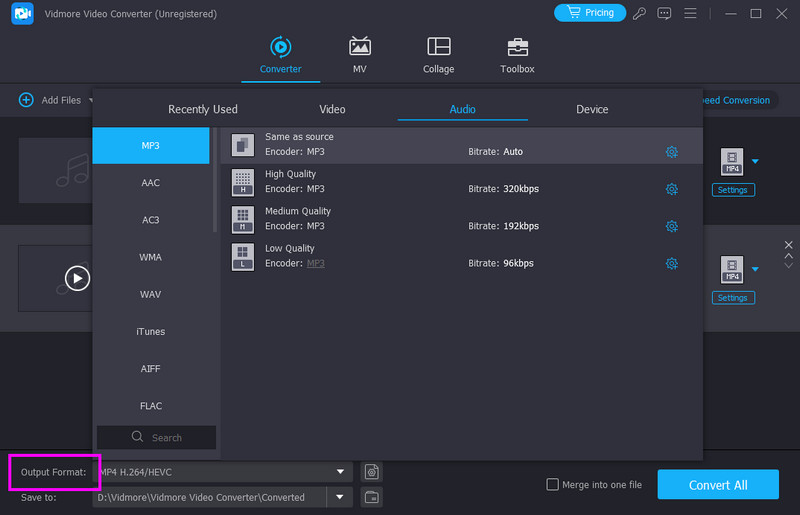
第四步。 最後,點擊 合併成一個文件 請使用下方選項合併所有影片。完成後,點選「匯出」開始儲存程序。
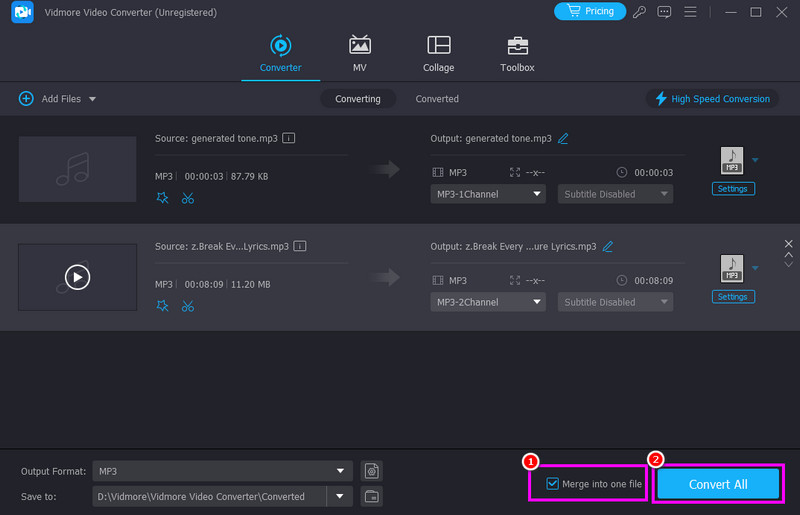
就音訊合成而言,Vidmore 無疑能夠滿足您的需求。因此,請信賴這款軟體,享受更佳的聆聽體驗。
第二部分:使用 Audacity 合併音訊文件
大膽 它是你可以使用的開源音訊合併程式之一。有了它,你可以… MP3合併您可以確保合併所有文件。我們喜歡它的一點是,您還可以使用一些功能來改善音訊。您可以調整速度和音調,調整音量,添加淡入淡出效果等等。
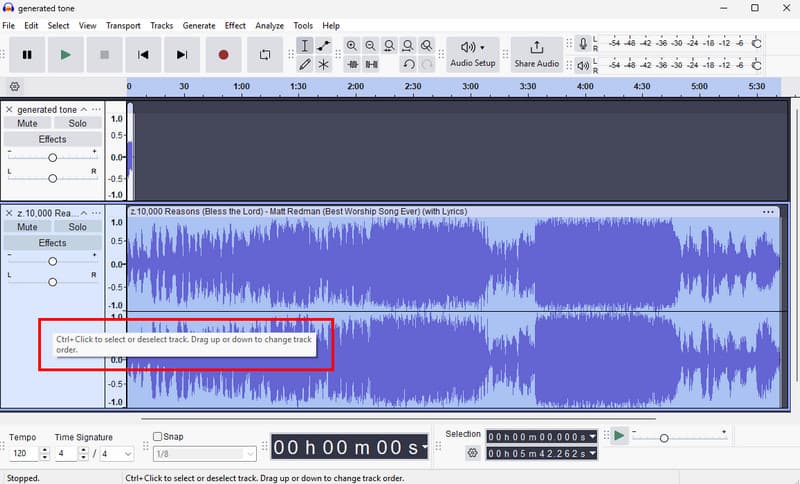
步驟1。 下載 大膽 在您的電腦上安裝並啟動軟體。然後,選擇“檔案”>“開啟”選項,新增所有您想要合併的音樂或音訊檔案。
第2步。 然後,點擊並拖曳音樂,按您喜歡的順序排列。
第三步 點按 檔案 > 匯出音訊 > 匯出到電腦 儲存合併後的音訊。
透過此方法,您可以有效地合併音訊檔案。但是,有時合併音訊會影響其品質。不過,為了獲得更好的音訊合併效果,您可以信賴這款軟體。
第三部分:使用 VLC 合併音訊文件
您也可以使用另一個音訊檔案合併工具。 VLC使用這款媒體播放器,您可以輕鬆合併所有音訊文件,不會遇到任何問題。這是因為該程式提供了便捷的音訊合併功能。您甚至可以無需保存即可立即播放文件,非常實用。
步驟1。 在您的電腦上安裝 VLC 播放器並運行它以啟動該過程。
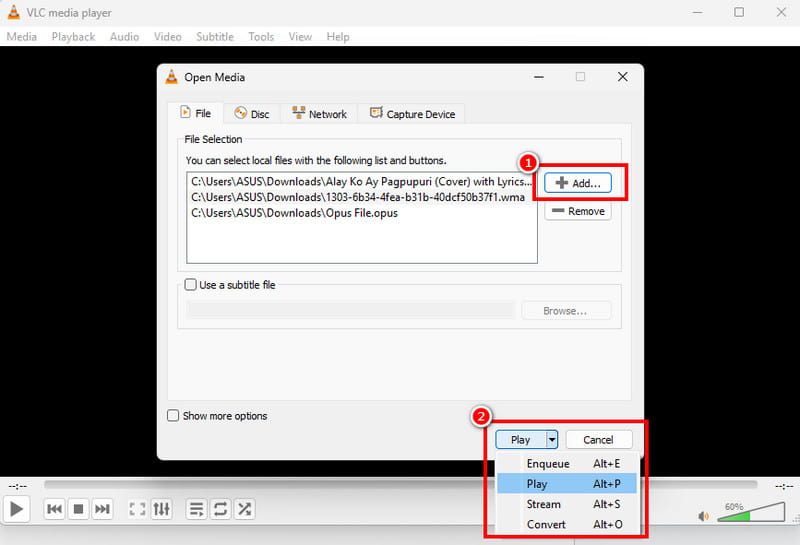
第2步。 然後,在「媒體」部分,點擊 打開多個文件 選擇“新增”按鈕,插入所有要合併的音訊檔案。
第三步 然後,從下面的下拉按鈕中,您可以點擊 玩 您可以選擇立即播放音訊。您也可以使用“轉換”選項將文件轉換並儲存為單一文件。
VLC是一款優秀的音訊檔案合併軟體。它唯一的缺點是介面設計略顯過時,可能不太符合某些使用者的使用習慣。
第四部分:在 iTunes 上合併音訊文件
如果您想在 Mac 上合併兩個音訊文件,可以使用 iTunes。這款程式絕對能滿足您的需求。它最大的優點在於介面簡潔,讓您輕鬆上手,所有功能都一目了然。
步驟1。 發射 的iTunes 在您的 Mac 上。
第2步。 選擇要合併的音訊檔案。您可以使用鍵盤快速鍵。 Ctrl + Shift 然後點擊你喜歡的音訊檔案。
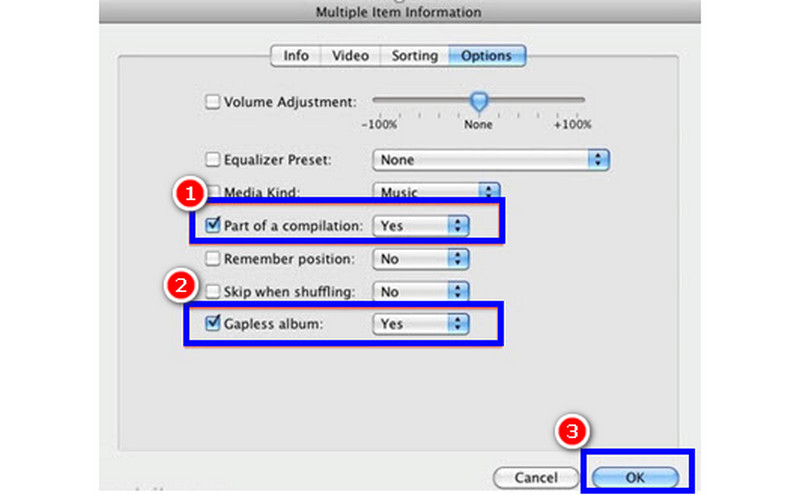
第三步 右鍵單擊每首歌曲,然後在下拉清單中選擇“顯示簡介”。接下來,選擇“選項”選項卡,選中“合輯的一部分”和“無縫專輯”複選框,然後點擊… 好 按鈕。
借助此功能,您可以立即合併 Mac 上的任何音訊檔案。因此,不妨考慮使用此程式進行高效率的音訊合併。
您也可以查看: 最佳方法 合併AAC 文件。
第五部分:使用 iMovie 合併音訊文件
您也可以使用 iMovie 這款內建程式是您Mac上首選的音訊合併工具,它可以合併和組合裝置中的所有音訊檔案。更棒的是,您還可以根據自己的喜好整理它們。如果您想開始合併MP3音訊文件,請參閱以下說明。
步驟1。 打開 iMovie 在您的 Mac 上執行該程序,然後選擇“建立新影片”>“影片”選項。
第2步。 然後,繼續前往 文件 > 選擇媒體 新增 Mac 上的所有音訊檔案。然後,將它們拖到“時間軸”部分並進行整理。
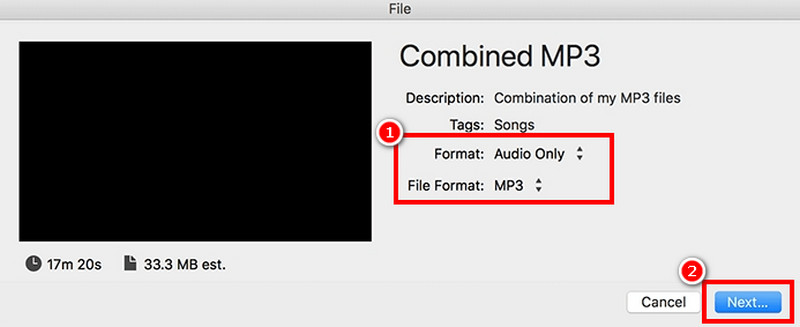
第三步 之後,導航到 文件 > 共享 > 文件 然後,在“格式”部分中按一下“僅音訊”,然後按一下“下一步”繼續儲存程序。
透過這種方法,您可以有效地在 iMovie 中合併音訊檔案。唯一的缺點是此方法僅相容於 Mac 系統。
第六部分:在 Adobe Audition 中合併音訊文件
您是否正在尋找一種高級的音訊檔案合併方法?如果是這樣,您可以嘗試使用 Adobe Audition這款軟體具備多個音訊檔案自動同步功能,是所有使用者的理想選擇。此外,您還可以使用更多音訊編輯功能來增強您的音訊檔案。
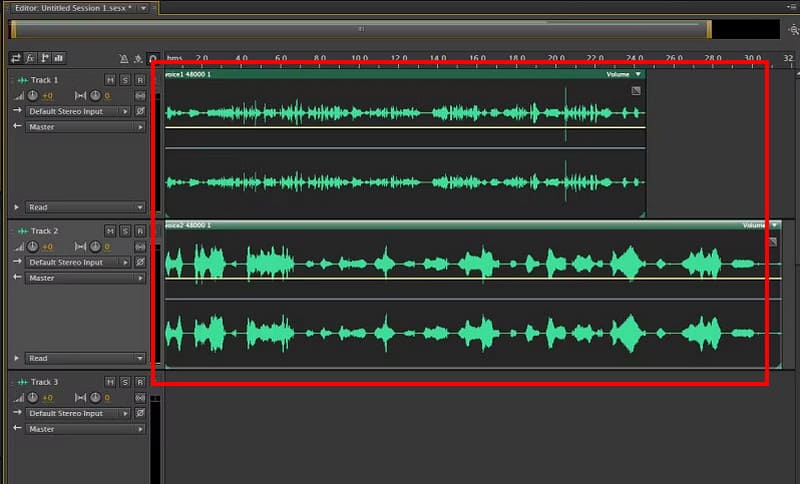
步驟1。 下載並啟動 Adobe Audition 在您的電腦上。然後,點擊「新檔案」圖標,新增您想要合併的音訊檔案。
第2步。 然後,您就可以開始整理文件了。 時間線 部分。
第三步 完成後,轉到 文件 > 保存 可以選擇開始儲存合併後的音訊檔案。
透過此流程,您可以確保獲得想要的結果。但是,您必須具備足夠的技能才能操作此工具,因為它的使用者介面較為複雜。
第七部分:線上加入音訊文件
如果你想在線收聽音頻,你可以使用 克里多如果您想在瀏覽器中合併音訊文件,這款線上工具是您的理想選擇。它甚至支援多種輸出格式,包括 MP3、AIFF、AC3、AAC、WAV、FLAC 等。若要測試其功能,請依照下列步驟操作。
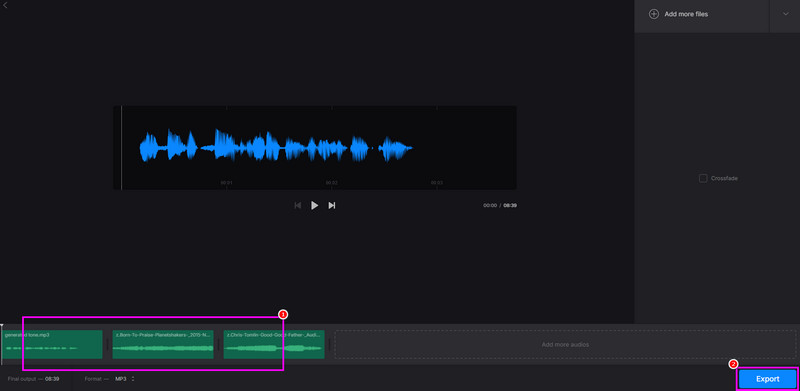
步驟1。 使用權 克里多 在瀏覽器中開啟音訊檔案管理器。然後,點擊「選擇檔案」按鈕上傳所有要合併的音訊檔案。
第2步。 之後,您可以點擊並拖曳文件到所需位置。
第三步 最後,點擊 匯出開始 保存過程。
如果您想在線上合併音訊文件,最好使用 Clideo 作為音訊合併工具。這款工具能確保您獲得最佳效果,是一款卓越的線上工具。
第 8 部分:關於合併音訊檔案的常見問題
音頻合併有什麼用途?
它的主要用途是將多個音訊檔案合併成一個單獨的檔案。如果您想連續播放音訊而無需逐一播放,這是一個理想的選擇。您也可以使用此方法建立長音訊檔案。
最好的音頻合併器是什麼?
為了獲得最佳的音訊合併效果,我們推薦使用 Vidmore Video Converter。如果您需要合併音訊文件,這款軟體是理想之選,因為它提供了所有必要的功能。您甚至可以使用基本的編輯工具來改善音訊質量,使其成為一款卓越的程式。
音頻合併中常見的問題是什麼?
如果音訊檔案包含不同的頻率和聲道,您可能會注意到播放過程中音質下降,這會令人不滿意。因此,為了獲得流暢的播放體驗,請確保所有檔案的參數等級相同。
結論
合併音訊文件 如果您只想創建一個文件,那麼這款軟體是理想之選。您可以按照本文中的步驟操作,輕鬆實現所需效果。此外,如果您需要最佳的音訊合併工具,Vidmore Video Converter 無疑是最佳選擇。此程式提供所有必要的功能,可實現高效流暢的音訊合併。