在 Windows Media Player 中修剪視頻長度的最佳方法
您可能還會詢問“如何在 Windows Media Player 中修剪視頻?”顧名思義,Windows Media Player 是為 Windows 電腦開發的多媒體播放器。顯然,您只能使用它在 Windows PC 上流式傳輸視頻/音頻文件。然而,該程序的另一個有用功能是修剪多媒體文件,如視頻和音頻。
您可以利用此功能來縮短視頻文件,而不是下載單獨的工具來剪切視頻。問題是,您需要調整一些設置以啟用其切割功能。話雖如此,本文將向您展示以下步驟 在 Windows Media Player 中剪切視頻 以縮短長度。此外,還審查了一個很好的替代品供您閱讀。

- 第 1 部分。 如何在 Windows Media Player 中縮短視頻長度
- 第 2 部分。 如何在 Mac/Windows 上縮短視頻長度
- 部分 3. 視頻切割機比較表
- 第 4 部分。關於切割視頻長度的常見問題解答
第 1 部分。 如何在 Windows Media Player 中縮短視頻長度
Windows Media Player 主要用於播放專門用於 Windows 系統的視頻和音樂文件。但是,許多用戶也希望直接修剪或剪切視頻文件。事實上,從一開始就無法訪問此功能。只有通過集成名為 SolveigMM WMP Trimmer 的插件才能使用它。
但是,只有少數用戶知道這一點。因此,如果您問如何在 Windows Media Player 中修剪視頻,我們為您整理了步驟。
步驟1。 要開始使用,請從其官方網站下載插件 SolveigMM Trimmer Plugin。然後,按照提示和嚮導在您的 Windows 系統上安裝程序以完成安裝過程。
第2步。 安裝後,啟動 Windows Media Player 並註入插件以啟用程序的修剪功能。導航 工具 > 插件 > SolveigMM WMP 修剪器插件.然後,您應該會在面板界面的底部看到另一個選項。
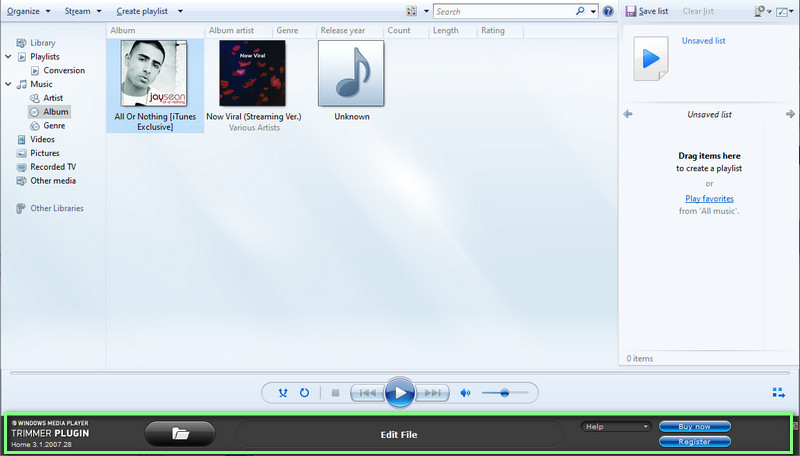
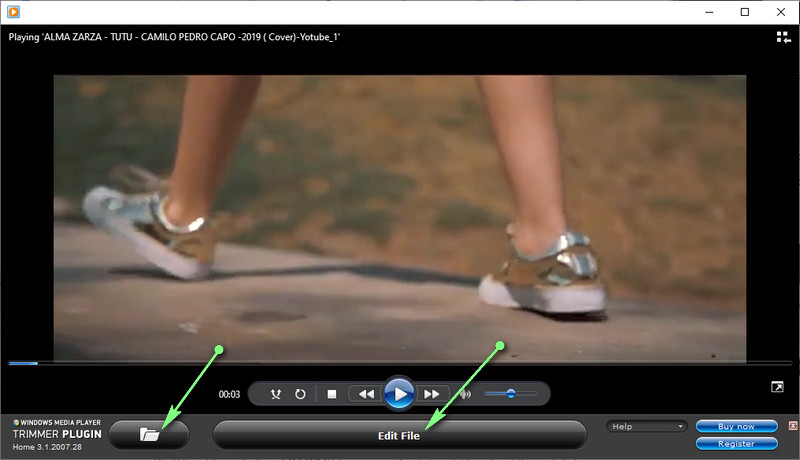
第三步 現在,添加一個您想要修剪的視頻。為此,請單擊 夾 圖標,瀏覽視頻並選擇它以添加到軟件中。它應該自動播放視頻。接下來,點擊 編輯文件 按鈕開始修剪視頻。
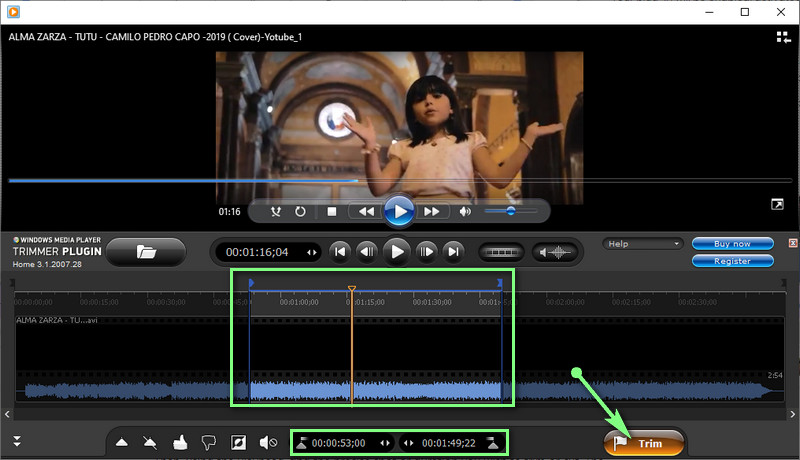
第四步。 之後,找到您要修剪的確切點或持續時間。您也可以參考時間指示來設置起點和終點。一旦決定,點擊 修剪 按鈕完成該過程。完成上述過程後,預覽視頻以查看更改是否生效。
第 2 部分。 如何在 Mac/Windows 上縮短視頻長度
Windows Media Player 確實有助於修改視頻文件,明確削減視頻長度。除此之外,它還有一個主要缺點。那就是缺乏對Mac系統的支持。您需要學習如何在名為的 Windows Media Player 替代方案中縮短視頻長度 Vidmore視頻轉換.
它包含獨家視頻編輯工具,使用戶能夠分割、剪切、修剪、合併、裁剪等。最重要的是,用戶可以選擇減少視頻抖動、消除噪音、調整亮度等,以豐富視頻輸出。如果您想知道如何在 Windows Media Player 替代品中剪切和合併視頻,請閱讀說明。
第 1 步。運行 Vidmore 視頻轉換器
要使用該程序,您需要先將其下載到您的設備上。只需點擊其中一個 免費下載 下面的按鈕。然後使用屏幕上的設置安裝並運行它。
步驟 2. 添加要修剪的視頻
此時,轉到 工具箱 選項卡並打開 視頻微調 功能。單擊此選項時將出現一個對話框。接下來,單擊 加 簽名按鈕打開您的計算機文件夾。然後,找到您的目標視頻並選擇它以上傳到軟件中。
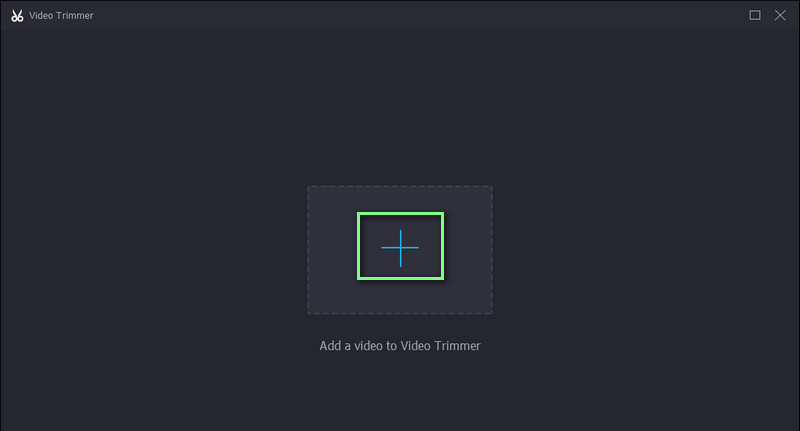
步驟 3. 修剪所選視頻
添加視頻軌道後,您可以開始修剪視頻。您可以使用 播放頭 剪切視頻的開頭部分。如果您想選擇視頻剪輯的範圍,請拖動滑塊。預覽視頻以查看更改。
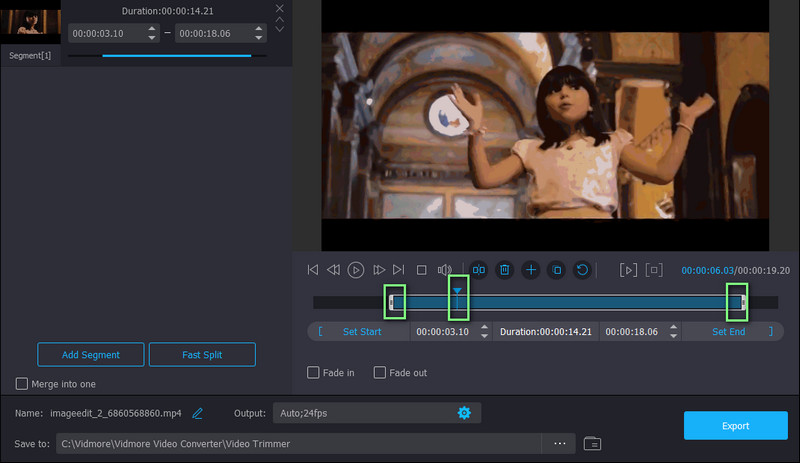
步驟 4. 保存修剪後的版本
如果您對視頻結果滿意,請單擊 出口 按鈕使更改生效。您還可以在保存視頻的修剪版本之前更改輸出設置。只需打開 輸出量 選項,然後調整必要的設置。然後通過點擊繼續保存視頻 出口 按鈕。
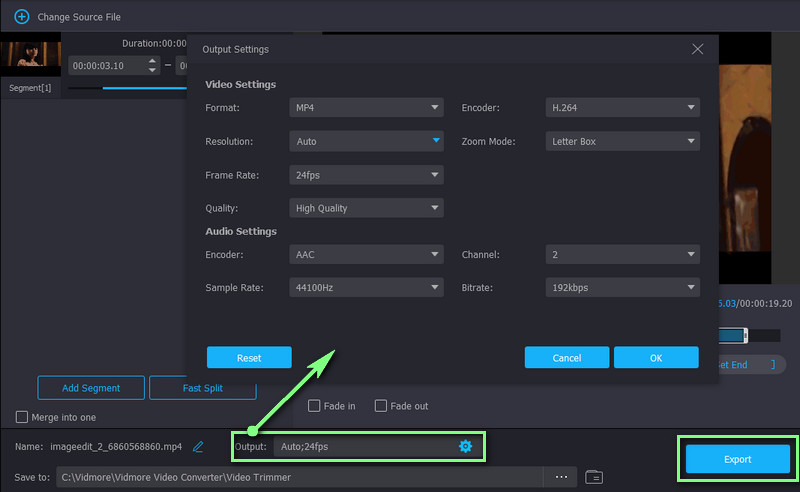
進一步閱讀:
Windows Media Player無法正常工作的5個故障排除提示
如何在 Mac 和 iPhone 設備上的 iMovie 上剪切音樂
部分 3. 視頻切割機比較表
以下是縮短視頻的兩種令人難以置信的方法的比較表。我們整理了這兩個程序的基本方面。看看這個。
- 工具類
- Windows媒體播放器
- Vidmore視頻轉換
| 支持的操作系統 | 支持格式 | 直觀的界面 | 影片特效 | 編輯工具 |
| 僅Windows | WMA、WMV、MP4、AVI 等 | 不支持 | 剪裁或修剪 | |
| Windows和Mac | MKV、WMA、WMV、MP4、MOV、AVI 等 | 支持的 | 剪切、修剪、合併、裁剪、旋轉等。 |
第 4 部分。關於切割視頻長度的常見問題解答
我可以在 Windows Media Player 中編輯視頻嗎?
您可以在 Windows Media Player 中編輯視頻。但是,該功能僅限於剪切或修剪視頻。如果您想添加濾鏡或效果,您可能需要使用單獨的應用程序來滿足您的需要。
我可以免費使用 Windows Media Player 嗎?
是的。 Windows Media Player 可在所有 Windows PC 上免費使用,允許您在支持其剪切功能的情況下流式傳輸視頻和音頻文件。換句話說,您可以剪切視頻而無需支付一毛錢。
我可以在 Windows Media Player 中修剪黑色邊欄視頻嗎?
不幸的是,Windows Media Player 不支持裁剪視頻以修剪視頻中的側邊欄。但是在 Vidmore Video Converter 的幫助下,您可以實現修剪黑色邊欄,因為它支持裁剪功能。此功能可讓您僅剪切選定的縱橫比,刪除視頻中不需要的部分。
結論
帖子涵蓋 如何在 Windows Media Player 中縮短視頻長度.實際上,您不能直接在此媒體播放器上編輯視頻。然而,在名為 SolveigMM WMP 修剪器的插件的幫助下,修剪任務是可能的。除此之外,這還概述了您應該考慮使用的最佳替代方案,以防您需要在 Windows 或 Mac 計算機系統上進行編輯或剪切。您可以通過本文中提到的選項輕鬆操作您的視頻文件。