如何輕鬆編輯 QuickTime 影片(2026 年指南)
QuickTime 影片以其專業級的品質和平衡清晰度和大小的高效壓縮而聞名。透過此視頻,您可以在播放過程中獲得令人滿意的觀看體驗。想像一下在影片檔案中加入一點點人性化元素。你不覺得這樣更令人印象深刻嗎?嗯,剪輯過的影片更加完美,看著更爽。如果您想美化您的影片文件,我們可以為您提供協助。這篇文章將教你最好的方法 如何編輯 QuickTime 視頻 在您的計算機上。因此,如果您渴望了解所有可以遵循的程序,請參閱本指南中的詳細資訊。

頁面內容
方法一:使用 Vidmore 影片轉換器編輯 QuickTime 影片(PC 與 Mac)
編輯 QuickTime 影片時,您必須擁有的最好的東西就是出色的影片編輯軟體。這樣,您就可以確保創建更好的視訊版本。此外,該軟體必須具備您所需的所有功能。因此,如果您想要一個一體化的影片編輯器,我們建議您使用 Vidmore視頻轉換。此離線影片編輯程式可為您提供編輯 QuickTime 影片所需的所有功能。您可以裁剪影片、修剪、合併剪輯、添加效果、更改顏色、調整影片速度等。除此之外,由於編輯器的使用者介面簡單易懂,因此導航也很容易。它的完美之處在於您可以保存具有卓越品質的視頻,以獲得更好的觀看體驗。如果您想了解如何使用 Vidmore 視頻轉換器編輯視頻,請參閱以下說明。
步驟1。 首先,你必須下載 Vidmore視頻轉換 您的計算機上的程式。安裝完成後,您必須打開它才能開始影片編輯過程。
第2步。 之後,點擊 新增檔案 按鈕從主介面新增您想要編輯的 QuickTime 影片。
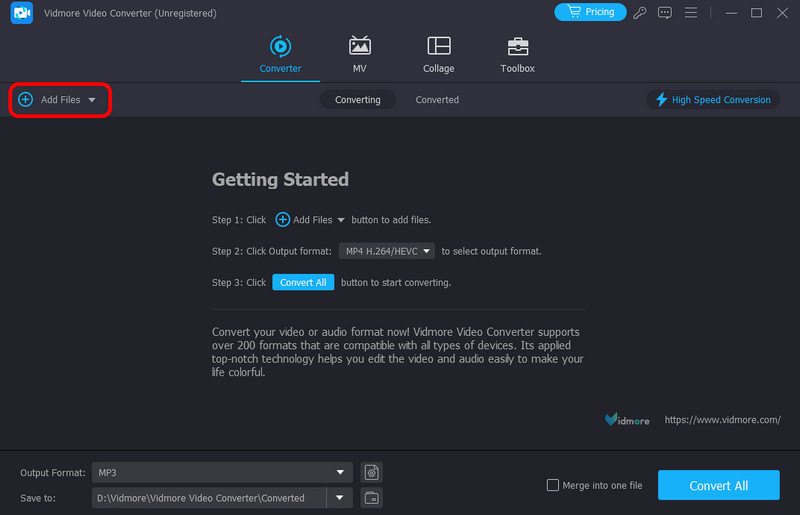
第三步 新增影片後,點擊 編輯 按鈕查看另一個介面。然後,您就可以開始編輯影片。您可以到頂部介面選擇您喜歡的功能。
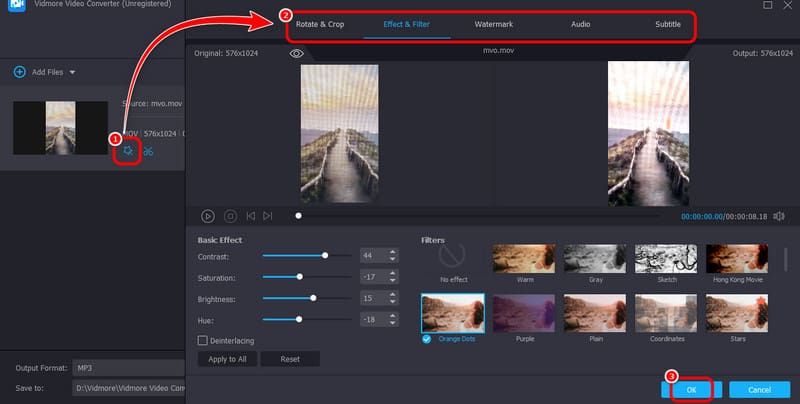
您可以存取多種功能。您可以旋轉和裁剪影片、添加效果和濾鏡、更改影片顏色、添加浮水印等。完成編輯後,您可以點擊 好 下面的按鈕。
第四步。 如果您想將視訊品質提高到 4K,您可以這樣做。前往 輸出格式 部分並選擇您喜歡的品質。完成後,點擊「全部轉換」以最終儲存您編輯的 QuickTime 影片。
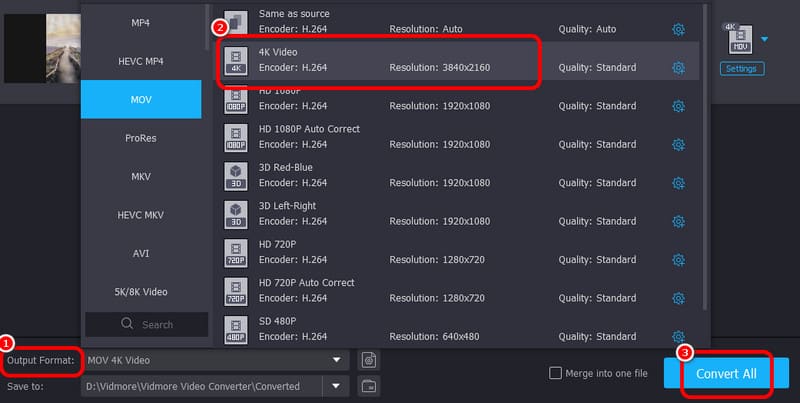
方法二:使用 Mac 版 QuickTime Player 編輯 QuickTime 影片
您可以使用 QuickTime播放器 如果您是 Mac 用戶,可以編輯 Quicktime 影片。該軟體可以提供必要的功能來改善您的影片。此外,它有一個簡單的使用者介面,可以快速、即時地編輯影片。您可以使用影片編輯功能:修剪器、分割器、合併器、翻轉器和旋轉器。該程式的優點在於您不必透過 Apple Store 存取它。由於它是一個預先建立的軟體,您只需啟動它並開始編輯影片。這裡唯一的問題是編輯功能太基礎了。它缺乏創造驚人輸出的先進功能。有時您也無法正常播放影片。如果你想要更令人滿意的觀看體驗,尋找 替代QuickTime Player 播放和編輯影片是最好的。但是,如果您仍然想使用 QuickTime 播放器編輯視頻,請參閱以下步驟。
步驟1。 啟動 QuickTime播放器 在您的 Mac 上。之後,您可以開啟想要編輯的 QuickTime 影片。
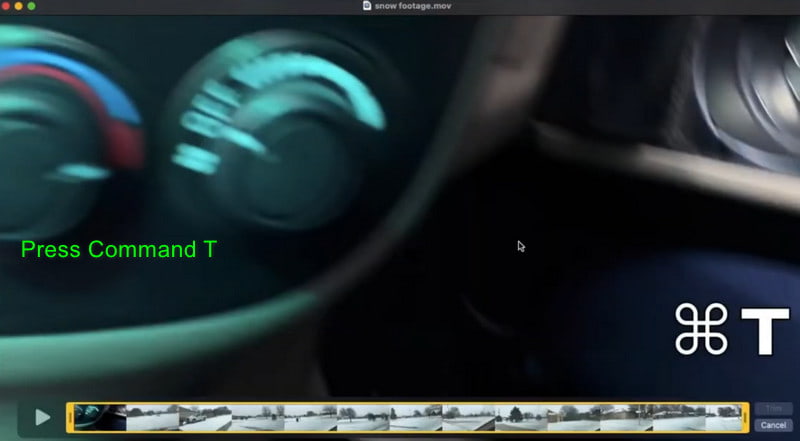
第2步。 如果要修剪視頻,只需按 命令T 在你的鍵盤上。然後,您可以根據自己的喜好調整下面的控制桿來剪切影片。
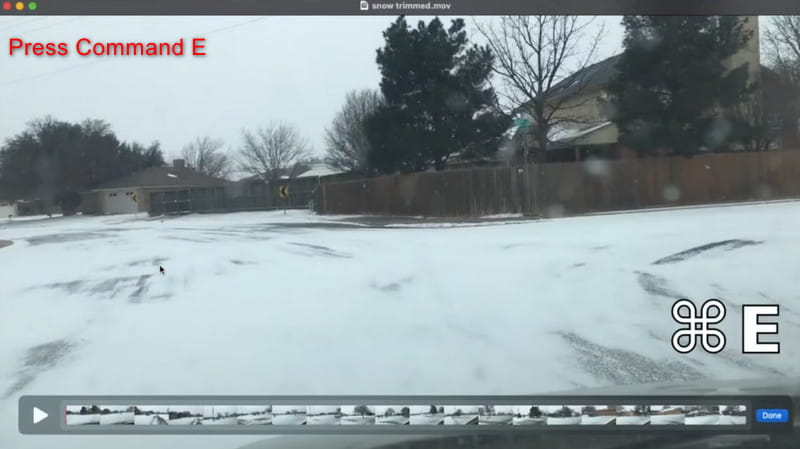
第三步 如果要分割視頻,請按 命令E 在你的鍵盤上。然後,使用遊標分割影片。
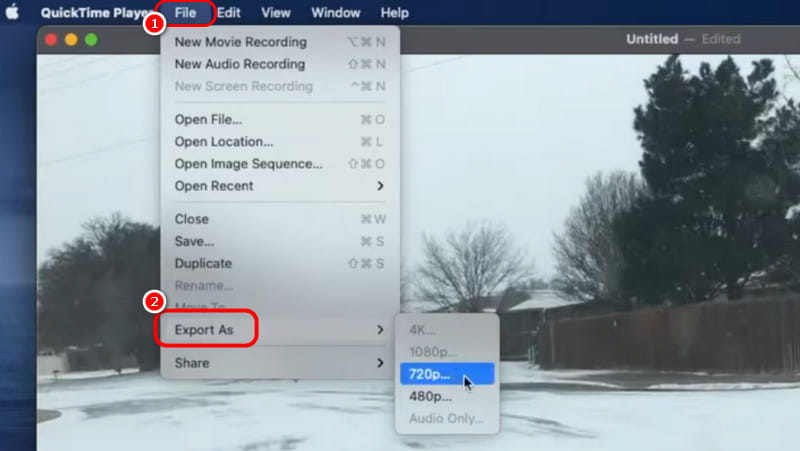
第四步。 編輯影片後,前往 文件 > 導出為 按鈕儲存編輯後的QuickTime 影片。
方法三:使用 iMovie 處理 Mac 版 QuickTime 影片
Mac 提供的另一個內建影片編輯器是 iMovie。此影片編輯軟體可為您提供各種工具來改善您的 QuickTime 影片。您可以使用 視頻微調 和分割器,您可以添加文字、過渡、標題、背景音樂等。這樣,您可以在編輯影片後獲得最佳效果。唯一的問題是該軟體操作複雜。有些特徵很難定位。但是,如果您想編輯視頻,您可以依賴這個程式。請依照以下有效方法了解如何在 iMovie 上編輯 QuickTime 影片。
步驟1。 跑過 iMovie Mac 上的軟體和您想要增強的影片。然後,將其插入時間軸。
第2步。 之後,您將在預覽部分看到影片。您可以使用上述所有編輯功能根據您的需求來改善影片。
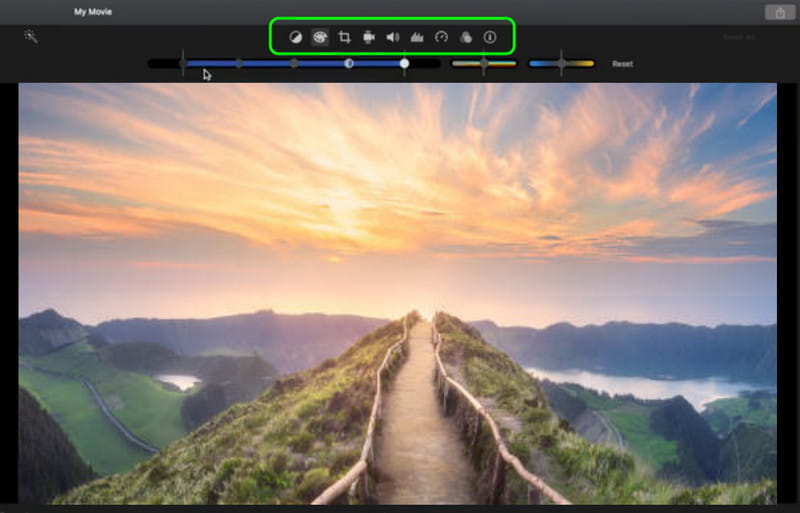
您可以使用顏色調整器、視訊速度控制器、音量調整器、裁剪器等。
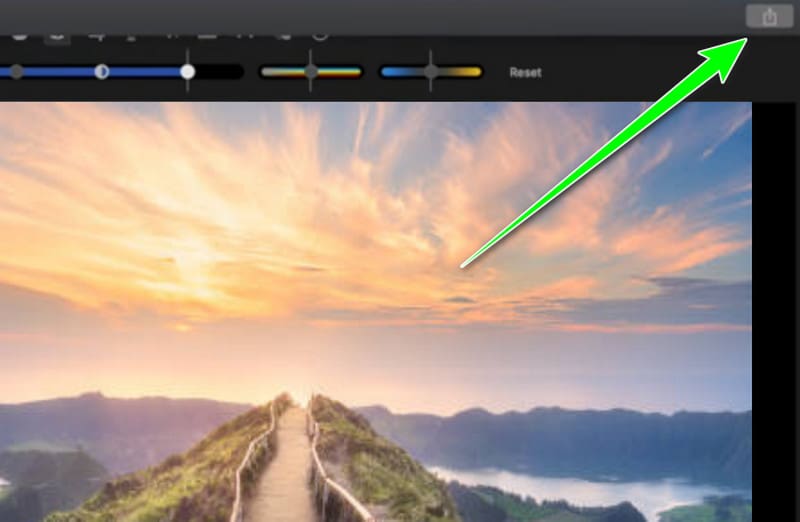
第三步 對結果滿意後,您可以點擊 出口 介面右上角的 符號來儲存編輯後的QuickTime 影片。
方法四:使用內建影片編輯器編輯 Windows 版 QuickTime 影片
如果您使用 PC 編輯 QuickTime 視頻,則可以使用 Windows 10 影片編輯器、照片應用程式或照片影片編輯器。它是 Windows 10 及更高版本上的內建軟體。該軟體專為基本影片編輯任務而設計。它可以提供各種編輯工具,例如修剪、分割、添加音樂、應用效果等。
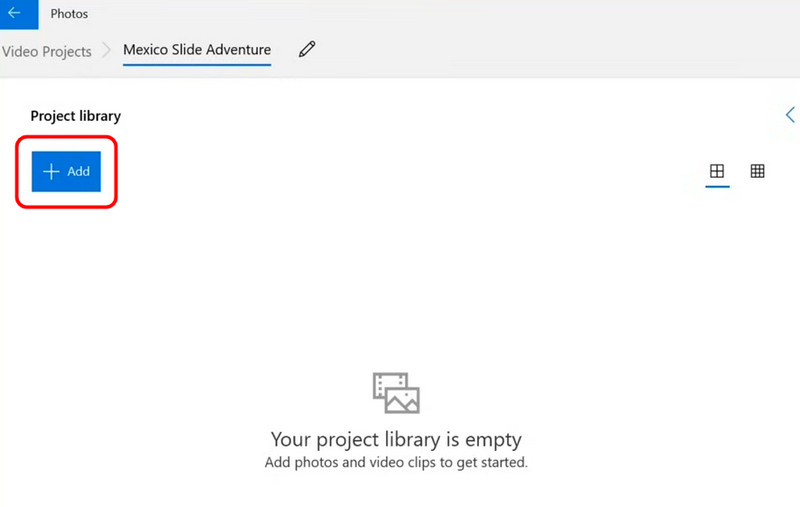
步驟1。 啟動 相片 應用程式.之後,點擊「新項目」按鈕即可查看應用程式的主介面。完成後,點擊新增按鈕以新增您想要改進的 QuickTime 影片。
第2步。 之後,將影片插入故事板部分。然後,您將看到來自 預覽 影片底部的部分。您可以使用所有這些來增強您的影片。
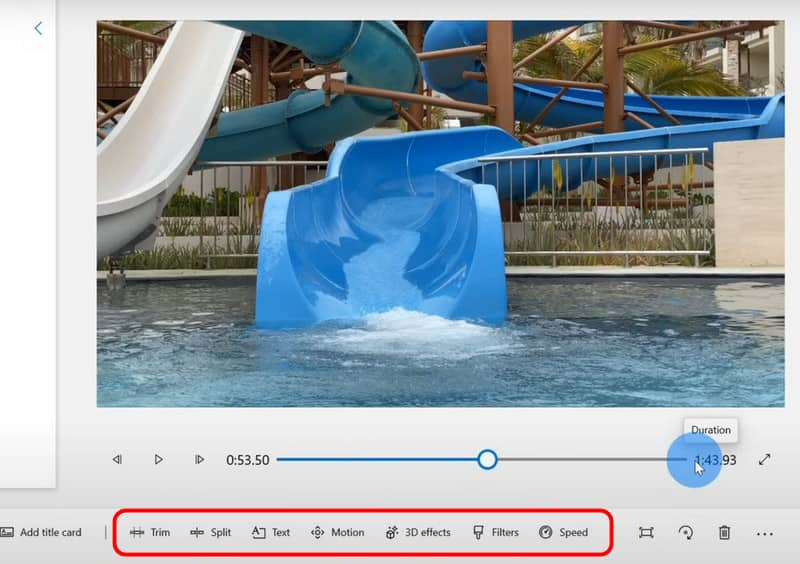
您可以執行的一些編輯過程包括在影片中添加文字或標題、調整影片速度、分割影片、附加濾鏡等。
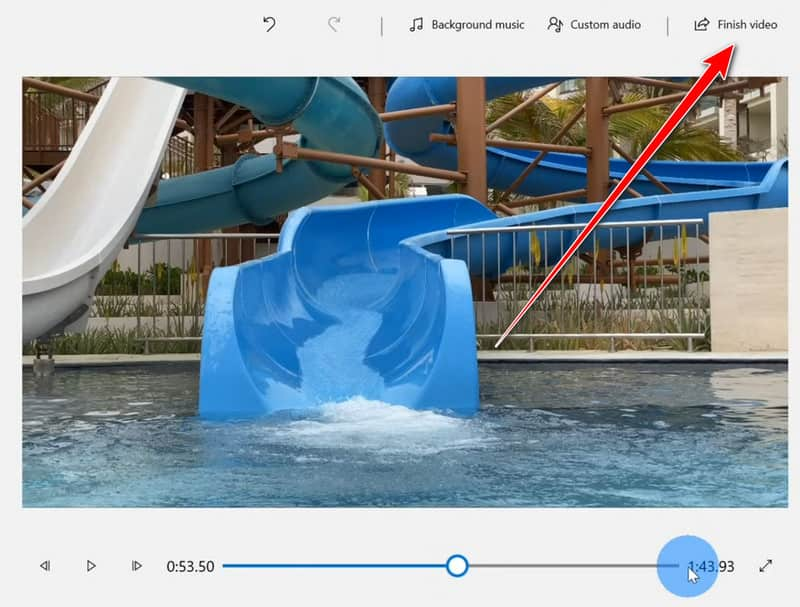
第三步 編輯影片後,前往介面頂角,點擊 完成影片 按鈕。這樣,您就可以將編輯的影片保存在電腦上。
關於如何在 Windows/Mac 上編輯 QuickTime 影片的常見問題解答
編輯 QuickTime 影片的最佳軟體是什麼?
如上文所述,常用的選項包括 iMovie、Shotcut 和 Vidmore Video Converter。這些工具支援 MOV 文件,並提供比 QuickTime Player 更高級的編輯功能。您可以從中選擇。
為什麼我無法在電腦上編輯 MOV 檔案?
這通常是由於視訊編碼不相容或軟體支援有限造成的。安裝相容的影片編輯器或將 MOV 檔案轉換為更廣泛支援的格式(例如 MP4)可以解決此問題。
QuickTime Player 能否在影片中加入文字或特效?
不,QuickTime Player 只支援基本的編輯功能,例如剪輯和分割。若要新增文字、濾鏡或特效,您需要使用 Vidmore Video Converter、iMovie、Final Cut Pro 或其他第三方軟體等進階編輯器。
如何解決 QuickTime 影片無法正常播放或編輯的問題?
這個問題通常是由不支援的編解碼器或損壞的檔案引起的。嘗試更新您的媒體播放器、安裝其他編解碼器,或將影片轉換為相容格式(例如 MP4)。或者,您也可以使用強大的工具修復 QuickTime 影片。 Vidmore 視訊修復.
結論
感謝這篇指南,您已經了解到 如何編輯 QuickTime 視頻 有效且立即。此外,如果您想使用所需的所有功能來編輯視頻,毫無疑問,Vidmore 視訊轉換器是您必須使用的最佳視頻編輯軟體。它可以提供基本和進階功能,讓您建立更好版本的 QuickTime 影片。