如何提高視頻質量以增加邊緣對比度
銳化視頻是必不可少的,特別是如果您想製作更詳細和高質量的視頻。銳化視頻意味著通過增加邊緣周圍的對比度使模糊的視頻看起來更清晰。可以通過更改視頻的基本效果來銳化視頻。它可能會改變亮度、增加對比度、增加曝光度並使圖像飽和。此外,提高視頻的分辨率可以幫助您製作更清晰的視頻。您有想要銳化的視頻嗎?如果是這樣,這篇文章適合你。它將呈現各種方法 如何提高視頻質量 使用不同的設備。要了解有關這些方法的更多信息,請繼續閱讀以獲取更多詳細信息。

第一部分:在 Windows 和 Mac 上銳化視頻
1. VidHex 視訊增強器
VidHex 是目前最優秀的視訊銳利化軟體之一,能夠有效提升模糊視訊的品質。它擁有強大的AI功能,可以自動分析影片問題。此外,您還可以根據自身需求,從13種AI模型中進行選擇,例如視訊品質修復模型、細節恢復模型、SDR轉HDR模型等等。使用這款軟體,您可以獲得高清影片。
此外,它還提供 100%、200% 和 4K 解析度選項,可在提升視訊品質的同時優化亮度、去除雜訊、使慢動作更流暢等等。儘管功能豐富,但由於其介面清晰、操作簡單,即使是新手也能輕鬆上手。若要將其應用到您的影片中,請參閱使用指南,學習如何提升影片品質。
步驟1。 點擊下方下載按鈕即可下載 VidHex,或造訪網站以了解更多資訊並下載。
第2步。 然後,單擊 新增檔案 點擊頂部的按鈕,選擇要提亮的影片檔案。

第三步 接下來,您可以看到 視訊問題 人工智慧會分析視頻,並在右側列出人工智慧模型。您可以根據需要選擇一個模型。然後,VidHex 將幫助您提升影片品質。

第四步。 最後,你可以 預覽 然後調整所需的解析度、輸出格式、位元率和儲存路徑。然後,點擊 增強完整視頻 儲存提亮後的影片。

2. iMovie
Mac 計算機預裝的另一個優秀應用程序是 iMovie。該程序是一個視頻編輯平台,常用於製作高質量的視頻項目。它具有高質量的效果、編輯選項和有助於創建電影和視頻的工具。這個應用程序的好處是它支持 4K 分辨率視頻,在屏幕上看起來更清晰、更詳細。最重要的是,它具有內置功能,可以幫助用戶快速、輕鬆地增強和銳化他們的視頻。依靠這些步驟來了解 iMovie 如何銳化視頻。
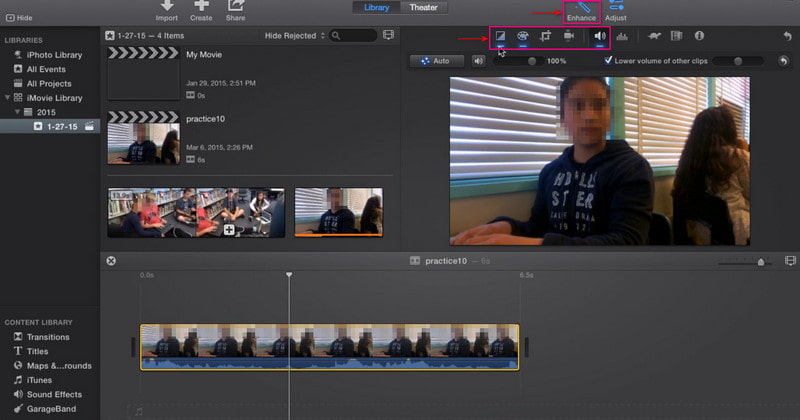
步驟1。 首先,啟動 iMovie,您可以在任務欄或應用程序上找到它。假設您的視頻已經在程序的時間軸中導出。在您的項目中,單擊視頻,然後單擊工具欄中的“增強”按鈕。之後,屏幕上會出現其他工具,可以幫助您銳化視頻。
第2步。 單擊左側的第一個按鈕,其中包括 匹配顏色、白平衡和膚色平衡.接下來,轉到第二個按鈕以啟用顏色校正。調整 陰影、亮度、對比度、高光、色彩飽和度和 色溫 從這個部分。然後,單擊左側的第五個按鈕進行音量控制。要最大化視頻的平均音量,請單擊 汽車 按鈕。或者,您也可以使用滑塊調整音頻。
第三步 一旦對更改感到滿意,請前往 出口 按鈕將銳化後的視頻保存到文件夾中。
3.在線銳化視頻
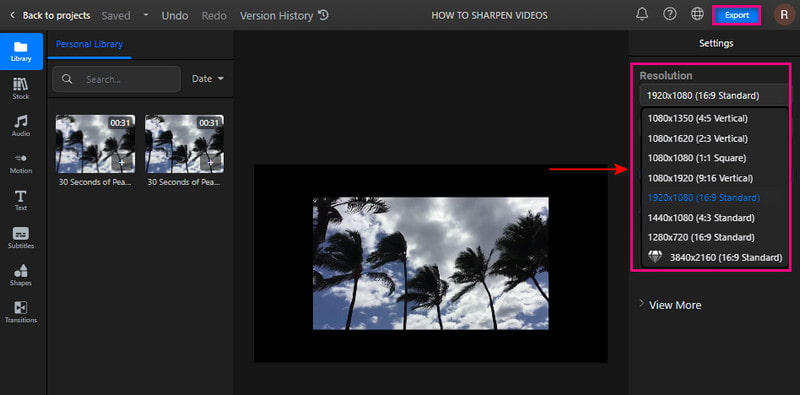
可以使用 Flixier 直接在線銳化視頻。這個基於網絡的編輯平台可以幫助您製作更清晰、更詳細的視頻。它可以在幾分鐘內銳化您的視頻,而無需在您的設備上安裝任何應用程序。 Flixier 將要求您登錄您的帳戶以將您的視頻上傳到您的圖書館。它使用戶能夠通過提高分辨率來銳化他們的視頻。要了解如何使用 Flixier 在線銳化視頻,請參閱提供的步驟。
步驟1。 在瀏覽器上訪問 Flixier 的官方網站。點擊 + 選擇視頻 按鈕顯示在屏幕中央。您必須登錄您的帳戶才能繼續編輯部分。
第2步。 打開編輯部分後,單擊 圖書館 按鈕,右鍵單擊鼠標,然後單擊 進口 按鈕。選擇要進行銳化過程的視頻。之後,將導入的視頻拖到時間軸部分開始銳化視頻。
第三步 前往屏幕的右上角找到 解析度 部分。設置像素以幫助您從下拉列表中銳化視頻。完成後,單擊 出口 按鈕和 下載 成功保存您的視頻。
第 2 部分。在 iPhone 和 Android 上銳化視頻
1. iMovie
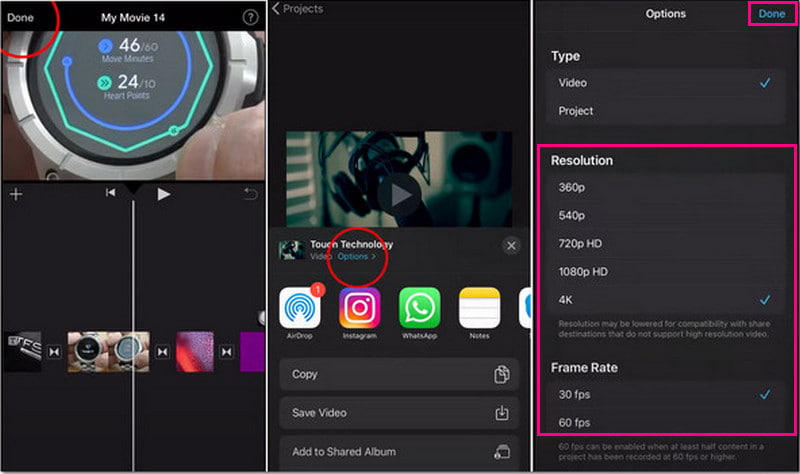
如果您想製作前所未有的高品質視頻,可以依靠 iMovie。此應用程序包括高級編輯功能和工具,可用於編輯您的剪輯並添加動畫標題、濾鏡和效果。它使您能夠使用內置功能釋放您的創造力,並與社交媒體網站分享您的項目。它使用戶能夠更改和增強視頻顏色設置並設置分辨率以銳化視頻。現在,讓我們看看如何在 iPhone 上銳化視頻。
步驟1。 假設您已使用該應用程序完成視頻編輯。打 完成了 按鈕繼續該過程。
第2步。 在保存視頻之前,單擊 選件 按鈕以查看可以更改視頻分辨率的選項。選擇 解析度 和 幀率 你想輸入到你的視頻中。一旦安定下來,再次點擊完成按鈕。
第三步 然後,點擊保存視頻按鈕。之後,申請將進行保存程序。完成後,它會將您銳化的視頻保存到您的圖庫中。
2. 音像店
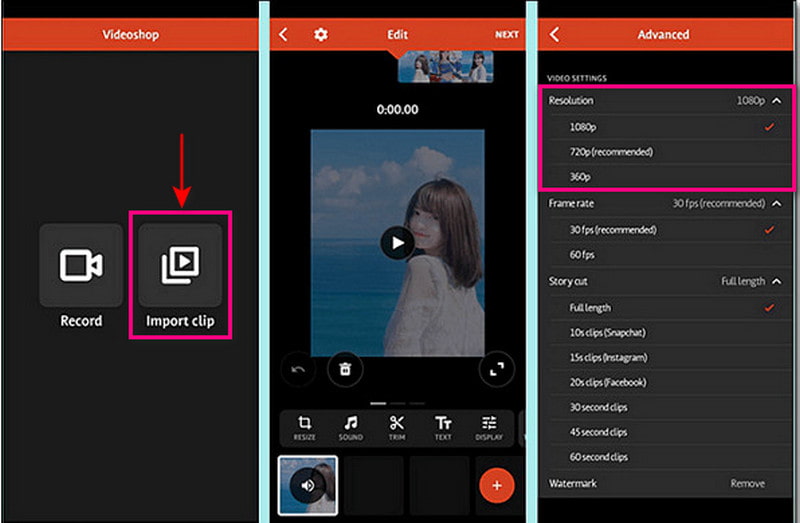
Videshop 有很多內置功能,例如修剪、添加音樂和音效,應用慢動作和快動作。此應用程序可以幫助您通過調整顯示來銳化您的視頻,例如亮度、對比度、溫度、銳化、模糊、飽和度、色調等。此外,您可以通過從分辨率選項中選擇更高分辨率來銳化您的視頻。按照提供的步驟學習如何銳化視頻。
步驟1。 在您的移動設備上下載並安裝該應用程序。安裝過程完成後,打開應用程序以啟動該過程。
第2步。 點擊 導入剪輯 按鈕上傳要銳化的視頻。接下來,點擊 調整顯示 修改亮度、對比度、飽和度等的選項。
第三步 完成後,單擊 打鉤 帶您進入保存選項。從那裡前往 解析度 部分,然後為您的視頻選擇更高的分辨率。解決後,繼續保存銳化的視頻。
第 3 部分。有關視頻銳化的常見問題解答
銳化效果是什麼?
它通過聚焦模糊區域並增加像素的對比度來突出圖像的邊緣。
銳化會增加分辨率嗎?
銳化不會增加分辨率。但是,它會改變壓縮格式(如 JPG)的大小。
是否需要輸出銳化?
銳化是編輯的因素之一,應該包含在更清晰的視頻中。此外,它將在觀看時提供更好的觀看體驗。
結論
觀看提供更好觀看體驗的視頻會更好。因此,考慮擁有更清晰、更詳細和更銳利的視頻輸出。有可能 銳化視頻 使用上面提到的工具。您可以使用您的個人電腦、移動設備和在線工具來實現它。你在等什麼?嘗試介紹的方法!