9 款最佳逐幀影片編輯器供您選擇
我知道在您看來,影片是一幀連續的動態畫面。但實際上,它是由無數靜止幀組成的。幀率越高,影片看起來就越流暢。如今的視訊幀率已經從 60 FPS 提升到了 120 FPS,這是一個顯著的進步。然而,對於處理精細影片專案的剪輯師來說,製作出高品質的影片變得更加困難。
剪輯時,創作者通常需要逐幀瀏覽視頻,找到精確的剪輯點,以確保剩餘片段既不會出現前一場景的重影,也不會出現下一場景的幀缺失。這就是為什麼… 逐幀影片編輯器 是進行精確編輯的必備工具。
如果您正準備將原始素材剪輯成完整的視頻,但發現普通剪輯軟體的時間線不夠精確,那麼本指南正是為您準備的。在這裡,您將發現九款值得探索和嘗試的優秀影片幀編輯器。

第一部分:如何選擇逐幀影片編輯器
在深入探討產品細節之前,我們想先和您分享我們選擇並推薦最佳逐幀影片編輯器的標準。請仔細閱讀這些標準,看看它們是否符合您對理想產品的設想。如果符合,您接下來的選擇過程將會輕鬆許多。
以下是我們的參考標準:
• 逐幀編輯的精確度
判斷一款逐幀影片編輯器是否合格的關鍵在於其核心功能:具體而言,就是它能否提供高精度的逐幀編輯。這體現在諸如幀前進/後退和幀插值等功能上,這些功能可確保您可以輕鬆精確地同步視訊、音訊和字幕,保留必要的幀,並刪除所有不必要的幀。
• 工作效率
影片剪輯無疑是一項非常耗時且耗力的工作。如果選擇的工具能夠幫助提高效率、簡化操作,那就更好了。例如:
它支援批量處理嗎?
考慮到製作一個影片可能需要拍攝大量素材,如果編輯器支援批量剪輯,你的工作將會輕鬆得多。
渲染速度和反應速度如何?
編輯過程中,按鈕和功能反應是否迅速?編輯完成後,剩餘片段的渲染合併效率如何?只有當這兩個方面都令人滿意時,你才能避免在編輯過程中卡住,並逐漸感到沮喪。
• 兼容性
當然,一個好的逐幀影片編輯器應該支援盡可能多的影片格式,這樣你就不必在開始編輯之前費力地尋找轉換影片格式的方法。
• 使用方便
並非人人都是專業的影片剪輯師。逐幀影片編輯器應該對所有使用者都友善;其介面和工作流程應該設計得直觀易懂,導航應該引導使用者找到所需的功能。
此外,使用者在匯出編輯後的影片之前可能無法預知最終效果。因此,逐幀影片編輯器必須具備預覽功能。
第二部分:快速對比:九款頂級影片幀編輯器
我們不會一開始就用冗長複雜的文字讓您感到不知所措,而是先以表格的形式呈現所有九種產品的關鍵信息,以便您快速完成初步篩選。
| 軟件 | 最適合 | 逐幀編輯功能 | 支持平台 | 價錢 |
| VidHex | AI幀插值和影片增強 | AI驅動的幀插值和自動幀增強 | 視窗 | 免費試用/付費 |
| 達芬奇解決方案 | 專業影片剪輯 | 精確的幀導航、逐幀剪輯和專業跟踪 | Windows、macOS、Linux | 免費/工作室付費 |
| Adobe After Effects | 逐幀遮罩和視覺效果 | 旋轉畫筆、內容感知填滿和幀級物件移除 | Windows,macOS | 訂閱 |
| Adobe Premiere Pro | 全面的影片剪輯 | 幀級精確編輯、關鍵幀特效和精確的時間軸控制 | Windows,macOS | 訂閱 |
| 定格動畫工作室 | 整理與重新排列框架 | 基於縮圖的幀編輯器,支援拖放式幀管理 | Windows、macOS、iOS、Android | 免費/付費 |
| Final Cut Pro | Mac 用戶 | 使用磁性時間軸進行幀精度編輯 | 蘋果系統 | 一次性購買 |
| Krita | 手繪動畫 | 動畫時間軸、洋蔥皮和逐幀動畫編輯 | Windows、macOS、Linux | 自由 |
| 攪拌機 | 二維和三維動畫 | 影片序列編輯器,支援影片和動畫的幀級編輯 | Windows、macOS、Linux | 自由 |
| 封蓋切割 | 快速社群媒體編輯 | 可縮放時間軸、畫面預覽和定格效果 | Windows、macOS、iOS、Android、Web | 免費/付費 |
第三部分:9 款最佳逐幀影片編輯器
好了,現在您已經準備好深入了解每個產品,我們將正式帶您了解它們。
第一名:VidHex
最適合: 全自動品質增強和幀插入
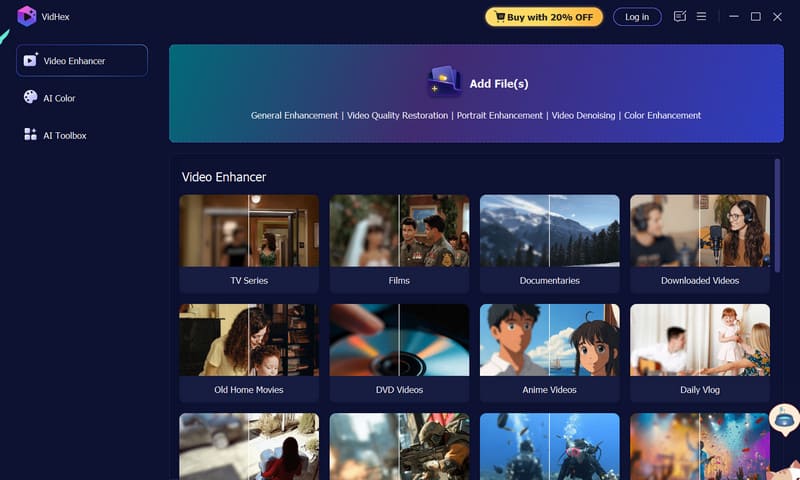
我們榜單上的第一款產品 VidHex 一定會讓您印象深刻。正如我們之前提到的,影片編輯和增強過程中最大的痛點之一就是編輯人員必須小心翼翼地拖動進度條,逐幀選擇,以確保不包含不必要的幀,也不遺漏任何關鍵幀。這種手動來回調整極度耗時。但如果 VidHex 能夠自動提升每一幀的解析度和色彩校正,甚至還能提高影片的幀速率,使其更加流暢,那該有多好?
讓我們先簡單概述一下… VidHex這是一款基於桌面端的AI視訊修復和增強工具。其主要特點是用戶只需選擇所需功能即可獲得編輯後的視頻,包括但不限於降噪、畫質增強、色彩校正、黑白視頻著色和人臉增強。其工具包中的幀插值模型使其成為幀插值影片編輯器中的佼佼者。 AI會分析您的視頻,並根據周圍內容無縫插入幀,使視頻運動更加流暢。
優點
- 極度省時省力;無需人工幹預。
- 人工智慧會自動插入幀,使影片流暢無縫。
- 包含全面的視訊增強功能。
缺點
- 部分功能並非免費。
第二名:達文西調色軟體
最適合: 高度專業精神
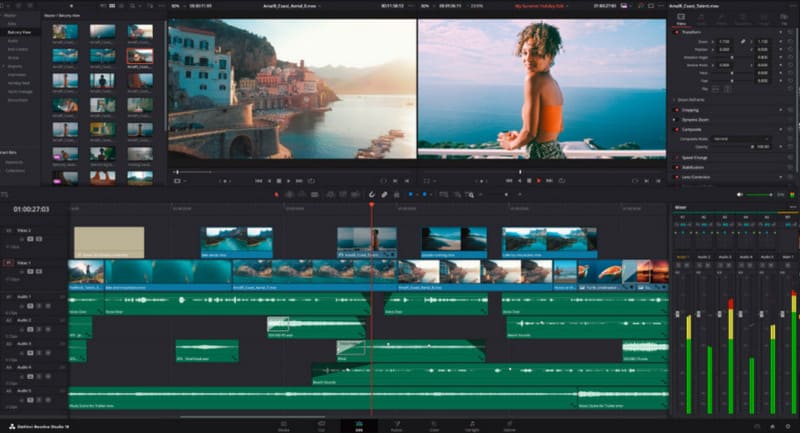
接下來要介紹的是真正專業的軟體-達文西調色軟體(DaVinci Resolve)。你會發現很多專業人士都使用這款軟體。 視頻編輯 使用這款軟體,因為它以其卓越的專業性、對細節的關注和大師級的色彩分級功能而聞名。
但就我們在這裡討論的逐幀編輯功能而言,它毫不遜色。在時間線上,你可以透過調整播放頭或輸入特定的幀號來跳到任意幀。如果想跳到目前片段中的下一幀,也可以嘗試使用快捷鍵 Alt + 左/右箭頭鍵(或逗號和句號)。這些操作可以幫助你精確地導航和控制影片幀。
但對於初學者來說,這款軟體似乎有點複雜。
優點
- 極致的專業精神。
- 對幀導航進行極為精確的控制。
- 提供專業的追蹤功能。
缺點
- 需要付費訂閱。
- 使用起來比較複雜,不適合初學者。
前三名:Adobe After Effects
最適合: 快速逐幀影像掩蔽
Adobe After Effects 擅長逐幀影片編輯:逐幀移除影片中不需要的物件。此功能稱為“旋轉畫筆工具”,位於“圖層”面板中。只需按照螢幕上的說明,在相關區域繪製不同顏色的線條即可套用此功能。 Adobe After Effects 會自動移除所有內容,並使用內容感知填滿功能填滿每個畫面中的空白區域,確保所選物件已乾淨俐落地移除。
優點
- 高精度和專業級性能。
- 包含許多新的插件,可協助使用者存取進階功能。
- 提供豐富的特效和動畫素材。
缺點
- 需要一台配置較高的電腦。
- 學習起來並不容易。
前四名:Adobe Premiere Pro
最適合: 最全面的工具集;逐幀添加特效
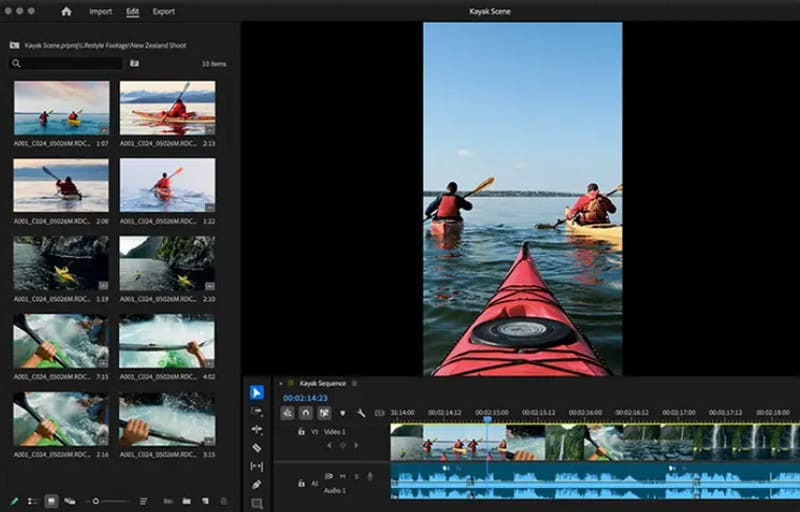
如果你曾經涉足影片剪輯,那麼你肯定對Adobe Premiere Pro並不陌生。它以其全面而強大的功能而聞名。我們將其列入推薦清單,不僅是因為它廣受歡迎,更是為了突顯它為關鍵影格添加特效的強大功能。
您不僅可以逐幀編輯視頻,還可以對選定幀中的特定物件套用特效。 Adobe Premiere Pro 提供充足的時間軸空間,讓您的創意盡情揮灑。如果您想嘗試其他功能,我們也建議您使用外掛程式來增強影片編輯效果。
優點
- 提供您所需的幾乎所有編輯功能。
- 強大的特效功能。
- 可與多種 Adobe 產品無縫整合。
缺點
- 它用起來相當複雜。
- 需要較高的系統配置。
前五名:定格動畫工作室
最適合: 重新排列框架
如果您的主要目標是整理和重新排列素材以剪輯成完整的視頻,我們強烈推薦您嘗試使用 Stop Motion Studio。
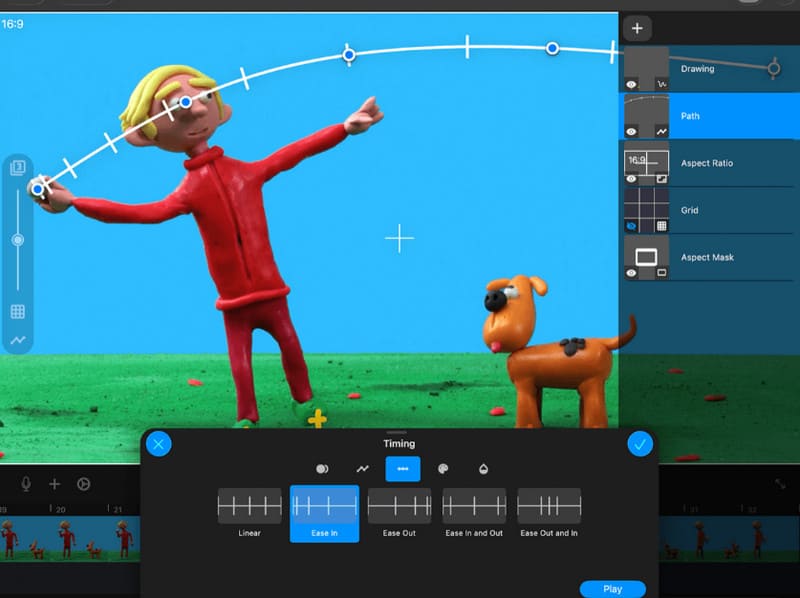
首先,Stop Motion Studio 內建的逐幀編輯器針對用戶便利性進行了優化:所有幀均按時間順序顯示,方便查看和整理;平台為每一幀提供縮圖,您可以通過拖動滑鼠預覽並輕鬆鎖定目標幀;想要編輯特定幀?只需用滑鼠點擊其縮圖即可。
此外,您還可以將 Shift 鍵與滑鼠結合使用,重新排列框架並將其中一些框架移動到新的位置。
優點
- 提供非常方便的逐幀編輯器。
- 易於使用的幀重新排列功能。
- 提供行動版和桌面版。
缺點
- 偶爾會出現導出影像模糊的問題。
- 音訊編輯功能相對有限。
前 6 名。 Final Cut Pro
最適合: 非常適合 Mac 用戶
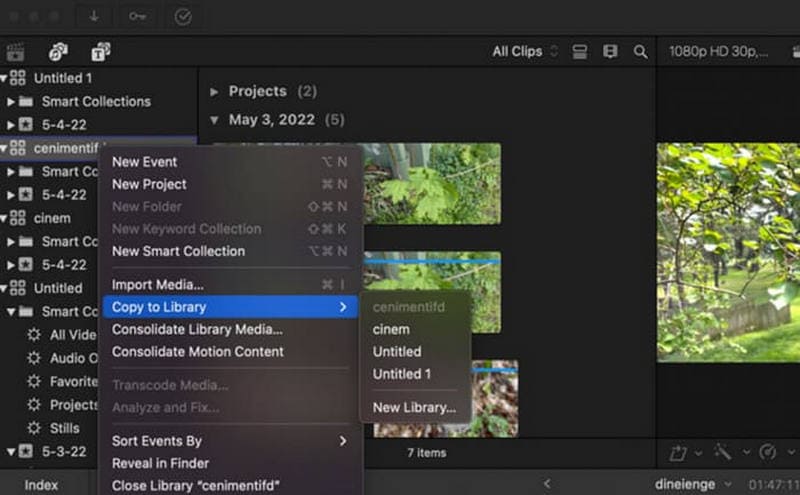
如果你使用的是Mac電腦,那麼Final Cut Pro可能是個不錯的選擇。 視頻編輯 為您量身打造。其獨特的磁性時間軸不僅能幫助您精確定位幀的位置,還能避免素材錯置的問題。您無需擔心精度不足——幀精度功能確保您可以編輯到任何單幀。
優點
- 支援精確的框架定位,防止錯位問題。
- 預覽功能非常人性化。
- 與蘋果生態系統完全相容。
缺點
- Windows 使用者無法使用。
- 高價。
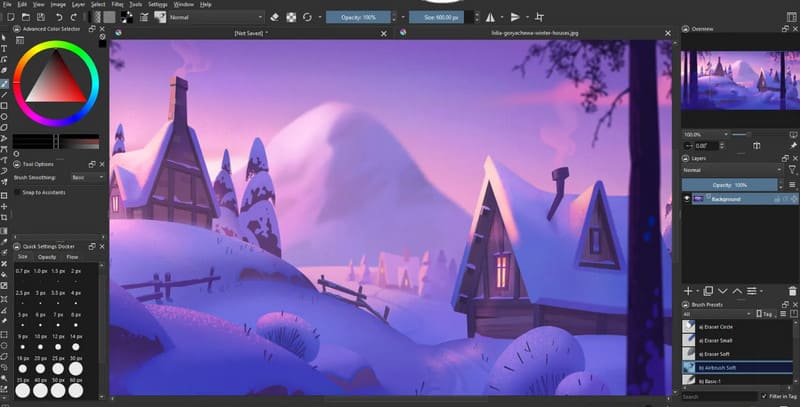
前7名:Krita
最適合: 逐幀動畫編輯
你可能會想:我深度參與動畫產業——有沒有適合我的逐幀動畫編輯器?
作為一款數位繪畫軟體,Krita 一直專注於逐幀動畫。結合其逐幀編輯功能,它或許正是您一直在尋找的工具。我們想強調的是,Krita 尤其適合喜歡手繪動畫的使用者。
Krita 的動畫時間軸可協助您逐幀建立和編輯,而洋蔥皮功能則確保您可以同時參考前一幀和後一幀的內容。完成初始製作後,您還可以單獨預覽每一幀,檢查是否有遺漏的細節。
優點
- 完全免費且開源。
- 非常適合動畫製作。
- 具有特殊的洋蔥皮功能。
缺點
- 僅限動畫製作;不適用於一般影片編輯。
前八名:攪拌機
最適合: 編輯3D視頻
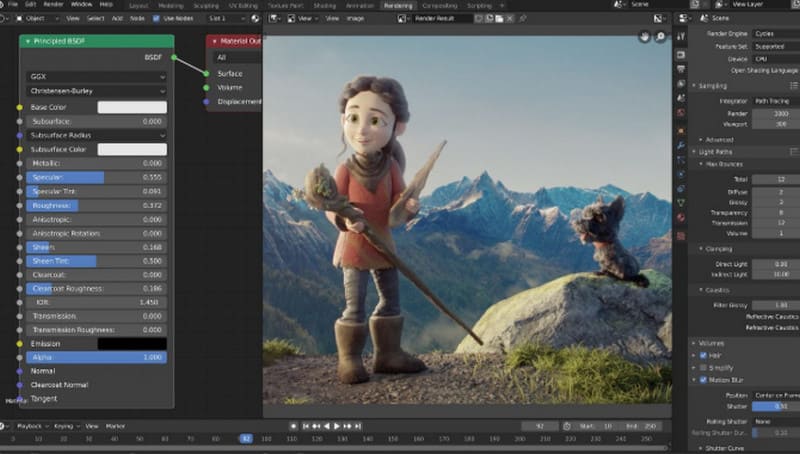
本指南不僅涵蓋 2D 內容,還包括 Blender,這是一個能夠編輯 3D 影片的平台。
Blender 一直以建模和創建 3D 動畫而聞名,但它也像標準影片編輯器一樣,透過其影片序列編輯器提供 2D 和 3D 影片的逐幀編輯功能。
優點
- 免費和開源
- 可以創建 2D 和 3D 內容
- 擅長微調。
缺點
- 使用者介面很複雜。
- 它的編輯功能不如標準影片編輯器那麼人性化。
前9名。 Capcut
最適合: 放大時間軸
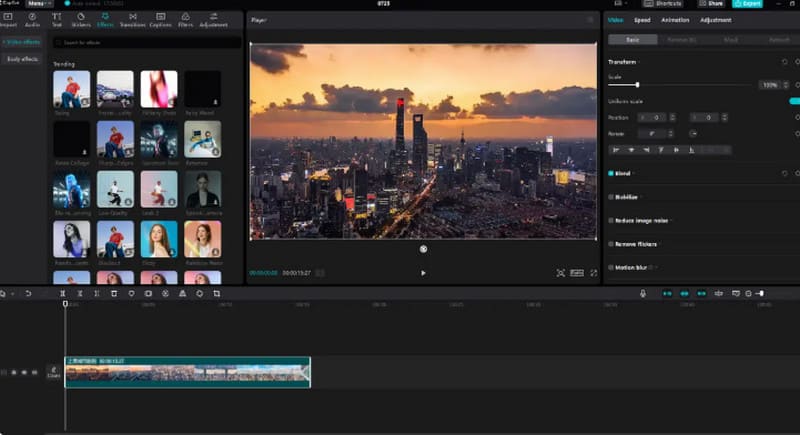
與前文提到的 Adobe 和 DaVinci Resolve 一樣,CapCut 也是影片編輯領域的資深軟體。作為一款一體化的影片編輯平台,CapCut 提供豐富的功能,支援逐幀編輯。
本文重點介紹CapCut的視訊幀縮放功能。您不僅可以預覽時間軸上每一幀的內容,還可以透過滾動視訊滾輪放大時間軸,更精確地查看畫面。此外,該平台還提供獨特的定格動畫效果,讓您可以創建定格動畫,突出特定時刻。
優點
- 相容性強;可在電腦和行動裝置上使用。
- 提供各種時尚模板和特效。
- 時間軸可以放大。
缺點
- 製作複雜、時長較長的影片可能有點挑戰性。
結論
本指南介紹了九個 逐幀影片編輯器其中包括功能強大的編輯器,可提供精確的幀級編輯,支援桌面和行動平台,並且擅長創建 2D 和 3D 動畫。我們列出了每款編輯器的主要優點和不足,以協助您找到最適合您編輯需求的編輯器。