










如何在 After Effects 中無損放大視頻
想學 如何在 After Effects 中提升視訊分辨率沒錯,Adobe 的這款軟體是影片放大最值得信賴的影片編輯器之一。它能確保獲得最佳的視訊輸出,進而帶來更流暢、更令人滿意的視訊播放體驗。所以,如果您想了解影片放大的方法,請參閱本指南並進行更深入的探索。

頁面內容
第一部分:如何在 After Effects 中放大視頻
想在 After Effects 中提升影片畫質嗎?好消息是,這款軟體可以做到。 After Effects 是 Adobe 開發的一款應用程序,其主要功能是編輯和增強視頻,確保您能獲得更高品質的視頻素材。此外,它簡潔易用的介面提供了豐富的功能、選項卡、模組和時間軸,使其成為所有用戶(尤其是專業人士)的最佳影片編輯器。
此外,它還提供專業級的視訊增強功能。您可以銳化影片片段、降低視訊雜訊並保留影片細節。您甚至可以保存和匯出高達 4K 解析度的影片。因此,如果您需要一款能夠幫助您達到理想效果的高級視訊增強工具,那麼在電腦上使用 Adobe After Effects 將是您的理想選擇。
更多功能
Adobe After Effects 提供多種內建的影像放大功能,您可以在處理過程中使用這些功能。這些功能包括:
- 保留細節的放大效果 - 此功能可在保持邊緣清晰的同時提高解析度。
- 縮放和變換工具 這些工具可以幫助您精確調整影片尺寸。
- 銳化效果 - 此功能有助於在放大過程後改善細節。
- 降噪工具 - 它非常適合減少影片中的瑕疵和雜訊,從而獲得清晰、乾淨的輸出效果。
除了影像放大功能外,After Effects 提供的功能遠遠超越您的想像。您也可以使用以下功能:
- 基礎影片編輯工具 該軟體還允許您存取各種基本編輯工具。您可以 在 After Effects 中裁剪視頻修剪、翻轉、添加文字、插入特效等等。
- 運動追蹤 - 此功能可為影片中的主體或任何移動元素新增特效。
- 色彩校正和調色 - 影片編輯器可讓您調整影片的色調、對比度、亮度和飽和度,以獲得電影級的輸出效果。
- 與 Premiere Pro 和 Photoshop 集成 它還可以與其他 Adobe 應用程式集成,例如 Premiere Pro 和 Photoshop。
要學習如何在 After Effects 中提高視訊解析度而不損失質量,您可以按照以下步驟操作。
步驟1。 在您的電腦上下載並安裝 Adobe After Effects。然後,啟動它並添加您想要放大顯示的影片。
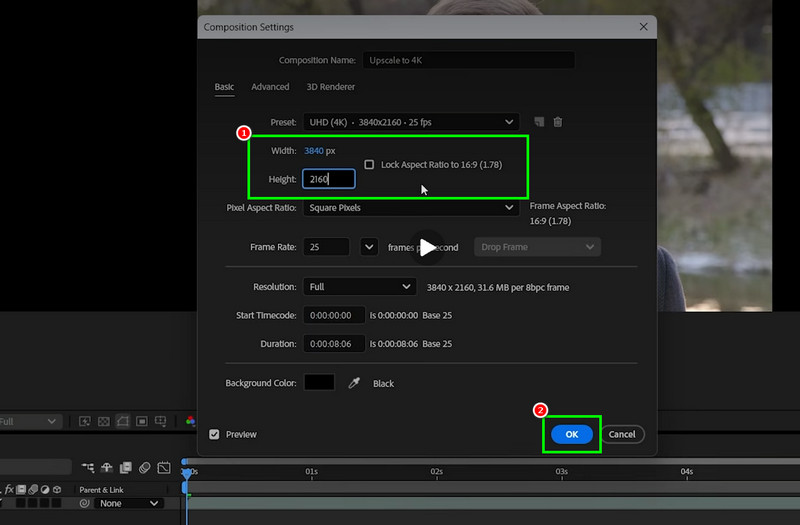
第2步。 導航到 作品 點擊上方標籤頁。 構圖設定之後,你就可以開始調整了。 寬度 和 高度 影片.你甚至可以將其調整到 4K 解析度。然後,點擊 好.
第三步 你也可以去 效果和預設 從右側介面選擇該部分。然後搜尋 細節保留的高端.
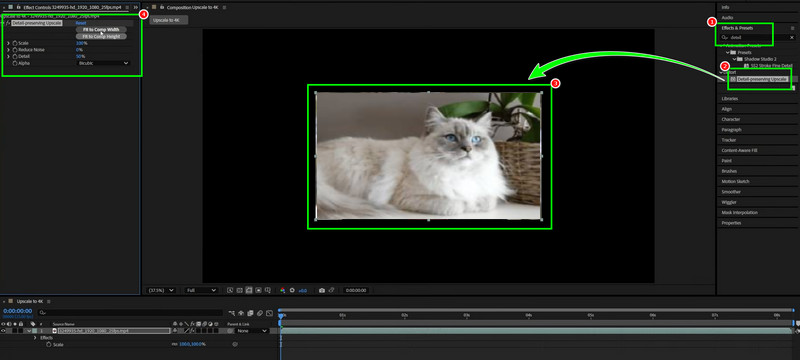
點擊並將其拖放到影片上。完成後,請前往左側介面調整縮放、降噪、細節等設定。
第四步。 另一種提升影片畫質的方法是使用… 銳化 工具來自 效果和預設 然後,點擊並將其拖放到影片上。
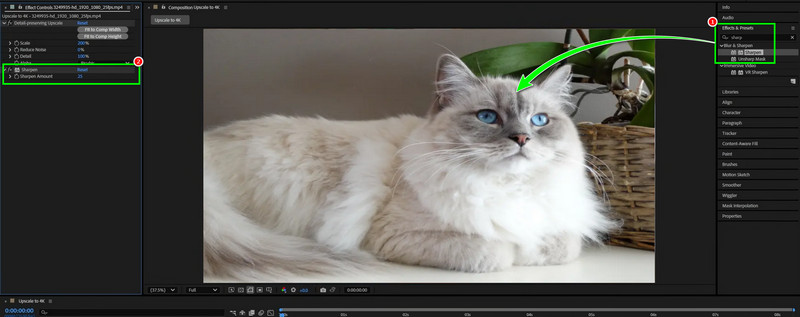
一旦 銳化 左側介面會出現一個選項卡,開始調整它。完成後,您現在可以… 將 After Effects 匯出為 MP4 或任何你想要的視訊格式。
第二部分:影片放大方面,After Effects 的最佳替代方案
After Effects 是一款理想的影片增強工具,因為它提供了多種增強和放大影片的方法。然而,我們不能忽視它並不適合非專業用戶。因此,如果您需要一種更簡單的影片放大方法,可以使用本節中介紹的所有影片放大工具。
1. 使用 VidHex 視訊增強器提升視訊分辨率
如果您想以簡單的方式提升視訊質量,您可以訪問 VidHex視訊增強器這款程式介面簡潔易用,非常適合初學者。此外,其通用增強模型功能可有效提升視訊解析度。您甚至可以保存高達 4K 解析度的視頻,確保流暢播放。這款影片提升器最出色的地方在於其人工智慧驅動技術。這項技術能夠幫助您高精度地提升視訊解析度。因此,如果您想用更方便的方式提升視訊分辨率,不妨立即體驗 Vidmore,它能幫您輕鬆取代 After Effects!
更多功能
- 它可以提供各種人工智慧增強模型,例如影片降噪模型、動漫模型、著色模型等等。
- 該計劃提供流暢、快速的升級流程。
- 它可以提供預覽功能來查看增強後的影片。
- 您可以在 Windows 和 Mac 系統上使用升頻器。
請參考以下步驟,學習如何提升影片畫質。
步驟1。 在您的電腦上下載並執行 VidHex 影片增強器。您可以點擊下面的按鈕輕鬆存取該軟體。
第2步。 點擊此處新增要提升解析度的視頻 新增檔案 點擊按鈕。您也可以新增多個文件。
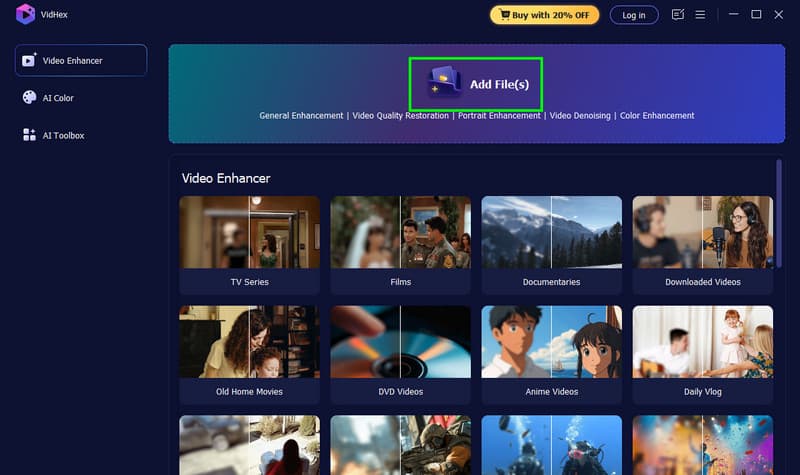
第三步 點擊 一般增強模型 啟用此功能即可開始提升影片解析度。然後,繼續進行… 輸出分辨率 選擇您喜歡的視訊解析度。
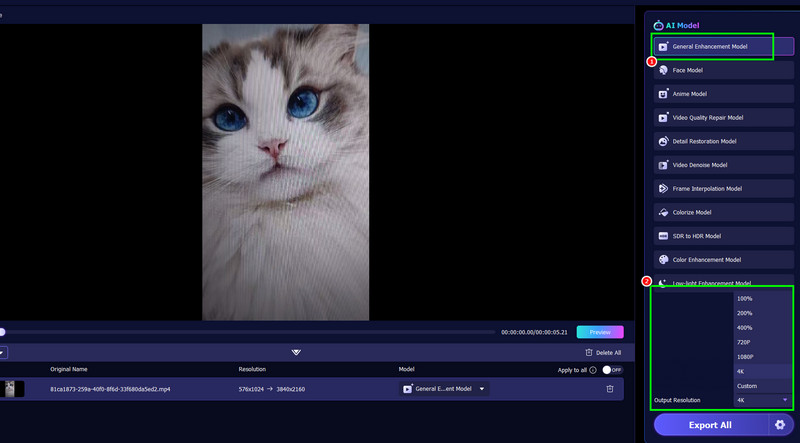
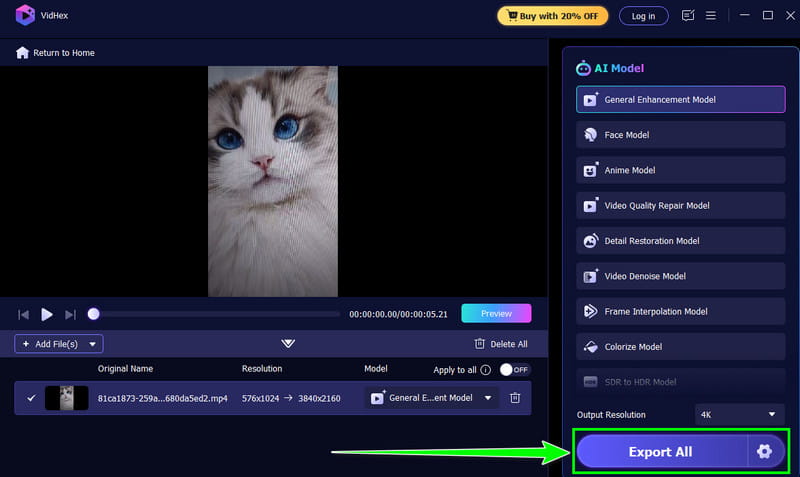
第四步。 最後,點擊 全部導出 點擊下方按鈕開始儲存放大後的檔案版本。
2. 使用 Topaz 影片增強器提升影片畫質
Topaz 影片增強 AI 它也是一款理想的影片放大工具,可以取代 After Effects。憑藉其人工智慧技術,它可以幫助您放大影片。此外,您還可以穩定畫面、減少雜訊並調整幀速率。該程式確保您能夠有效、成功地放大和增強影片。
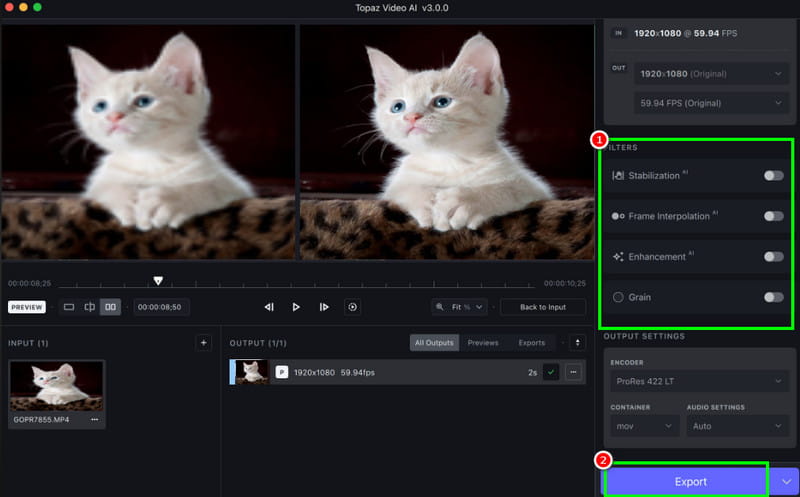
步驟1。 下載 Topaz 影片增強器 AI 在您的電腦上,然後開始添加您想要增強的影片。
第2步。 之後,請前往右側介面並點擊 增強 此功能。程式將自動開始提升視訊解析度。您還可以根據需要穩定視訊並移除視訊雜訊。
第三步 最後,點擊 出口 將放大後的影片儲存到您的電腦上。
第三部分:關於 After Effects 中影片放大功能的常見問題
After Effects 可以免費使用嗎?
此程式僅提供7天免費試用版。之後,您需要訂閱才能無限制地使用所有功能。
如何在 After Effects 中提升標清影片的解析度?
安裝編輯器後,運行它並添加視頻。然後,轉到“效果和預設”部分,輸入“銳化”。點擊並將其拖放到影片上,然後根據所需效果進行調整。
在 After Effects 中放大影片容易嗎?
對於熟練用戶來說,After Effects 操作起來可能很簡單。但是,對於初學者來說,由於其複雜的使用者介面,該程式可能過於複雜。
結論
要成功 在 After Effects 中提升影片質量您可以使用本指南中的所有方法。您可以使用「合成設定」、「細節保留放大」和「銳利化」功能來提升視訊解析度。此外,如果您想要更簡單的影片放大方式,可以使用 VidHex 視訊增強器。憑藉其簡潔全面的介面,您可以輕鬆有效地提升影片分辨率,使其成為初學者和專業人士的理想影片放大工具。




