使用最佳視訊升頻器將視訊升頻至 4K [已解決]
您是否遇到過低解析度影片播放效果不佳的問題?別擔心,您並不孤單!有些影片愛好者也無法享受低解析度影片帶來的樂趣,可能是因為畫面細節不足、模糊不清或抖動。如果是這種情況,最好的方法就是將影片提升到 4K 解析度。有了 4K 分辨率,您肯定能獲得令人滿意的觀看體驗。所以,如果您正在尋找最佳的提升影片品質的方法,那麼不妨試試以下方法: 影片升頻至 4K您來對地方了。本文將介紹多種提升影片品質的方法。繼續閱讀,了解最有效的影片放大方法。

第一部分:什麼是視訊升頻
視訊升頻是將低解析度視訊轉換為更高解析度格式的過程。它可以讓您的影片在現代顯示器上看起來更清晰、細節更豐富。此外,升頻並非簡單地拉伸視訊像素,而是依靠演算法分析原始視訊並產生額外的像素數據,從而提高清晰度、減少模糊並提升整體觀看品質。
如果您想開始提升視訊質量,請探索下一節中的所有方法。
第二部分:將影片提升至 4K 解析度的 4 種方法
如何將影片提升至 4K 解析度?如果您想了解所有可行的方法,請閱讀本節的所有內容。
方法一:使用 Vidmore 視訊增強器將影片提升至 4K 分辨率
能夠立即將影片提升至 4K 解析度的最可靠程式之一是 Vidmore視頻增強這款軟體憑藉其簡潔的使用者介面,提供流暢的影片升頻體驗。它的優點在於您可以根據自己的喜好選擇增強模式。您甚至可以依靠其人工智慧技術來獲得精準的升頻效果。此外,您還可以透過多種方式增強視頻,例如改善色彩、穩定抖動的視頻以及去除視頻雜訊。您也可以將影片儲存為多種輸出格式,包括 MP4、MKV、MOV、WebM 等。因此,如果您需要一款出色的 4K 視訊升頻器,Vidmore Video Enhancer 無疑是您的最佳選擇。
更多功能
- • 軟體具有流暢的放大過程。
- • 它可以提供各種編輯功能,例如亮度和對比度優化器。
- • 此影片升頻器支援多種影片格式,包括動漫、vlog、紀錄片等。
- • 它可以利用人工智慧提供準確的結果。
要開始提升影片畫質,請按照我們提供的說明進行操作。
步驟1。 點擊下方按鈕即可訪問 Vidmore視頻增強然後,啟動它以開始視訊放大過程。
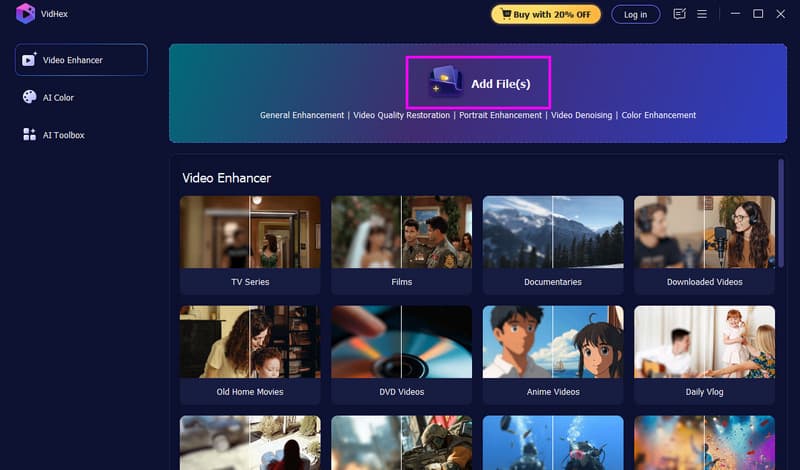
第2步。 轉到 新增檔案 選擇該選項,然後開始插入您想要放大顯示的影片。您還可以添加多個視訊文件,因為該軟體支援批量處理。
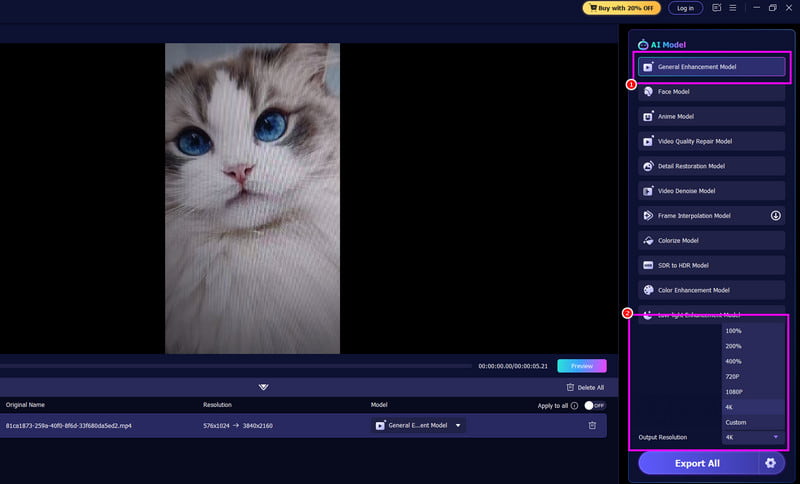
第三步 點擊 一般增強模型 從右側介面選擇該功能。然後轉到“輸出解析度”並選擇“4K”選項。
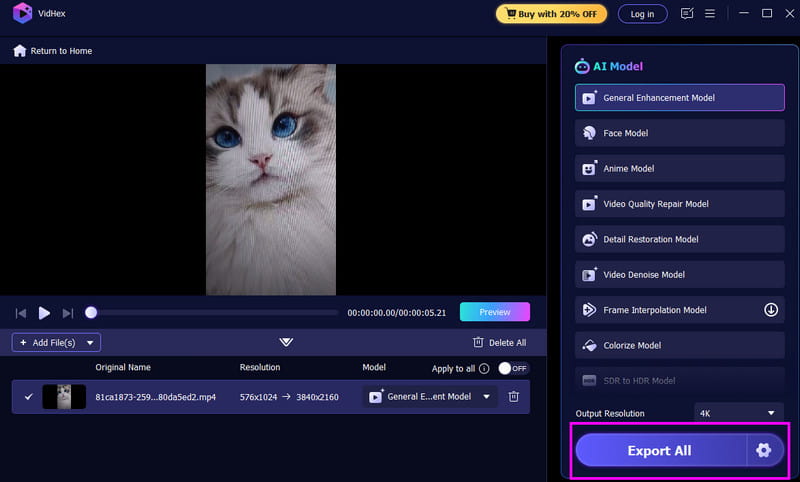
第四步。 最後一步,點擊 全部導出 點擊下方按鈕。完成後,您即可在裝置上觀看影片。
方法二:使用 HitPaw 將影片升頻至 4K
HitPaw VikPea 是另一款可以幫助您提升影片品質的程式。它最大的優點在於其簡潔明了的介面,讓您可以輕鬆使用所有必要功能。我們喜歡它支援人工智慧技術,能夠確保精準的提升效果。此外,該程式還能降低視訊雜訊、增強視訊色彩,並確保視訊無浮水印。而且它是免費的,方便所有用戶使用。因此,這款程式位列… 最佳視訊升頻器 您可以信賴我們,我們將為您提供最佳的視訊版本。如果您想開始提升視訊質量,請按照以下說明操作。
步驟1。 下載並安裝 HitPaw VikPea 安裝好電腦上的軟體後,啟動它以開始主進程。
第2步。 然後,單擊 視頻增強 此功能可讓您從裝置中新增要放大播放的影片。
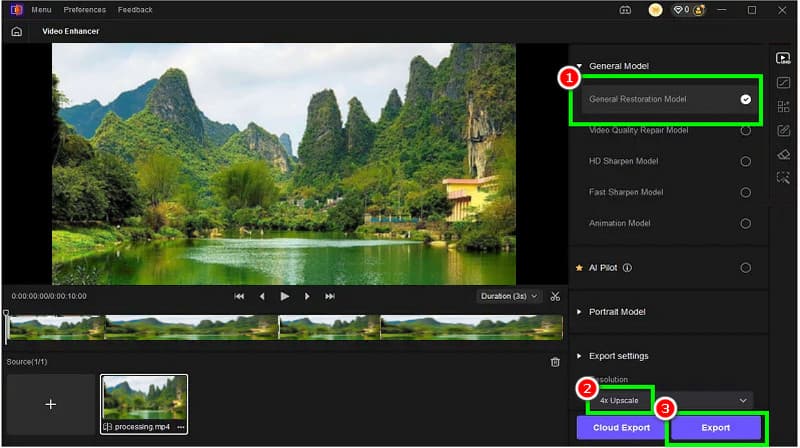
第三步 接下來,請繼續進行以下步驟: 一般修復模式此功能將開始提升您的影片品質。您還需要在“解析度”部分選擇 4K 解析度。
第四步。 對於最後的程序,請點擊 出口 按下按鈕儲存增強後的影片。
方法三:使用 VMake 將視訊升頻至 4K
您是否正在尋找一種線上方法將影片提升到 4K 解析度?您可以嘗試使用 Vmake與其他基於網頁的視訊升頻工具相比,這款工具介面簡潔,非常適合非專業用戶使用,因此堪稱理想之選。它的優點在於提供了多種解析度選項,您可以將影片升頻至 1080p 和 2K,甚至可以將動漫升頻至 4K。此外,升頻過程中不會出現任何煩人的廣告,確保您獲得流暢的視訊升頻體驗。
若要實現有效的 AI 4K 視訊升頻,請按照以下說明操作。
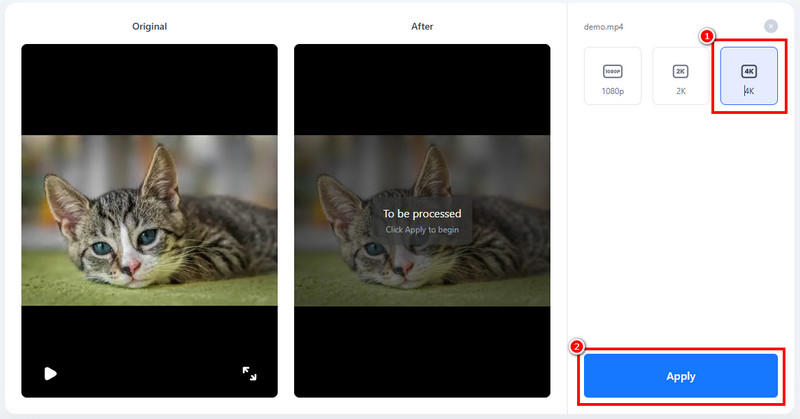
步驟1。 開啟您的常用瀏覽器並訪問 Vmake的 主網站。之後,點擊「上傳檔案」按鈕,從您的電腦上傳影片。
第2步。 然後,你現在可以開始選擇… 4K 您可以在解析度設定部分找到此選項。您還可以將視訊解析度提升至最高 1080p 和 2K。
第三步 然後,勾選 應用 點擊按鈕開始影片縮放過程。完成後,點擊下載按鈕。
方法四:使用 CapCut 將視訊升頻至 4K
如果您還在尋找一款能將影片提升至 4K 解析度的優秀工具,不妨試試 CapCut。這款工具是目前市面上最好的影片編輯器之一,能幫助您輕鬆獲得理想的影片效果。在視訊升頻方面,CapCut 無疑是理想之選,因為它能提供流暢的升頻過程。您也可以使用其他影片編輯工具來提升影片質量,例如裁剪、分割、濾鏡、特效、轉場、模板等等。 CapCut 的強大之處在於它支援多種平台。您可以將其下載到手機或電腦上,也可以直接在瀏覽器中使用。因此,無論您使用什麼設備,都可以使用 CapCut 來提升視訊解析度。
若要了解如何使用 CapCut 將影片提升至 4K 分辨率,請參閱以下步驟。
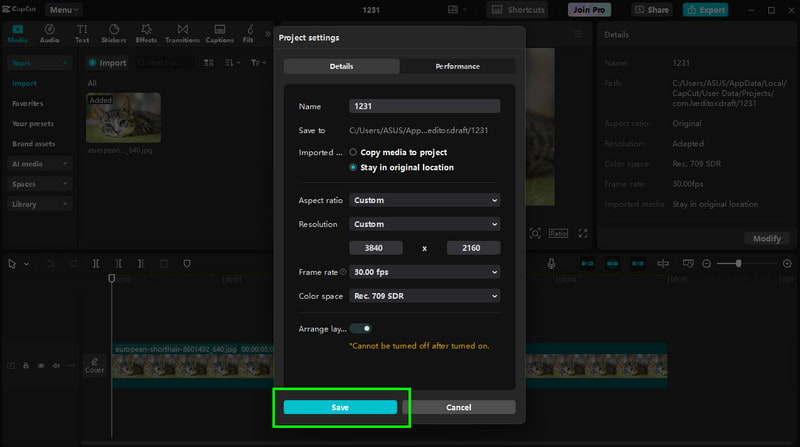
步驟1。 下載 隊長庫運行該工具即可開始處理。然後,點擊「建立項目」按鈕以新增要增強的影片。請注意,您也可以使用該工具的線上版本和手機版本。
第2步。 在主界面,點擊 調整 點擊“詳細資料”部分下方的按鈕。螢幕上將出現另一個迷你介面。
第三步 當 項目設定 視窗開啟後,選擇「解析度」部分,然後選擇「自訂」選項手動輸入 4K 解析度(3840 × 2160 像素)。
第四步。 點按 救 此功能用於保存您對影片所做的變更。然後點擊「匯出」按鈕,將最終影片儲存到您的裝置。
借助這些方法,您可以有效地將影片提升至 4K 解析度。您可以隨意使用所有視訊升頻工具,以獲得理想的輸出效果。
您也可以查看:4K 和 8K 視訊解析度之間的差異。
第三部分:最佳視訊升頻器的效能比較
想比較一下最好的視訊升頻器嗎?那麼,請查看下表。
| 視訊升頻器 | 平台 | 人工智能支持 | 輸出分辨率 |
| Vidmore視頻增強 | 桌面 | 是 | 高達 4K |
| HitPaw VikPea | 桌面 | 是 | 高達 4K |
| Vmake | 線上 | 是 | 高達 4K |
| 封蓋切割 | 桌面端/行動端/線上 | 是 | 高達 4K |
第四部分:關於將影片升頻至 4K 的常見問題
能否將影片提升至 4K 解析度?
當然可以。使用各種視訊升頻器可將視訊增強並提升至 4K 解析度。因此,為了獲得令人滿意的 4K 視訊播放體驗,請務必選擇最佳的視訊升頻器。
視訊升頻技術真的能讓影片達到 4K 畫質嗎?
答案是否定的。視訊升頻可以改善低解析度影片的畫質,但無法添加原始影片中不存在的新細節。基於人工智慧的升頻技術可以模擬更多細節,但這仍然只是增強效果,而非原生4K。
將影片提升到 4K 解析度的最佳工具有哪些?
有許多可靠的工具可以用來提升視訊質量,例如 Vidmore Video Enhancer、Vmake、HitPaw、CapCut 等等。使用這些工具,您就能獲得理想的影片效果。
結論
透過本教程,您現在已經探索了成功實現目標的最佳方法。 影片升頻至 4K您甚至對工具的性能有了更深入的了解。因此,請選擇適合您的影片放大工具。此外,如果您想要最好的影片放大工具,可以試試 Vidmore Video Enhancer。這款程式可以流暢地放大您的影片。它甚至還提供各種編輯功能,可以產生更好的文件版本,使其成為更強大的程式。