如何使用 YouTube AI 人臉放大功能來美化臉部
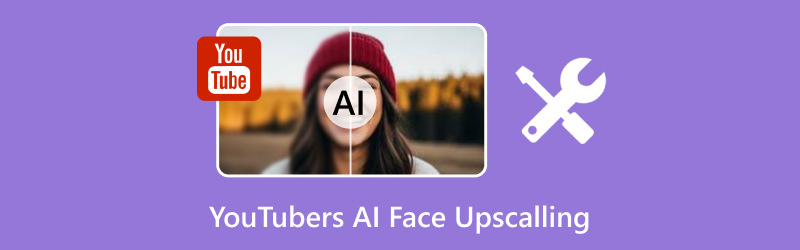
如果你曾經在 YouTube 上上傳過視頻,卻發現自己的臉部模糊或像素化,那麼你就會明白為什麼 AI 人臉增強功能如此重要。這款工具採用先進的演算法,可銳化臉部細節,提升視訊質量,恢復清晰度。它甚至可以讓你的影片看起來更專業。在本指南中,我們將教你如何使用它。 YouTube 的 AI 人臉放大功能 這款工具可以增強您的影片效果。您還將探索另一款可以幫助您獲得更佳影片版本的工具。因此,請閱讀本指南中的所有內容,以了解更多關於人工智慧人臉放大技術的資訊。
第一部分:為什麼 YouTube AI 人臉放大功能如此重要
YouTube AI 人臉放大功能必不可少,因為它能夠提升影片質量,改善因壓縮或低解析度上傳而失去的臉部細節。此外,由於人臉是人際辨識和情感連結的核心,提高清晰度能夠讓影片/內容更加引人注目,也更顯專業。即使原始影片是用有限的設備拍攝的,放大功能也能幫助內容創作者呈現流暢且令人滿意的觀看體驗。
此外,除了美觀之外,人工智慧人臉增強技術還有助於提高可訪問性和保存性。更清晰的人臉特徵能夠提升歷史、教育或檔案錄影的真實性和可理解性。它能夠讓消費者重新觀看老舊或低品質的影像資料,從而確保珍貴內容在當前的高清串流環境下保持相關性和影響力。
第二部分:最佳AI人臉擴大機對比
您可以查看下面的比較表格,以了解更多關於最佳 AI 人臉增強器的資訊。
| AI人臉擴大機 | YouTube 內建的超分辨率 | Vidmore 視訊增強器 | Topaz 影片人工智慧 |
| 解析度 | 動態提升播放分辨率,通常最高可達 1080p 或 4K,視片源而定。 | 支援 4K 和 8K | 支援 4K 和 8K |
| AI人臉模型 | 基礎人工智慧增強功能主要針對提升視訊清晰度。 | 經過訓練的人工智慧可用於去像素化、去模糊和臉部細節恢復。 | 針對人臉、動作和紋理的專用人工智慧模型,高度精細化 |
| 使用方便 | 方便使用的 | 一鍵增強功能和新手友善介面 | 它的學習曲線很陡峭。 |
| 批量處理 | 沒有 | 支援批量處理 | 是的,但需要大量資源 |
| 性能速度 | 快速 | 利用 GPU 加速,速度更快 | 速度較慢,尤其是在高解析度下。 |
第三部分:最佳 AI 人臉放大器
您是否正在尋找一款優秀的AI人臉增強工具來提升YouTube影片的清晰度?那麼,您可以查看以下信息,我們將帶您了解所有可用於增強視訊人臉細節的最佳工具。
1. YouTube 超解析度功能
YouTube平台的超解析度功能可以增強影片中的臉部細節。這樣,上傳後您就能獲得清晰優質的影片。此外,觀眾還可以自行提升影片質量,獲得更佳的觀賞體驗。若要了解如何操作,請造訪[此處插入連結]。 利用人工智慧提升影片畫質您可以使用以下方法。
提高觀眾分辨率
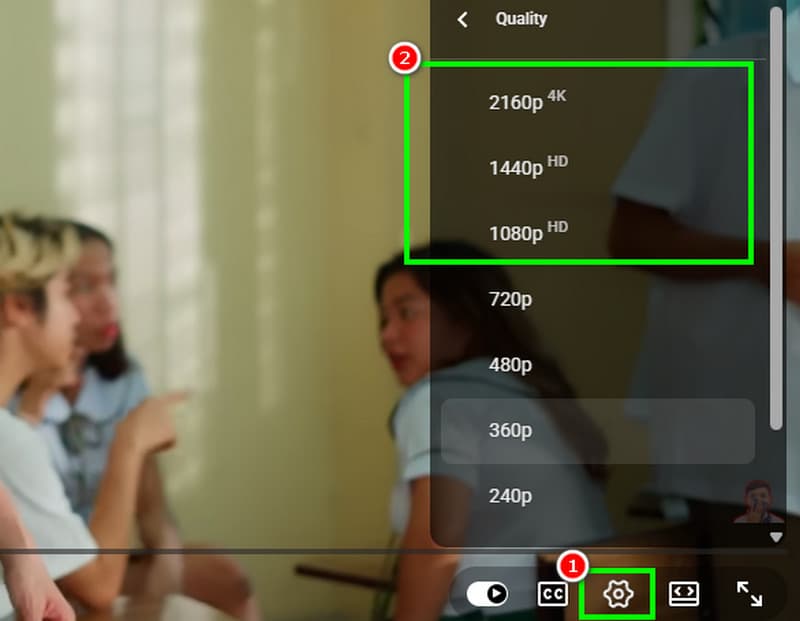
步驟1。 打開 YouTube 並繼續。 搜索 按下按鈕即可瀏覽影片。
第2步。 之後,進入底部介面,點擊 設定值 然後,您可以選擇影片的畫質。您可以點擊「超高解析度」或平台提供的任何更高解析度選項。
第三步 完成後,您就可以開始以最高畫質觀看影片了。
提高創作者的分辨率
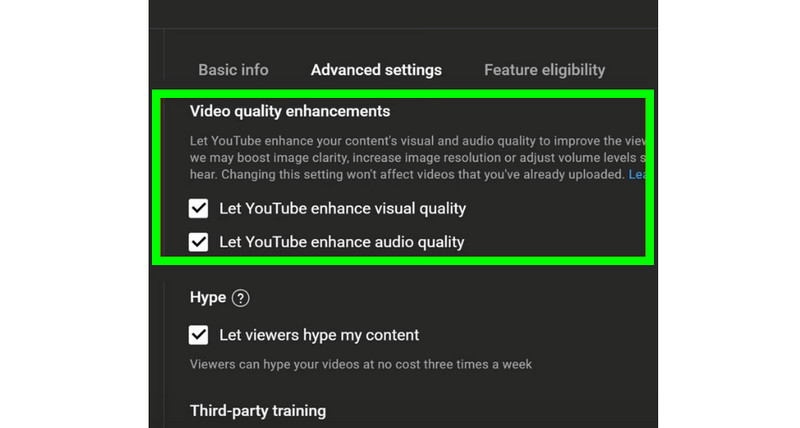
步驟1。 如果您是一位想要獲得更高解析度的創作者,請繼續打開您的 YouTube Studio.
第2步。 轉到 設定值 進入“頻道”>“進階設定”選項。
第三步 之後,打開 讓 YouTube 提升影片品質 此選項可提供最佳視訊品質。
2. Vidmore 視訊增強器
假設您需要一款功能齊全、能夠完美提升影片畫質的最佳影片增強器,那麼它就是您的不二之選。 Vidmore視頻增強這款程式非常理想,因為它能利用其AI人臉模型有效提升影片中的人臉細節。最棒的是,您甚至可以保存最高4K解析度的最終影片。此外,該程式具有簡潔易用的使用者介面,確保您可以輕鬆使用所有所需功能。而且,您還可以存取更多增強模型,從而提升影片的整體品質。這些模型包括動漫模型、影片降噪模型、通用增強模型等等。您也可以將影片儲存為多種格式,例如MP4、MKV、AVI、MOV、FLV等。綜上所述,如果您需要一款功能強大的AI人臉增強器,Vimore Video Enhancer無疑是您的最佳選擇。
若要了解如何提升影片中人臉細節的清晰度,您可以查看以下說明。
步驟1。 下載 維德莫爾 視頻增強 在您的電腦上。之後,啟動它以開始放大過程。
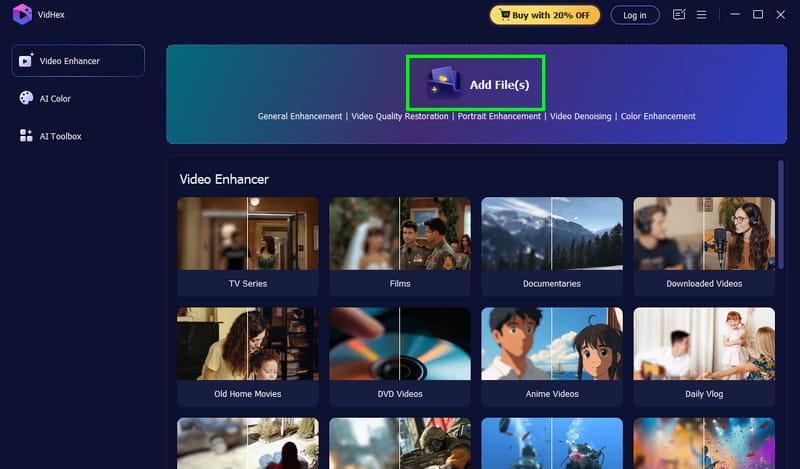
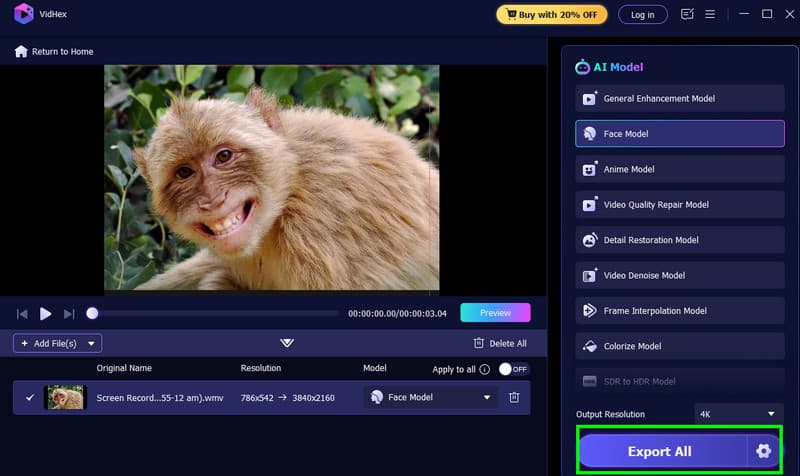
第2步。 之後,點擊即可開始新增要放大的影片。 新增檔案 按鈕。請注意,由於軟體支援批量處理,您可以根據需要添加/插入多個影片。
第三步 從右側介面,點選 面部模特兒 啟用此功能後,程式將開始增強影片中的臉部細節。您可以點選「預覽」功能查看影片。
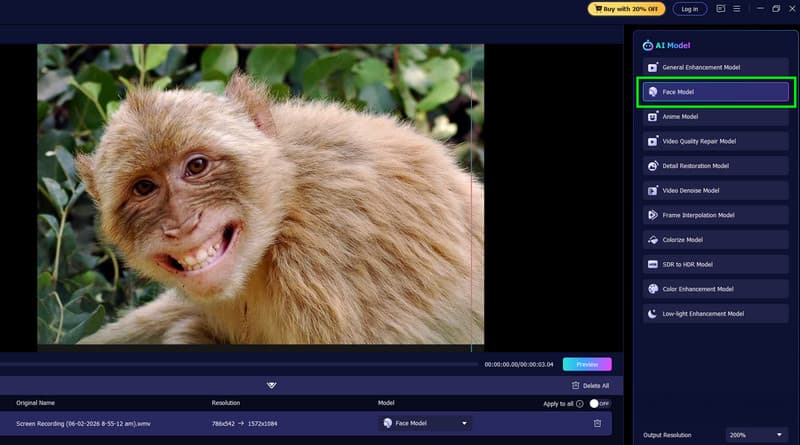
第四步。 您還可以從中選擇您喜歡的分辨率 輸出分辨率 下面的部分。
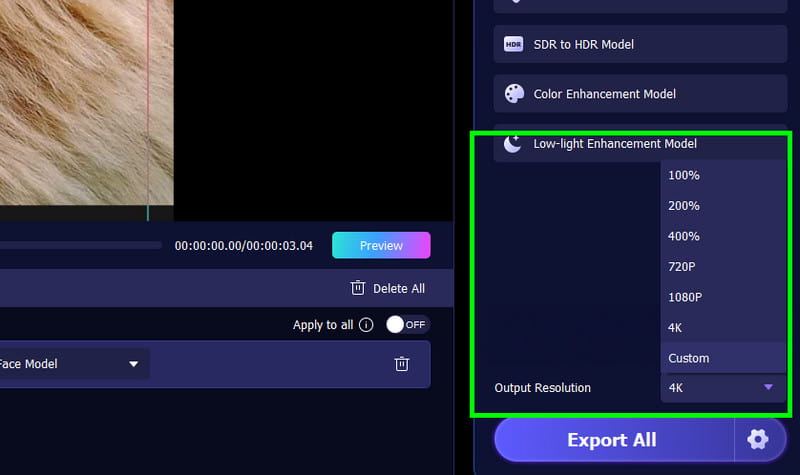
第五步 如果您對結果滿意,請開始勾選。 全部導出 點擊按鈕。完成後,您現在可以觀看影片或將其上傳到您的 YouTube 帳戶。
3. Topaz 視訊人工智慧
Topaz 影片人工智慧 是市面上功能最強大的AI人臉增強工具之一,能夠製作出清晰度和細節都驚人的影片。它利用強大的機器學習模型來增強臉部特徵、降低雜訊並還原自然紋理,即使是低解析度或壓縮視訊也能呈現出專業水準。內容創作者可以利用其將影片提升至4K等更高解析度的功能,同時保持逼真的膚色和表情。這使其成為YouTube用戶、影片製作者和影片存檔人員的理想工具,他們希望提升影片質量,並確保人臉始終是引人入勝的高品質內容的焦點。因此,如果您想… 視訊解析度提升特別是對於增強臉部細節,最好嘗試使用 Topaz Video AI。
缺點
- 該程式需要高階GPU才能實現流暢的畫面放大過程。
- 它的學習曲線陡峭,對於初學者來說比較複雜。
- 有時候,結果看起來不太自然。
若要開始放大影片並增強人臉細節,請參閱以下步驟。
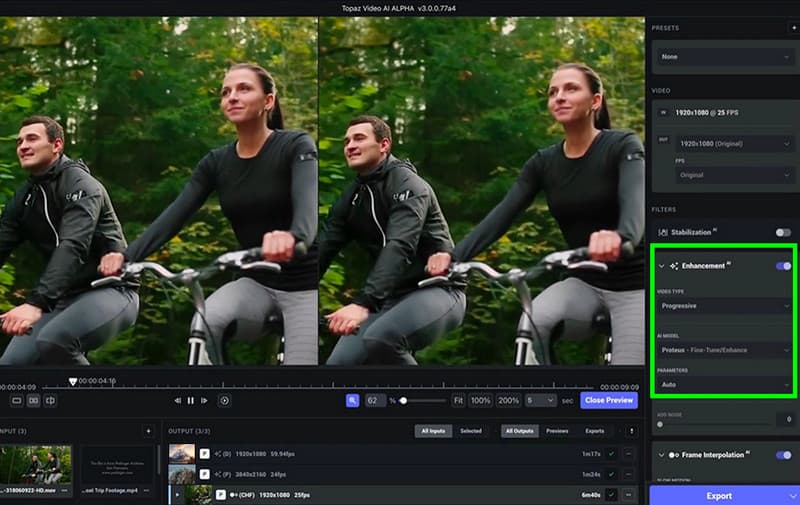
步驟1。 下載並安裝 Topaz 影片人工智慧 在您的電腦上。之後,啟動程序以開始視頻升頻過程。
第2步。 首先新增要放大顯示的視頻,然後將其插入畫布中。
第三步 從右側介面切換 增強 此功能。這樣,程式將自動增強影片中的臉部細節。
第四步。 流程完成後,您就可以開始點擊了。 出口 按下按鈕即可將影片儲存到您的電腦上。
第四部分:關於免費人臉放大AI的常見問題
哪款AI美臉軟體最好?
如果您正在尋找一款功能強大的AI人臉增強工具,Vidmore Video Enhancer 就是您的最佳選擇。這款程式能夠大幅提升影片中的臉部細節,帶來更佳的觀賞體驗。它甚至可以消除視訊雜訊和抖動,讓影片播放更加流暢自然。
我需要一台功能強大的電腦才能使用AI人臉辨識嗎? 升頻器?
這取決於你使用的工具。有些程式對系統資源要求很高,需要配置較高的電腦才能流暢運作。而有些工具則不需要高配置設備。因此,你可以查看AI人臉增強工具,看看它們是否能在你的電腦上正常運作。
AI美顏軟體使用安全嗎?
信譽良好的工具通常比較安全。但您也需要查看其隱私權政策,尤其是在上傳媒體檔案時。這樣可以確保您的訊息不會被濫用。
結論
透過本指南,您已經學會如何使用 為 YouTube 用戶打造的 AI 面孔 uspcalers由此可見,任何內容創作者都可以製作出更優質的影片內容,以便更能滿足觀眾的需求。您甚至已經探索了所有可用於實現理想效果的最佳AI人臉增強工具。此外,如果您想要一款能夠將影片提升至最高畫質的更佳程序,不妨試試Vidmore Video Enhancer。它能夠有效提升影片中的臉部特徵,是所有內容創作者值得信賴的選擇。