OBS 評測:簡介、使用方法、限制與替代方案
對於剛開始製作教學影片、遊戲操作指南並嘗試進行遊戲直播的內容創作者來說,OBS Studio 無疑是最具性價比和實用性的工具之一。首先,OBS Studio 是一款免費的開源螢幕錄影機,提供靈活的錄製設定;它還具有直播功能。許多任務都可以在這個平台上完成。
不過,以上內容僅概述了 OBS Studio 的基本概念。如需全面了解其各項功能及實際使用方法,請參閱此 OBS 審查.
在這裡,您可以找到關於 OBS Studio 螢幕錄影機的所有信息,以及我們推薦的類似替代品。請繼續閱讀,與我們一起探索。

頁面內容
第 1 部分:什麼是 OBS Studio
讓我們從基礎開始。本節將首先討論什麼是 OBS Studio 以及它提供的主要功能。
OBS Studio 是一款免費的開源螢幕錄影機。其核心功能是錄製來自系統或外部攝影機/麥克風的視訊和音訊。其強大的直播功能使其成為 Twitch 等平台上遊戲主播的必備工具。這意味著 OBS Studio 擁有龐大且穩定的用戶群。他們建立了一個充滿活力的使用者社區,分享軟體的使用技巧和故障排除解決方案。 (當然,這主要是因為 OBS Studio 的功能和使用者介面對新手不太友善。)
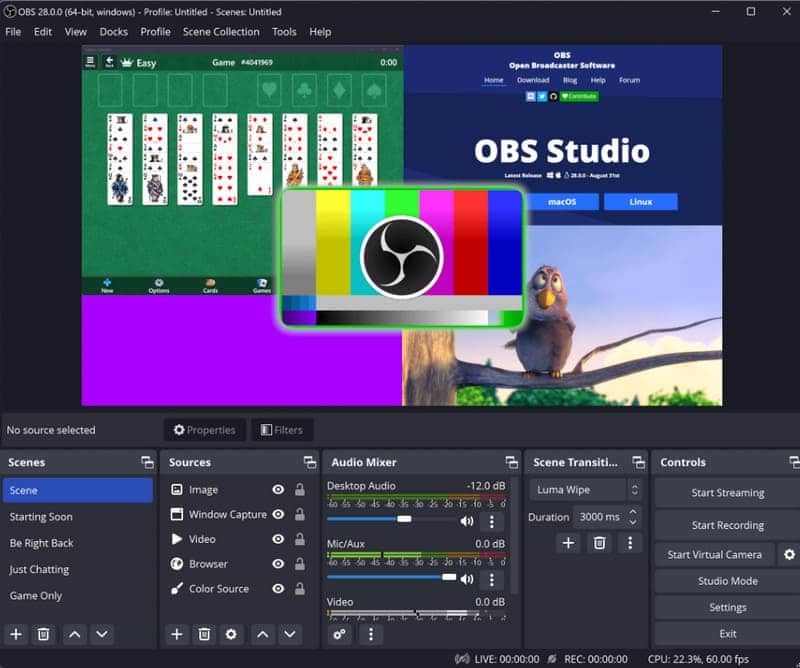
讓我們先分項介紹 Linux、Windows 和 Mac 版 OBS Studio 的主要功能。
錄製高品質視頻
OBS Studio 最高可錄製 1080p 解析度的影片;音訊位元率最高可調至 320p。輸出效果兼具視覺和聽覺雙重享受。視訊來源可以是系統螢幕或網路攝影機,音訊來源可以是系統揚聲器或麥克風。
直播
OBS Studio 支援即時螢幕分享和直播,支援包括 YouTube、Twitch 和 Facebook Live 在內的第三方串流平台。
視頻編輯
OBS Studio 還提供基本的影片編輯工具,例如切換場景、切換音訊來源以及調整色彩校正。 (不過,此功能不如錄影和直播那麼突出。)您也可以對預先錄製的素材套用各種濾鏡。
可自訂的操作
OBS Studio 提供了多組針對特定操作的快速鍵,可快速存取所需的功能。
第 2 部分:如何使用 OBS Studio
在了解了理論知識之後,您可能已經認識到 OBS Studio 的價值,並認定它就是您想要精通的螢幕錄影機。這完全可以理解,因為它功能強大,支援直播,而且免費、開源、不受任何限制——唯一的問題是,它的介面沒有傳統的、清晰標記的錄製區域選擇和開始錄製按鈕。
如果您是第一次嘗試 OBS Studio 的初學者,我們建議您從本使用者指南開始了解如何在您的裝置上使用 OBS Studio。
以下是逐步指南。我們將以 Windows 系統為例。
步驟1。 從官方網站下載 Windows 的 OBS Studio。請依照安裝提示進行設定。
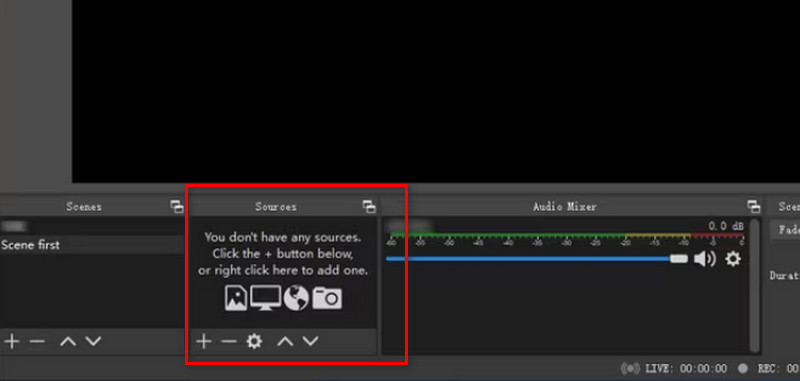
第2步。 啟動 OBS,然後在 資料來源 面板底部,點擊+按鈕新增您想要錄製的內容。
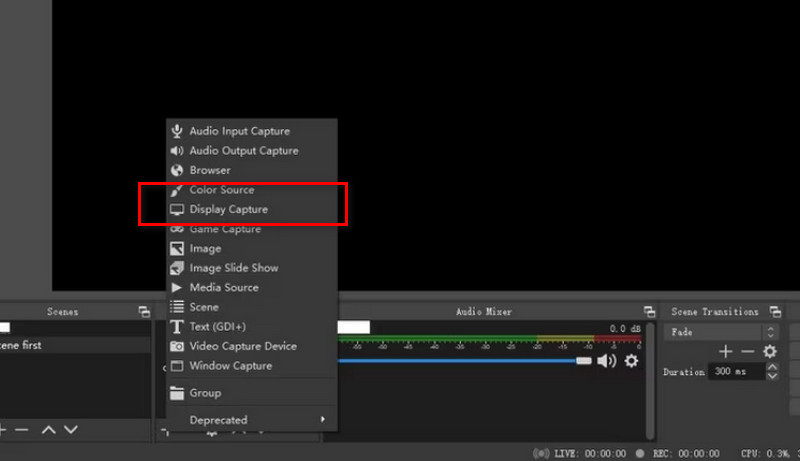
第三步 從清單中選擇 顯示捕獲。將彈出一個新視窗——只需點擊 好 確認。
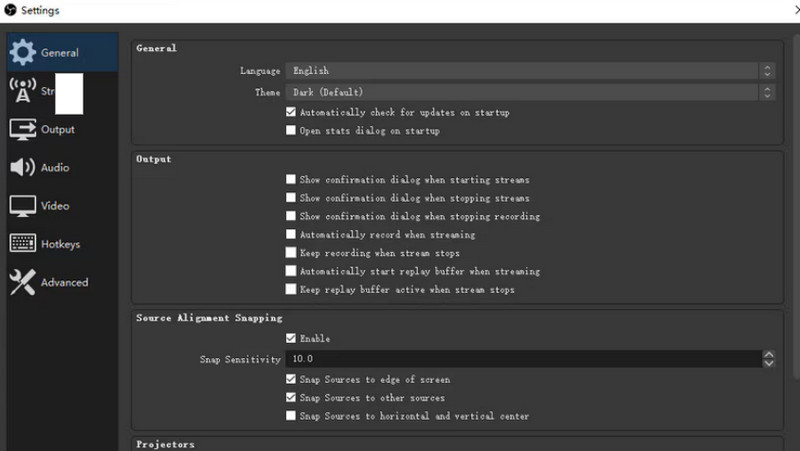
第四步。 需要更改錄音保存位置嗎?點選 設定值,前往「輸出」選項卡,然後選擇所需的資料夾。
第五步 準備好了嗎?只需點擊 開始錄音,OBS 將開始捕捉您的螢幕。
第 3 部分。 OBS Studio 的局限性
沒有完美的軟體。即使某些功能和設定對您有吸引力,您也難免會遇到其他方面的問題。對於想要嘗試 OBS Studio 但擔心缺乏充分準備而可能出現問題的用戶,我們準備了本節來介紹該軟體目前已知的一些問題。
對於新用戶來說不太友好
許多 OBS Studio 評測都提到了這一點——它的使用者介面相當複雜,且不落俗套。沒有使用經驗的使用者可能會因為複雜的按鈕和選單而卡在第一步。要完全掌握它,需要大量的學習和練習。
有限的視頻和音頻設置
OBS Studio 為 Mac 和 Windows 提供的視訊和音訊調整和編輯功能實際上相當有限。如果您需要專業的影片編輯器或濾鏡,以及各種音訊預設,則可能需要尋找其他專業軟體。
支持有限
OBS Studio 的客戶支援不夠及時。大多數情況下,問題只能依賴社群論壇和教學來解決。
第四部分:最佳替代方案 - Vidmore 螢幕錄影機
OBS Studio 的影片編輯功能有限,使用者介面複雜,可能會造成您許多不便。因此,如果您有更複雜的螢幕錄製任務,我們建議您考慮使用另一款專業的第三方螢幕錄製軟體—Vidmore Screen Recorder。
Vidmore屏幕錄像 涵蓋了OBS Studio的螢幕錄製功能,例如錄製桌面和網路攝影機、錄製系統聲音和麥克風等。更具創新性的是,只要您可以透過WiFi或USB線將手機連接到電腦,Vidmore Screen Recorder還可以幫助您錄製手機螢幕上的內容。
錄製完成後無需擔心任何問題。 Vidmore 螢幕錄影機還提供全套基本的音訊和視訊編輯功能,讓您輕鬆處理錄製的視訊、音訊、螢幕截圖等。
以下是使用 Vidmore 螢幕錄影機的方法。
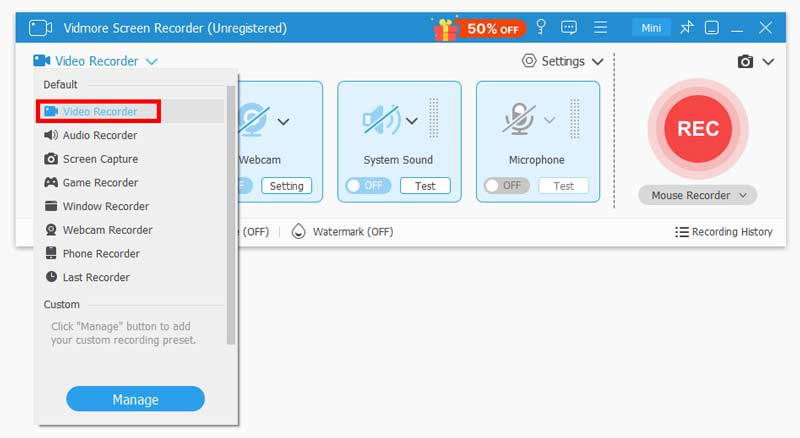
步驟1。 首先,在您的電腦上下載並安裝 Vidmore 螢幕錄影機。打開應用程序,並確保要捕獲的螢幕或視窗已準備就緒。在其主介面上,選擇“視訊錄影機”。
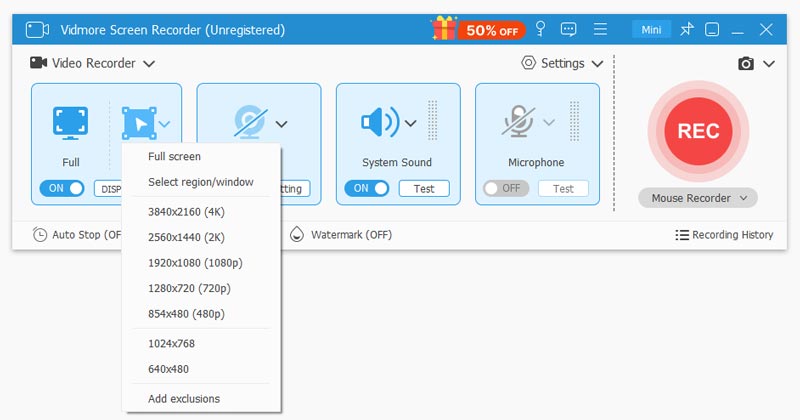
第2步。 選擇錄製區域 充分 和 自訂.
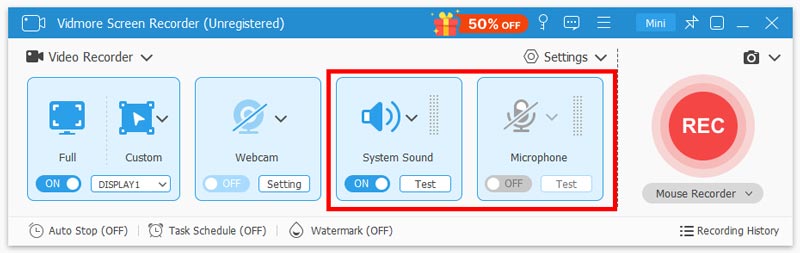
然後,選擇音訊來源 系統聲音,麥克風, 要么 系統聲音 和 麥克風.
第三步 最後,點選紅色 記錄 按鈕開始錄製。
第五部分 OBS 審核常見問題
OBS 真的好嗎?
是的。這個 免費的屏幕錄像機 它可以錄製視訊和音頻,還能實現跨平台直播。對於需要錄製螢幕和組織遊戲直播的人來說,它是一款很棒的工具。
OBS 有哪些缺點?
它的使用者介面過於複雜。新手很容易被介面搞暈,只能靠指南和論壇評論慢慢學習使用。這會花費很多時間。
還有什麼比 OBS 更好的嗎?
Vidmore 螢幕錄影機是一款可與 OBS Studio 媲美的螢幕錄影工具。它還可以 錄影網路攝影機、電腦螢幕、內部聲音和麥克風聲音。操作得當,它甚至可以錄製手機聲音。此外,它還擁有全套影片編輯工具。
最終裁決
後 審查 OBS總體而言,OBS Studio 的免費開源特性,加上其強大的視訊錄製和跨平台直播支持,使其成為內容創作者和遊戲主播最值得信賴的視訊錄製軟體之一。然而,它也有缺點,例如需要使用者花時間學習如何有效使用它,並且錄製檔案的編輯功能有限。
考慮到這一點,我們強烈推薦 Vidmore 螢幕錄影機作為特定場景的替代方案。當您需要更多編輯功能和錄製選項時,它能夠滿足您的需求。