最佳PC遊戲錄製軟體:4款最佳錄影器
想發現最好的 PC遊戲錄影軟體一款好的遊戲錄製軟體可以幫助你錄製遊戲過程、線上會議、教學課程以及直播內容。市面上的錄音軟體琳瑯滿目,找到最佳選擇可能頗具挑戰性。幸運的是,本文將為你推薦一款值得信賴的最佳錄製軟體。我們還將詳細介紹它的優點、缺點、適用場景以及其他相關資訊。因此,請閱讀本文,探索所有適用於 PC 的最佳遊戲錄製軟體。

我們如何測試和評測遊戲錄影機
在介紹最佳遊戲錄製軟體之前,我們會考慮以下各種因素:
- 錄音質量 - 我們會測試視訊和音訊輸出,以評估錄製過程中和錄製後的整體清晰度和流暢度。
- 性能影響 - 我們在錄製過程中監控 GPU、CPU 和 RAM 的使用情況,以確定係統效能受到多大影響。
- 使用者體驗 - 我們會審查導航、介面和整體效能,以確保錄製過程順利進行。
- 功能和工具 - 我們也檢查了錄音機是否能提供更多可以改善錄音效果的功能。
第一部分:如何選擇最佳的PC遊戲錄影軟體
想知道如何選擇最適合電腦的遊戲錄製軟體嗎?您可以查看本節的詳細資訊以獲取更多見解。
- 檢查易用性 - 選擇理想的遊戲錄音軟體時,務必確保你能輕鬆駕馭所有功能。這將有助於你獲得更流暢、更優質的錄音體驗。
- 測試所有功能 您需要檢查並測試所提供的功能。某些功能可以幫助您提升錄音質量,從而獲得更好的播放效果。
- 必須錄製音訊 好的錄音軟體必須能夠錄製音訊、麥克風輸入和系統聲音。這樣你就可以收聽來自遊戲、電腦和麥克風的任何聲音。
- 檢查導出格式 - 選擇最佳錄音機時,您需要了解其支援的輸出格式。這樣,您可以根據自己的喜好保存錄音,從而獲得更好的兼容性。
第二部分:PC端最佳遊戲錄影軟體對比
想了解PC端最好的遊戲錄音軟體嗎?那麼,您可以查看本部分提供的表格。
| 遊戲記錄器 | 使用方便 | 錄音質量 | 支持的輸出格式 | 整體表現 |
| Vidmore 遊戲錄影器 | 非常簡單 | 高達 4K | MP4、MOV、WMV、F4V、TS、GIF 等格式。 | 優秀 |
| OBS工作室 | 有點令人困惑。 | 高達 4K | MP4、MKV、FLV、MOV 和 TS。 | 優秀 |
| Xbox遊戲欄 | 簡單的 | 高達 1080p | MP4 | 好的 |
| AMD腎上腺素 | 簡單的 | 高達 4K | MP4、AVC/H.264、HEVC/H.265 | 好的 |
第三部分: PC 適用的 4 款最佳遊戲錄製軟體
您是否對最佳遊戲錄製軟體感興趣?如果是,您可以閱讀以下內容,以了解更多關於適用於 PC 的最佳遊戲錄製軟體的資訊。
1. Vidmore 遊戲錄影器
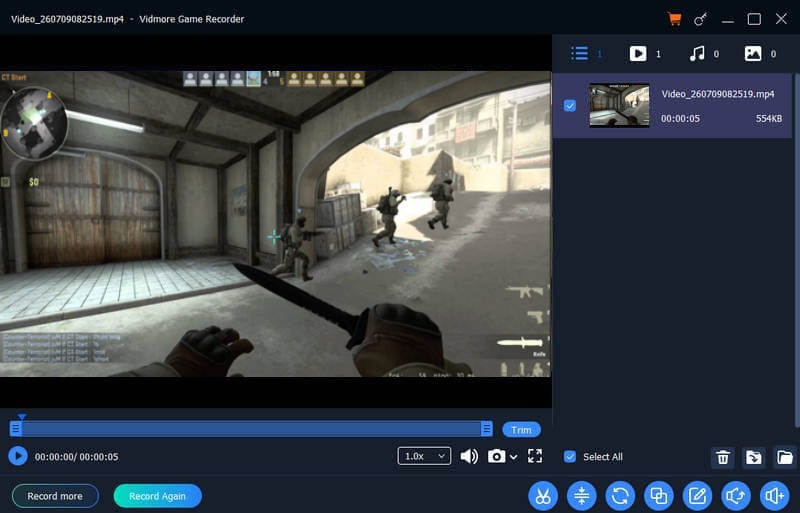
最適合: 適合初學者和想要使用簡單易用且能提供出色視訊和音訊品質的錄影機的使用者。
分數: 9.5 / 10
如果您需要一款功能齊全、效能卓越的PC遊戲錄製軟體,我們建議使用 Vidmore 遊戲錄影器這款產品介面簡潔,讓您輕鬆錄製任何遊戲。此外,它還支援 4K 錄製,帶來更佳的觀賞體驗。我們喜歡它的一點是,它可以錄製多種遊戲,例如 Fortnite、LoL、Dota、CS:GO 等等。您也可以將錄製內容儲存為多種格式,例如 MP4、MKV、AVI、WMV 等。
優點
- 遊戲錄製軟體可以提供基本的編輯工具來改善錄製效果。
- 使用者介面對新手非常友善。
- 它支援麥克風、系統聲音和網路攝影機錄製。
- 這款錄音機輕巧易用,配置簡單。
缺點
- 如果您想了解它的整體功能,可以嘗試使用其付費版本。
2.OBS工作室
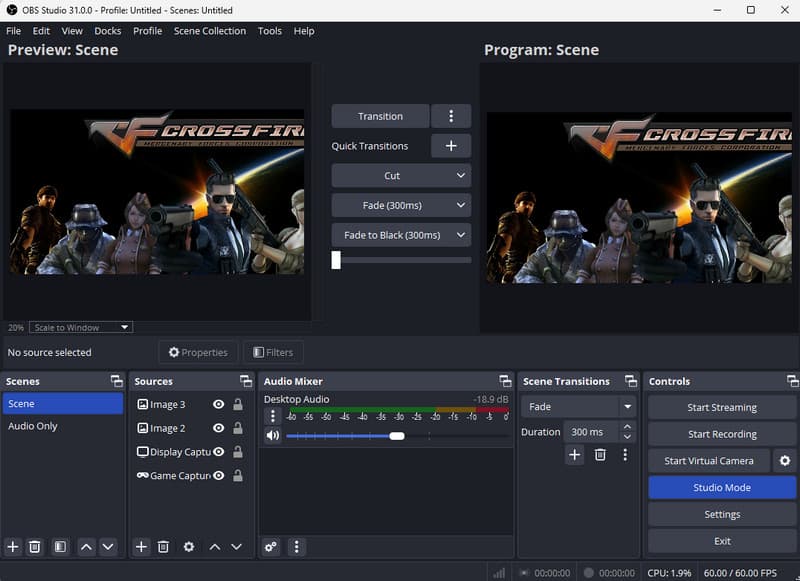
最適合: 需要高品質錄製遊戲的高級用戶和內容創作者。
分數: 9 / 10
您也可以使用另一款適用於 PC 的遊戲錄製軟體: OBS工作室這款錄影軟體完全免費。它提供豐富的錄製和直播自訂選項,是遊戲玩家和專業內容創作者的首選。它還可以錄製各種遊戲。 錄製 PS4 和 PS3 遊戲畫面以及《穿越火線》、《Dota》等遊戲。
優點
- 遊戲錄製軟體是開源的,而且完全免費。
- 該程式可以支援資源、場景和自訂佈局。
- 它擁有龐大的用戶社群和插件生態系統。
缺點
- 它有一個陡峭的學習曲線。
- 初始設定可能比較耗時。
3. Xbox 遊戲欄
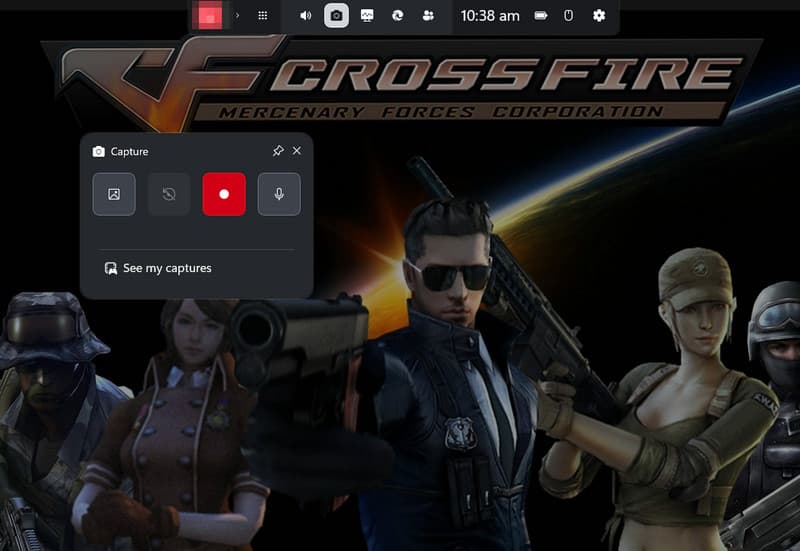
最適合: 使用 Windows PC 的普通用戶。
分數: 9 / 10
您是用 Windows 系統錄製遊戲畫面嗎?如果是這樣,您可以訪問 Xbox 遊戲欄。這是 Windows 系統內建的錄製工具,無需依賴第三方軟體即可錄製任何內容。它提供即時錄製、音訊控制、螢幕截圖和效能監控功能。由於其簡潔的佈局和快捷鍵,錄製過程也非常簡單。
優點
- 它可以錄製各種遊戲。你可以 CS:GO 記錄、穿越火線、Valorant、Dota 等。
- 它只需要極少的安裝設定。
- 錄音機是免費的,而且是預先安裝的。
缺點
- 該工具的錄製自訂功能有限。
- 它不適合專業直播。
4. AMD 軟體:Adrenalin Edition
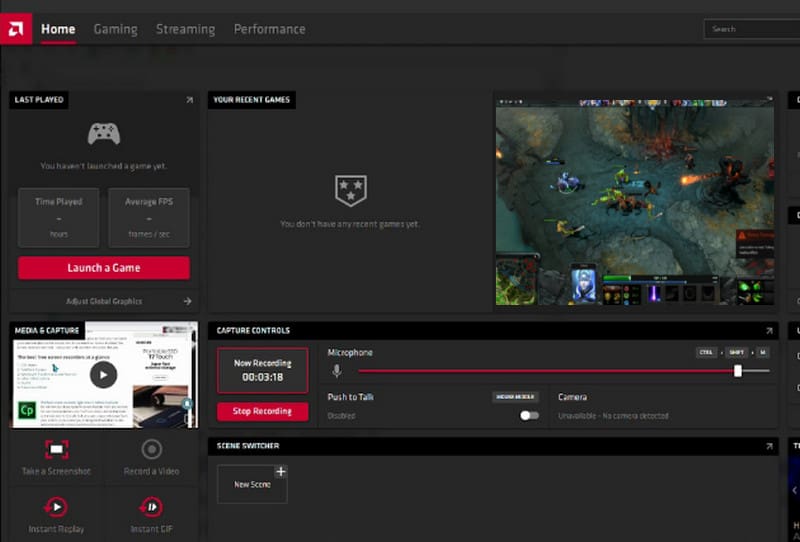
最適合: 使用 AMD 顯示卡的專業人士和遊戲玩家。
分數: 8.5 / 10
我們能提供的最後一款最好的PC遊戲錄製軟體是 AMD腎上腺素它內建的錄製功能利用 AMD GPU 實現高效的遊戲畫面錄製。由於錄製工作由顯示卡處理,玩家可以在保持流暢遊戲體驗的同時,錄製高品質的遊戲影片。
優點
- AMD GPU 用戶可免費使用。
- 它可以提供多種功能,例如即時重播、調校和監控。
缺點
- 它僅適用於AMD顯示卡用戶。
- 錄製功能取決於GPU相容性和驅動程式。
第四部分:關於PC遊戲錄製軟體的常見問題
新手最好用的錄影軟體是什麼?
如果您是非專業用戶,想要一款簡單易用的遊戲錄製軟體,Vidmore Game Recorder 就是您的理想之選。這款錄製軟體介面簡潔明了,非常適合簡單的錄製需求。
錄製遊戲畫面時該使用什麼錄製品質?
對於大多數遊戲玩家來說,1080p 60幀是理想選擇。它能夠在視訊品質和檔案大小之間取得很好的平衡。
Xbox Game Bar 適合錄製遊戲過程嗎?
當然可以。這款錄影軟體很棒,因為它能讓你完整地錄製遊戲過程,而且輸出品質很好。唯一的缺點是,與其他遊戲錄影軟體相比,它的功能略顯不足。
結論
這些是最好的 PC遊戲錄影軟體 你可以使用一些錄製工具來有效率地錄製遊戲影片。不妨試試看哪一款錄影工具最適合你。如果你想要一款功能齊全、效能卓越的錄音工具,Vidmore Game Recorder 絕對值得考慮。它能確保錄音過程簡單便捷,並提供令人滿意的輸出質量,帶來更佳的回放體驗,是所有遊戲玩家的理想之選。