三種快速錄製 Steam 遊戲影片的方法:2026 年終極指南
在Steam上玩遊戲時,你經常需要錄製遊戲片段,許多錄音工具都能幫助你。真正的挑戰在於如何在不影響遊戲表現的前提下錄製高品質的影片內容。
本指南分享了 3 種經過驗證的方法 Steam螢幕錄製無論您是想在社群媒體上分享精彩時刻、創建 YouTube 內容,還是想將最美好的時刻保存下來以備後用,總有一種方法適合您。

頁面內容
第一部:如何選擇一款好的Steam錄製軟體
如前所述,許多遊戲錄製工具可以幫助您在 Steam 上錄製遊戲過程。 Steam 本身也內建了錄音功能,可以快速保存遊戲片段。在深入了解具體工具之前,先了解優秀的遊戲錄製工具應該具備哪些要素很有幫助。以下是需要考慮的關鍵因素:
性能影響這可以說是遊戲錄製最重要的因素。最好的錄製軟體會使用硬體加速(GPU編碼)來最大限度地減少幀率下降。它們應該能夠在錄製Steam遊戲的同時,保持遊戲流暢運行。
使用方便有些遊戲錄製軟體需要複雜的設定和配置。如果您想快速開始錄製,請選擇一款易於使用的軟體。選擇Steam錄製軟體時,請考慮您的技術水平。
錄音質量尋找支援高解析度(1080p、4K 或更高)和高幀率(60fps、120fps 或 240fps)的產品。
網路攝影機支援許多玩家都希望將自己的臉疊加到遊戲錄影上。如果您也想在錄影中加入自己的臉(畫中畫),請確保您選擇的工具支援此功能。
音訊功能如果您需要錄製自己的聲音,您應該選擇一款可以分別錄製系統音訊和麥克風聲音的錄音機。這樣在編輯時會更有彈性。
內建編輯有些錄影機內建基本的剪輯和編輯工具,可以幫助您快速移除不需要的部分,只保留精彩片段,無需單獨購買影片編輯軟體。
第二部分:Steam 三種錄製方式的快速比較表
| 特徵 | Vidmore 遊戲錄影器 | OBS工作室 | NVIDIA ShadowPlay |
| 使用方便 | 非常適合初學者,介面直覺易懂。 | 學習曲線陡峭,設定複雜 | 簡單的疊加控件 |
| 穩定 | 非常穩定,極少崩潰。 | 極度穩定,開源 | 整體穩定,但某些遊戲中偶爾會出現一些小問題。 |
| 質量 | 最高支援 4K 120fps | 最高支援 4K 120fps+ | 最高支援 8K 30fps/4K 60fps(RTX 40/50 系列最高可達 240fps) |
| 支援攝影機 | 是的,畫中畫功能,完全可自訂 | 是的,完全可定制 | 否(僅限有限疊加) |
| 內建編輯 | 是的,修剪和預覽 | 否(需要外部編輯器) | 沒有 |
| 性能影響 | 3-5% FPS 損失(硬體加速) | 硬體編碼導致的 5-8% FPS 損失 | 1-3% FPS 損失(影響最小) |
| 價錢 | 免費試用 | 免費(開源) | 免費(需配備 NVIDIA GPU) |
| 多軌音訊 | 是 | 是的(最多 6 首曲目) | 否(最多 2 條軌道) |
第三部分:學習三種在 Steam 上錄製遊戲過程的有效方法
明確自己想要什麼之後,就可以依照需求選擇專門的Steam錄製工具了。
方法一:如何使用 Vidmore Game Recorder 在 Steam 上錄製遊戲
Vidmore 遊戲錄影器 是一款專為不同錄製需求而設計的專用視訊和音訊錄製設備。它具有獨立的… 遊戲記錄器 這款軟體專為追求畫質、易用性和功能性平衡的遊戲玩家而設計。作為一款Steam遊戲錄製工具,它支援AMD/NVIDIA硬體加速,可最大限度地減少CPU、GPU和記憶體佔用。該軟體支援以60FPS/120FPS的幀率流暢錄製4K遊戲畫面。
第1步在您的電腦上下載並安裝這款 Steam 錄製軟體。啟動它並選擇… 遊戲記錄器 從主介面選擇該工具。這款遊戲錄製器可自動偵測全螢幕遊戲並調整錄製設定。
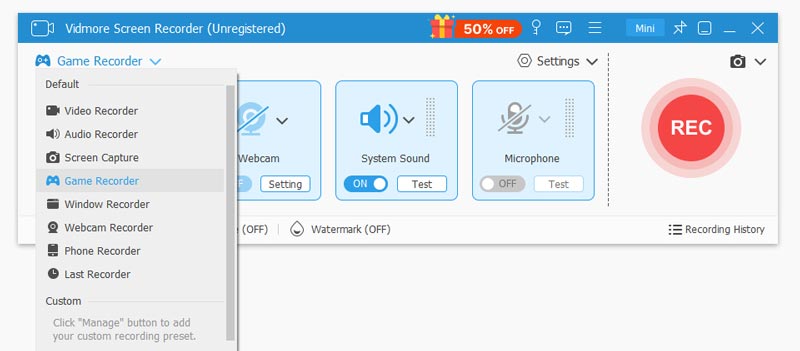
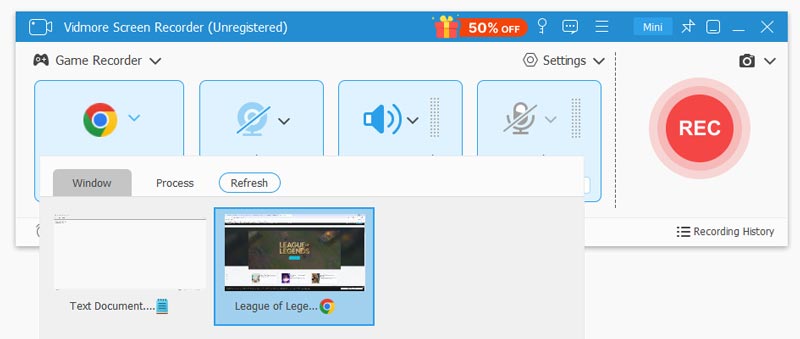
第2步啟動您的 Steam 遊戲,並從可用選項中選擇 PC 遊戲模式。 Vidmore 將自動偵測您正在執行的遊戲。您將看到一個 記錄 懸浮控制欄中的圖示。在 Steam 上錄製遊戲時,只需按下錄製按鈕即可。
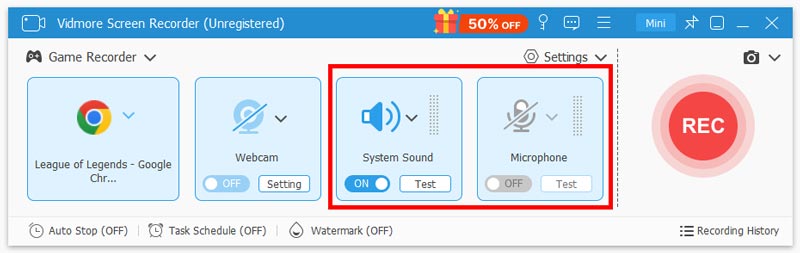
第三步在Steam上進行螢幕錄製之前,您可以選擇並調整音訊錄製來源。這樣您就可以同時錄製遊戲內音和麥克風聲音。
第4步如果您喜歡畫中畫錄製,請開啟此功能。 攝像頭 並根據您的需求設定網路攝影機。如果您想自訂各種錄製和輸出設置,請前往… 設定值 菜單。
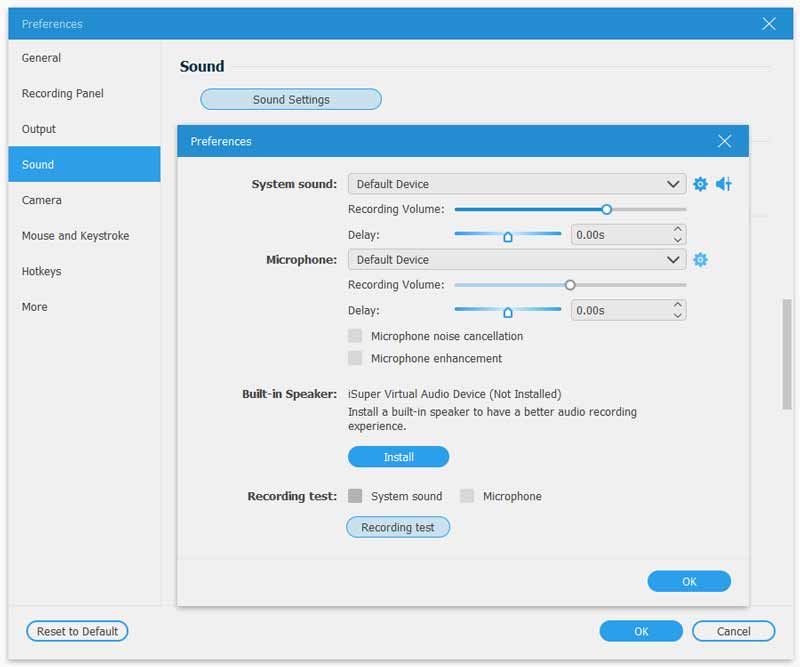
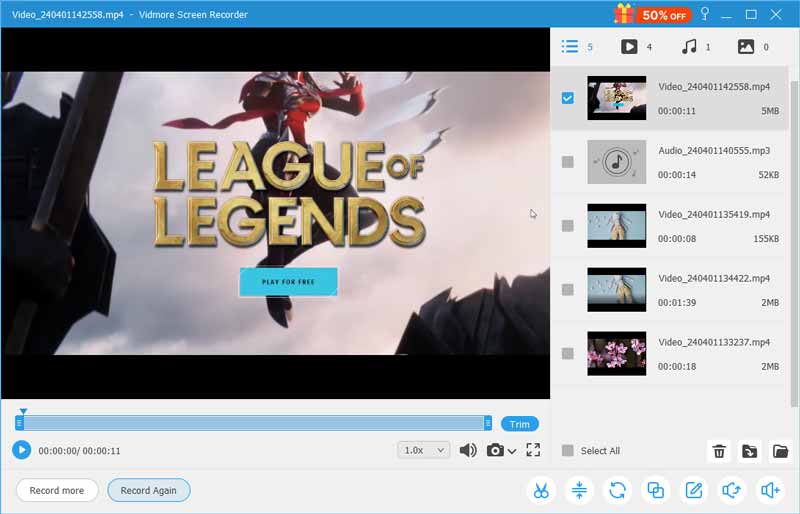
第5步完成後,點擊 停止 點擊按鈕。錄製的 Steam 遊戲影片會自動儲存到您選擇的輸出資料夾。您可以預覽遊戲錄製內容並進行一些基本編輯。
方法二:如何使用 OBS Studio 錄製 Steam 螢幕
OBS工作室 OBS 是一款免費開源的視訊直播和錄製工具,是大多數主播和專業內容創作者使用的工具。與其他 Steam 錄製工具(即使是專業級的)相比,OBS 功能強大且高度可自訂。然而,這款軟體的學習曲線較為陡峭。對於願意花時間進行設定的玩家來說,OBS 提供了無與倫比的控制力。

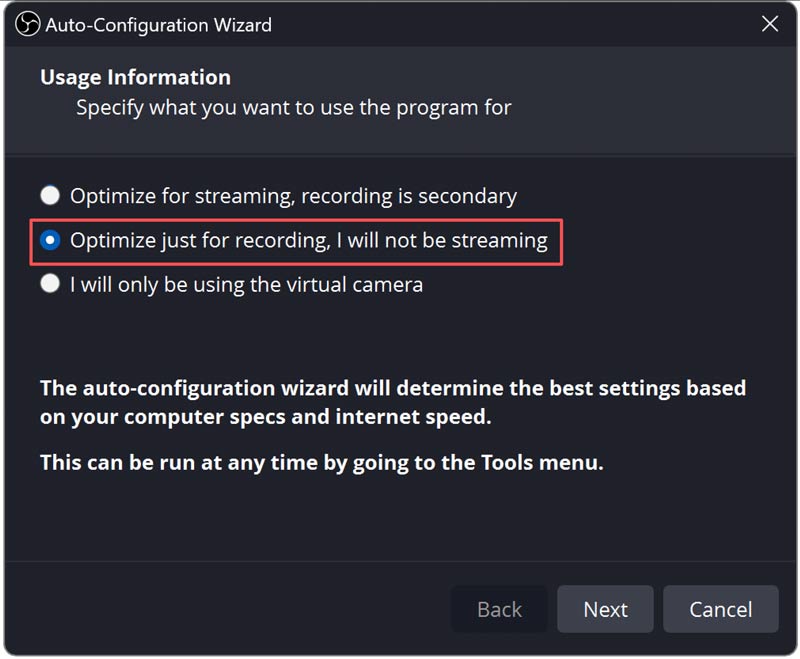
第1步從官方網站下載 OBS Studio 或透過 Steam 安裝。首次啟動 OBS 時,請前往「工具」並執行以下命令: 自動配置精靈您應該選擇“僅針對錄製進行最佳化”,以避免常見的設定錯誤。
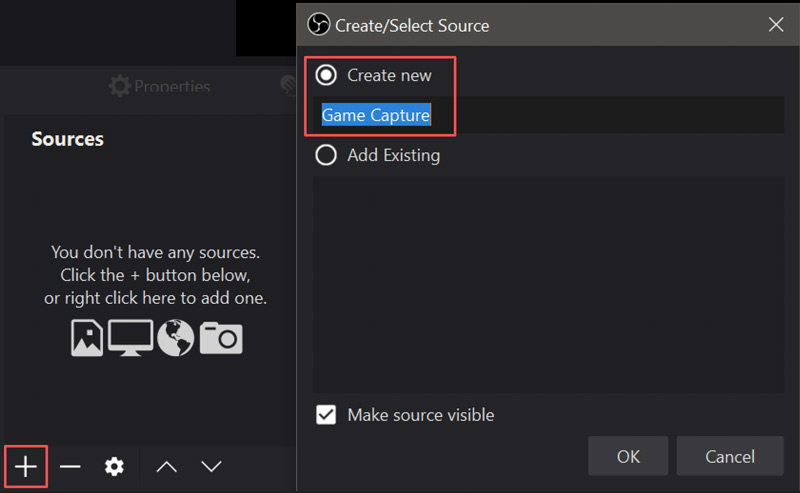
第2步。點擊 + 下方的按鈕 場景 創造一個新場景。然後,在 資料來源 框,點擊 + 然後選擇 遊戲錄製 (如果遊戲捕獲導致黑屏問題,則使用視窗捕獲)。
第三步. 將模式設定為 捕獲特定視窗從下拉式選單中選擇您的 Steam 遊戲。前往 設定值 > 視頻 設定輸出解析度和幀速率。您可以在編碼器中自訂編碼器。 設定值 > 輸出量.
方法三:使用 NVIDIA ShadowPlay 在 Steam 錄製遊戲畫面
如果您使用的是NVIDIA GeForce GTX或RTX顯示卡,請使用內建的錄製功能。 皮影戲這款遊戲錄製工具可以錄製您在 Steam 上的遊戲畫面。它使用 GPU 內建的 NVENC 硬體編碼器,因此幀率損失極低。該錄製工具會在背景運行,隨時準備錄製遊戲畫面。
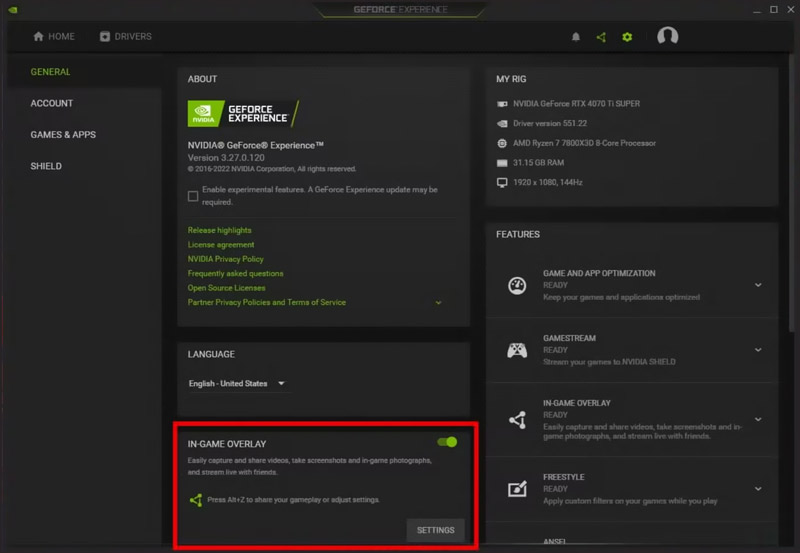
第1步如果您使用的是 GTX 1600 系列或更新的 GPU,請開啟 NVIDIA 應用程式以存取 ShadowPlay 的錄製功能。對於較舊的 GPU,請下載 GeForce Experience。打開 GeForce Experience/NVIDIA 應用程序,然後轉到… 設定值 > 一般 以便能夠 遊戲內疊加層啟用後,它會顯示為綠色。
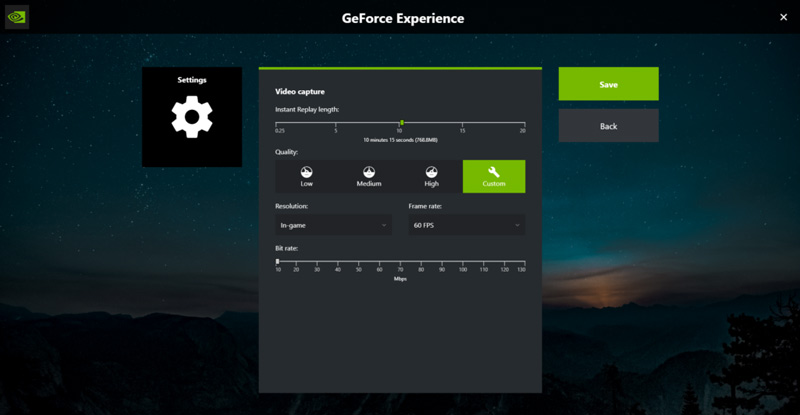
第2步啟動你的 Steam 遊戲並按下 Alt鍵 + Z 開啟 ShadowPlay 疊加層。前往 記錄 要么 影片截取 選項卡。根據您的需求配置品質設定。
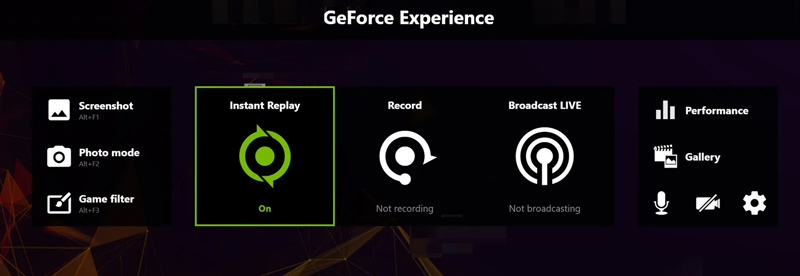
第三步。點擊 記錄 點擊疊加層中的按鈕 開始 在 Steam 上錄製遊戲過程。在 Steam 遊戲中,您還可以按下 Alt鍵 + F9 開始或停止錄製。當您需要快速儲存最後幾分鐘(1-20 分鐘)的遊戲錄影時,請按此鍵。 Alt鍵 + F10.
第四部分:關於如何在 Steam 上錄製螢幕的常見問題
問題 1. Steam 是否有內建錄影功能?
是的。 Steam 內建了遊戲錄製功能,可以後台運行或按需錄製。您可以前往 Steam > 設定 > 遊戲錄製來啟用它。但是,一些用戶反映存在效能問題,尤其是在某些硬體配置下。
問題 2. 我可以錄製我的網路攝影機畫面以及 Steam 遊戲畫面嗎?
是的,Vidmore Game Recorder 和 OBS Studio 都支援畫中畫模式的相機錄製。 ShadowPlay 不支援相機畫面疊加。
問題 3. 哪一種錄音機對表現的影響最小?
根據我的測試和其他用戶的評價,NVIDIA ShadowPlay 通常被認為對效能的影響最小,幀率損失僅為 1-3%,這得益於其 NVENC 硬體編碼器。 Vidmore 支援進階加速技術,但會導致 3-5% 幀率損失。而使用硬體編碼的 OBS Studio 通常會導致 5-8% 幀率損失。
問題 4. 我可以在錄製完成後編輯我的錄音嗎?
是的。 Vidmore Game Recorder 內建了剪輯和其他基本編輯工具。 OBS Studio 和 ShadowPlay 則不具備編輯功能。在 Steam 上錄製遊戲影片後,您需要使用外部影片編輯軟體。
結論
透過以上介紹的3款遊戲錄製工具,您可以輕鬆地… 在Steam上錄製 高品質錄製。如果您使用的是較新的 NVIDIA 顯示卡,ShadowPlay 或 GeForce Experience 就是不錯的選擇。它們會在後台靜默運行,並錄製 Steam 遊戲的精彩時刻。更重要的是,它們不會影響遊戲幀率。不過,如果您更喜歡內建編輯功能和相機支援的專業遊戲錄製軟體,我推薦 Vidmore Game Recorder。