錄製魔獸世界遊戲影片 [透過最佳遊戲錄影工具]
《魔獸世界》是目前最受歡迎的以完成任務為核心的角色扮演遊戲之一。在遊戲過程中,有時你會想要錄製遊戲過程,以便保存或與朋友和其他玩家分享。幸運的是,本文將為你提供所有最佳的錄音方法。 魔獸世界記錄 使用最佳遊戲錄製軟體錄製遊戲過程。無需其他任何操作,請觀看本教程,即可了解所有成功錄製遊戲過程的方法。

我們如何測試和評測最佳魔獸世界錄影軟體
為了確保我們的建議能夠幫助《魔獸世界》玩家有效地錄製遊戲流程,我們遵循一套結構化的測試流程:
- 性能和穩定性 我們會錄製長時間的《魔獸世界》遊戲過程,以觀察是否有幀率下降、崩潰或卡頓等問題。優秀的錄製軟體必須能夠在後台運行,且不會幹擾戰場、團隊副本或地下城等遊戲進程。
- 視訊和音訊品質 我們會評估視訊解析度、音訊清晰度和幀速率。我們確保錄影機能夠提供最佳的影音質量,從而帶來更佳的觀看和聆聽體驗。
- 使用方便 - 在選擇最佳錄音機時,我們確保介面直觀,錄音過程簡單,使其成為所有使用者的理想選擇。
- 額外功能 我們還選擇了一款提供額外功能的錄影機,例如簡單的影片編輯功能。這樣,使用者可以對錄影進行後期處理,以獲得更好的效果。
- 出口流程 最後,我們確保所有遊戲錄製軟體都能提供流暢的匯出流程,以便無故障地保存錄製內容。
第一部:最佳魔獸世界錄影軟體對比
在介紹錄製《魔獸世界》的最佳方法之前,您可以先查看以下訊息,以更深入地了解它們的功能。
| 遊戲記錄器 | Vidmore 遊戲錄影器 | Xbox遊戲欄 | 皮影戲 |
| 表現 | 中等 CPU/GPU 使用率 | 輕便,對環境影響極小 | 非常低 |
| 視頻質量 | 支援4K | 支援 1080p | 支援4K |
| 使用方便 | 非常簡單 | 簡單的 | 學習曲線有點陡峭 |
| 特徵 | 網路攝影機疊加、日程安排和基本編輯工具 | 螢幕截圖和快速剪輯 | 即時回放 |
第二部分:如何錄製魔獸世界遊戲視頻
想要探索在《魔獸世界》中錄製遊戲過程的最佳方法,請查看以下方法。
方法一:使用 Vidmore 遊戲錄影器錄製《魔獸世界》遊戲畫面
如果您想錄製魔獸世界遊戲畫面,我們建議使用 Vidmore 遊戲錄影器這款遊戲錄製軟體能夠流暢且有效率地錄製所有戰鬥、任務、副本探索等精彩時刻。我們喜歡它的一點是,它擁有簡潔易用的使用者介面,錄製過程非常簡單。
此外,錄製過程中,您可以使用錄製器的「快照」功能截取螢幕截圖。您也可以使用基本的影片編輯工具來提升影片品質。您可以裁切、修剪、添加特效、選擇所需的格式等等。它還能確保您的錄製內容以最高品質保存,從而獲得更佳的播放效果。要開始遊戲錄製,請按照以下說明操作。
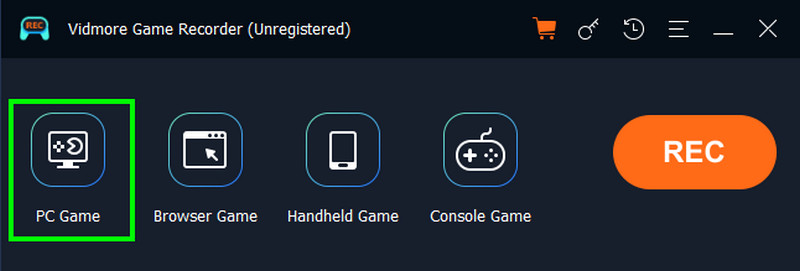
步驟1。 下載並安裝 Vidmore 遊戲錄影器 在您的電腦桌面上。之後,啟動程式即可開始錄製過程。
第2步。 點擊 電腦遊戲 選擇“選項”,然後新增《魔獸世界》。您也可以自訂錄製內容,以擷取您想要的螢幕區域。然後,點擊 好.
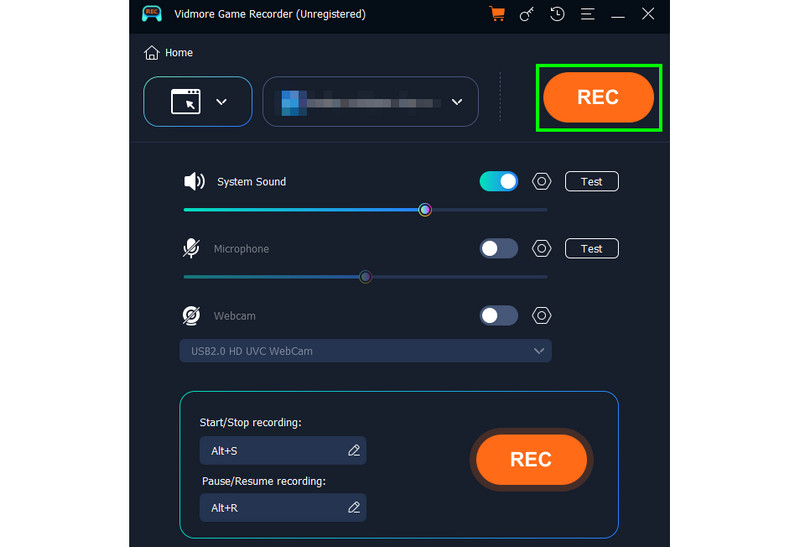
第三步 若要開始錄製《魔獸世界》遊戲畫面,請點選 記錄 按鈕。若要結束錄製,請點選該按鈕。 停止 按鈕。
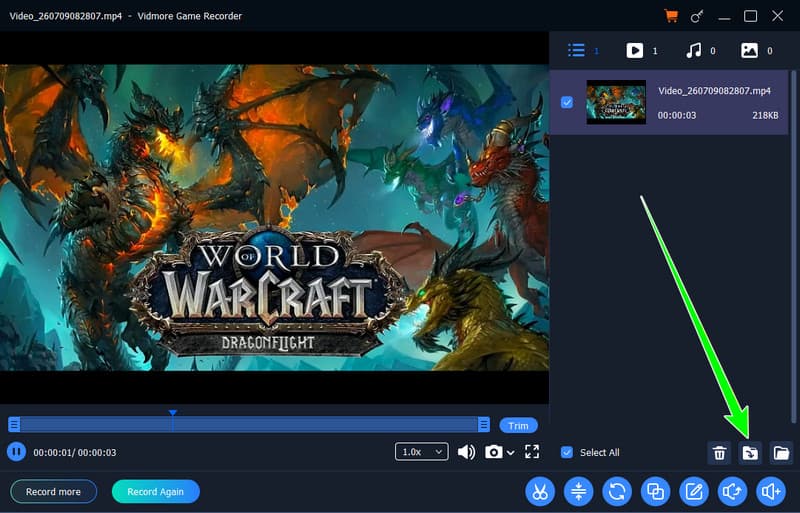
第四步。 錄製完成後,螢幕上將顯示預覽。若要開始儲存錄製內容,請點選[此處應填入按鈕名稱]。 出口 下面的按鈕。
方法二:使用 Xbox 遊戲列錄製《魔獸世界》遊戲畫面
如果您需要另一種輕鬆錄製魔獸世界遊戲畫面的方法,請隨時訪問 Xbox遊戲欄這是一個內建於桌面的錄影工具。有了它,您可以立即錄製《魔獸世界》中的任何內容並截取螢幕截圖。它在後台輕量級運行,確保在副本挑戰期間對性能的影響最小。您也可以使用此工具錄製其他遊戲。 記錄 PUBG它還支援 Fortnite、CSGO 等遊戲。唯一的缺點是缺少影片編輯工具,無法提升錄製效果。
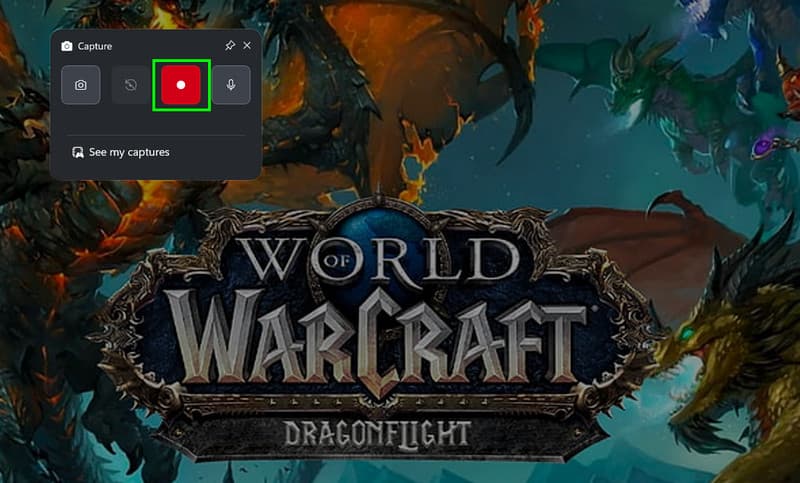
步驟1。 打開遊戲,然後啟動 Xbox遊戲欄 按 Windows + G 在你的鍵盤上。
第2步。 當錄音機出現時,點擊 記錄 按鈕。點擊 停止 按下此按鈕即可停止遊戲錄製過程。
第三步 之後,您可以在圖庫/照片軟體中查看錄影。
方法三:使用ShadowPlay錄製《魔獸世界》遊戲畫面
皮影戲 ShadowPlay 是 NVIDIA GeForce Experience 的一部分,專為需要高品質錄製且系統佔用極低的玩家而設計。這款工具的優點在於它能提供即時回放功能,讓您可以觀看最後 30 秒的遊戲畫面。此外,它還支援 4K 分辨率,並可與其他直播平台整合。對於 NVIDIA 使用者而言,ShadowPlay 可能是高效率錄製的最佳選擇。請參考以下步驟,學習如何錄製《魔獸世界》遊戲畫面。
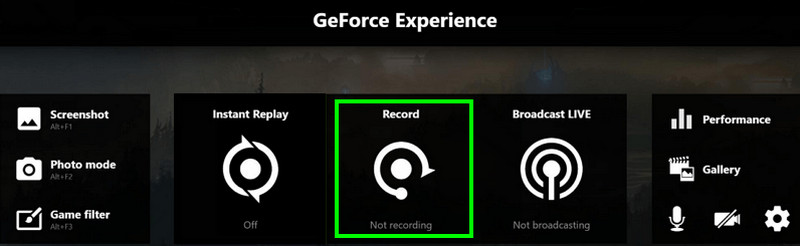
步驟1。 由於 ShadowPlay 是 NVIDIA GeForce Experience 軟體的一部分,請下載並安裝。 GeForce Experience 在您的桌面上。
第2步。 然後,開始登入您的帳戶。之後,按下 Alt + Z 開啟遊戲內覆蓋層的按鍵。
第三步 繼續 疊加層 > 設定 > 部分 和切換 桌面捕獲 在。
第四步。 若要開始錄製魔獸世界遊戲過程,請按下 記錄 按鈕。完成後,點擊。 停止.
您可能也喜歡:
簡單方法 在電腦上錄製 Fortnite.
第三部分:關於錄製《魔獸世界》的常見問題
錄製《魔獸世界》遊戲過程是必要的嗎?
如果你是個想要收集遊戲錄影並與其他玩家分享的遊戲玩家,那麼錄製《魔獸世界》遊戲錄影或許是理想之選。這樣,你就可以擁有自己的遊戲錄影集,並隨時重溫精彩時刻。
我可以錄製《魔獸世界》的線上遊戲過程嗎?
當然可以。如果你想錄製魔獸世界(WoW)的線上遊戲過程,可以使用各種線上錄製工具,例如 Outplayed 和 Medal.tv。這些錄製工具可以確保你在錄製完成後能夠取得錄製好的影片。
哪一款魔獸世界遊戲錄影軟體最好用?
如果你想要一款可靠且功能強大的魔獸世界遊戲錄製軟體,Vidmore Game Recorder 就是你的最佳選擇。這款軟體能夠以最佳畫質錄製你的整個副本、戰鬥和任務過程。它甚至還提供一系列編輯工具,幫助你提升錄音效果。
結論
至 魔獸世界記錄 在遊戲過程中,您可以使用本教程中提供的所有方法。錄製工具可確保您在錄製完成後獲得想要的輸出效果。此外,如果您需要一款功能強大的錄製工具,不妨試試 Vidmore Game Recorder。這款錄製工具能夠提供更流暢的錄製體驗、高品質的視訊和音訊,以及一系列編輯工具來增強您的錄製效果。因此,您也可以使用它來獲得理想的錄製效果!