WonderShare DemoCreator:它是理想的螢幕錄製軟體嗎?
Wondershare DemoCreator WonderShare DemoCreator 是一款集螢幕錄製和影片編輯於一體的解決方案,專為內容創作者、行銷人員、教育工作者和其他專業人士打造。其簡潔明了的介面讓初學者也能輕鬆上手,快速捕捉和編輯內容,同時也為高級內容創作者提供了靈活的功能。它是否是您流暢錄製螢幕的最佳工具?如果您想找到答案,請務必閱讀本文。這篇評測將幫助您了解程式的所有功能,包括其特性、限制、定價方案等等。此外,您還將發現其他更方便的即時錄製方案。因此,請閱讀這篇客觀的評測,深入了解 WonderShare DemoCreator。

頁面內容
第一部分:WonderShare DemoCreator 的簡介與功能
WonderShare DemoCreator 是一款 AI 驅動的螢幕錄製和影片編輯軟體。它旨在透過簡單的操作,幫助用戶創建專業級的影片內容。這款軟體允許用戶錄製/捕獲螢幕、麥克風、攝影機和系統音頻,是製作教學、錄製遊戲影片和錄製網路研討會的理想工具。最棒的是,它支援 4K 超高清和 120 幀/秒,確保任何類型的項目都能呈現清晰的畫面和流暢的播放效果。
除此之外,除了錄製功能外,該程式還提供各種編輯工具來增強/改進影片。它允許您插入動畫、特效、濾鏡、轉場等等。它甚至還包含音訊編輯功能,可精確控制系統聲音和麥克風輸出。因此,WonderShare DemoCreator 是您在 Mac 和 Windows 系統上可以使用的最強大的螢幕錄製和影片編輯器之一。
您想詳細了解程式的整體功能嗎?那麼,您可以查看以下所有資訊並探索其實用功能。
屏幕錄像
該程式的核心功能之一是螢幕錄製。此功能可讓您擷取電腦螢幕上的任何內容。您可以錄製影片、網路研討會、會議和遊戲過程。您甚至可以使用此軟體建立教程,因為它支援錄製網路攝影機。此外,由於其直覺的使用者介面,螢幕錄製操作非常簡單。您還可以確保以最佳品質保存最終輸出。因此,如果您需要一款優秀的螢幕錄製軟體,那麼這款程式是您的理想之選。 適用於 Windows 的螢幕和音訊錄製軟體 和麥克。
AI虛擬形象錄製
該程式的另一項實用功能是AI虛擬形象錄製。 DemoCreator提供超過30款AI虛擬形象,是一款先進的虛擬形象錄製工具。使用者可以利用這些虛擬形象,透過模仿自然的臉部表情和動作,製作出專業級的網路攝影機虛擬形象影片。對於希望在不露面的情況下增添個人化元素的教師、培訓師和演講者來說,這項功能將非常實用。
視頻編輯
除了螢幕和音訊錄製之外,該程式還是一款出色的影片編輯器。它提供多種影片編輯工具,可用於提升影片的整體效果。您可以使用的工具包括裁剪、濾鏡、修剪、特效、字幕、動畫、轉場、添加音樂等等。我們喜歡它的一點是,它支援綠幕編輯、音訊調整和AI人臉識別,讓創作者能夠靈活地改進和潤色內容,使其達到專業水準。
AI美顏濾鏡
DemoCreator 也提供 AI 美顏濾鏡功能。對於想要錄製螢幕並同時使用網路攝影機拍攝臉部的創作者來說,這項功能堪稱完美。它允許您透過調整各種參數來美化您的外貌,包括膚色調整、均勻膚色、提亮膚色、瘦臉、豐滿臉部、調整下巴大小、調整眼睛大小等等。這確保您在修改所有必要參數後,能夠獲得理想的效果。
第二部分:如何使用 WonderShare DemoCreator
想學習如何使用螢幕錄製程式嗎?那麼,您可以參考我們下面提供的詳細說明。
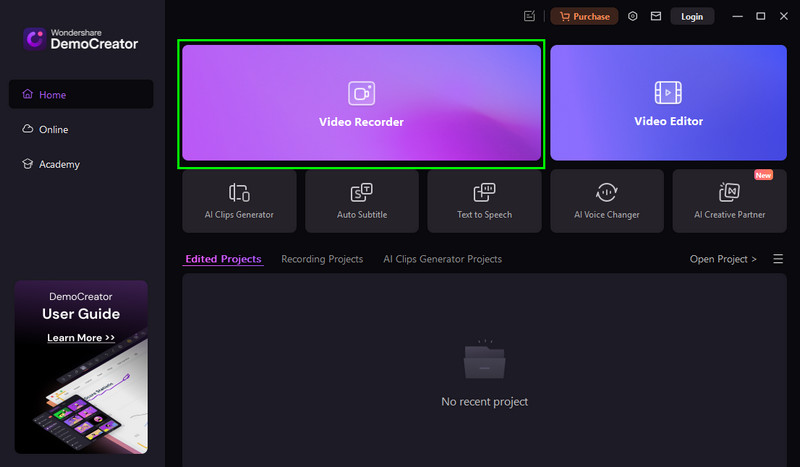
步驟1。 一、下載 萬能合 演示創建器 在您的電腦上安裝軟體。安裝完成後,啟動它並點擊“視訊錄製”功能。
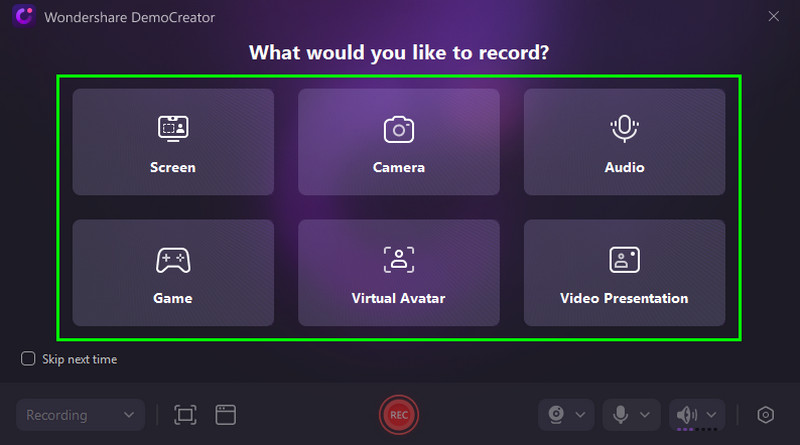
第2步。 之後,您就可以選擇要錄製的內容了。您可以錄製螢幕、遊戲畫面、相機畫面、音訊、視訊演示等等。
第三步 您可以調整螢幕上的取景框,以錄製您想要的螢幕區域。之後,點擊 記錄 按下此按鈕即可開始錄製。您也可以按 F9 鍵作為快速鍵。
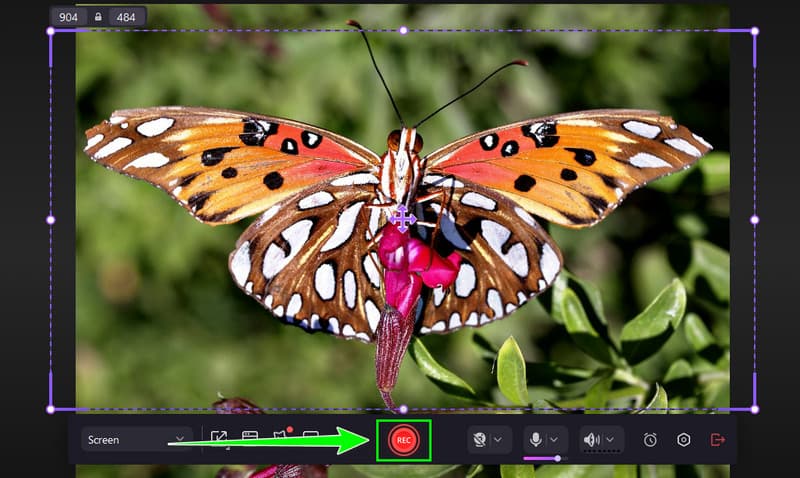
點按 停止 按下按鈕或按 F10 鍵結束錄製過程。
第四步。 最後,你可以點擊 出口 點擊下方按鈕開始儲存。儲存完成後,即可在裝置上觀看影片。
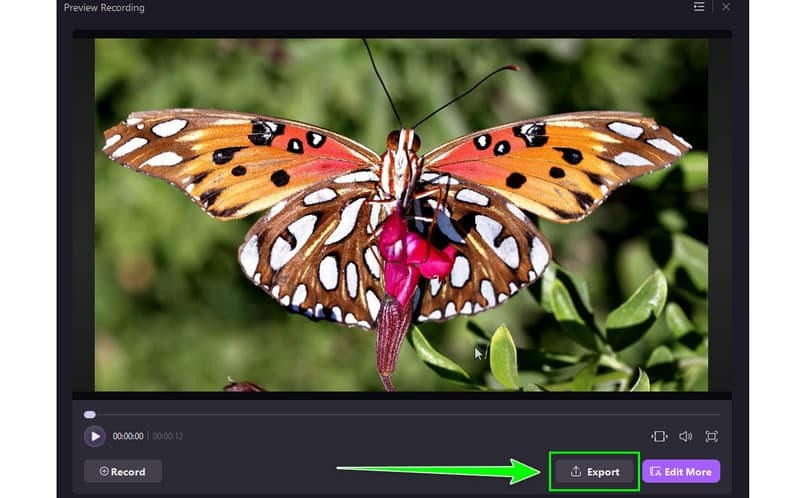
透過上述流程,我們可以看出 DemoCreator 是目前市面上最好的螢幕錄製軟體之一,它不僅操作流暢,而且輸出品質極佳。因此,您可以考慮使用這款工具來實現您理想的錄製效果。
第三部分:WonderShare DemoCreator 的定價方案
想了解 DemoCreator 的價格嗎?您可以查看下表,我們提供了所有套餐,以便您更好地了解價格。
| 計劃 | 跨平台季度計劃 | 跨平台年度計劃 | 永續計劃 |
| 價錢 | $19.99 | $29.99 | $49.99 |
| 內含物 | ●隨時了解後續版本 ●保存時不帶浮水印 ●錄製/拍攝最高可達 4K 超高清和 120 幀/秒的視頻 ●10+款用於影片捕捉與編輯的AI工具 ●分別錄製/擷取和編輯麥克風、螢幕和攝影機畫面。 ●超過50,000個創意素材 | ●隨時了解後續版本 ●保存時不帶浮水印 ●錄製/拍攝最高可達 4K 超高清和 120 幀/秒的視頻 ●10+款用於影片捕捉與編輯的AI工具 ●分別錄製/擷取和編輯麥克風、螢幕和攝影機畫面。 ●超過50,000個創意素材 | ●無限制存取 V8.X 版本 ●保存時不帶浮水印 ●錄製/拍攝最高可達 4K 超高清和 120 幀/秒的視頻 ●分別錄製/擷取和編輯麥克風、螢幕和攝影機畫面。 ●10+款用於影片捕捉與編輯的AI工具 ●超過50,000個創意素材 |
第四部分:WonderShare DemoCreator 的局限性
DemoCreator 是一款理想的錄製與編輯工具。但是,它也存在一些限制/缺點,您必須了解。您可以閱讀以下詳細信息,以了解它的一些局限性。
進階編輯功能有限
儘管軟體提供了一套完善的編輯工具,但它仍然缺少一些在Camtasia或Premiere Pro上才能找到的高級編輯功能。它無法提供的功能包括複雜的多軌道編輯、動態圖形和高級調色。
資源密集型
該程式對系統資源要求較高。您必須使用配置較高的電腦才能在錄製和編輯過程中流暢運作。
模板和效果的自訂功能有限
儘管 DemoCreator 提供了一系列模板和特效,但可供修改的選項並不多。與可配置性更強的平台相比,其預置元素可能過於通用,無法滿足那些希望高度客製化影像的使用者的需求,從而限制了創作潛力。
第五部分:WonderShare DemoCreator 的最佳替代方案
說到錄製軟體,DemoCreator 是最佳選擇之一。但是,如果你的電腦配置較低,它就不太合適了,因為這款軟體比較佔資源。此外,免費版也有一些限制。因此,如果你需要 WonderShare 的優秀替代品,我們建議你使用… Vidmore屏幕錄像.
如果您想要不受任何限制地錄製螢幕內容,這款程式堪稱完美之選。您可以錄製遊戲畫面、網路研討會、音樂、網路攝影機畫面等等。它還提供簡潔易用的介面,非常適合非專業用戶。我們喜歡它的一點是,它能確保提供最佳的視訊和音訊質量,讓您獲得更佳的視聽體驗。此外,您還可以使用其內建的編輯器(例如裁剪器、修剪器、特效等)來優化錄製的螢幕。它還提供快照功能,方便您在錄製過程中截取螢幕截圖。因此,如果您正在尋找 DemoCerator 的出色替代品,Vidmore Screen Recorder 無疑是您的最佳選擇。
更多功能
- 該程式可以提供流暢的錄製過程。
- 它提供各種註釋工具,使錄製過程更具吸引力。
- 螢幕錄製軟體可以提供快捷鍵,實現即時錄製。
- 它支援即時繪圖,非常適合製作教學影片。
若要開始使用該軟體錄製螢幕,請使用以下方法。
步驟1。 下載並安裝 維德莫爾 螢幕錄製器。 之後,啟動程序開始錄製過程。
第2步。 在介面中,您可以選擇螢幕錄製方式。點選 充分 錄製整個螢幕。點選「自訂」可錄製螢幕的特定區域。
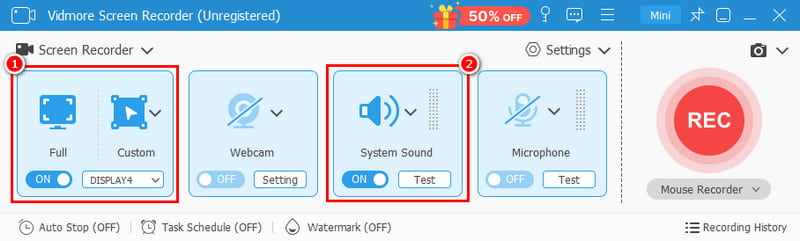
你也可以打開 系統聲音 錄製螢幕音訊。
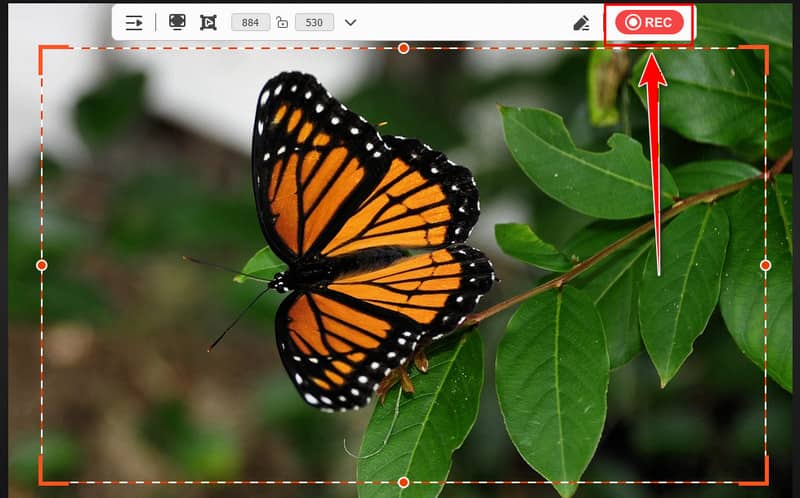
第三步 若要開始錄製過程,請點擊 記錄 按下按鈕。完成後,按下停止按鈕結束錄製。
第四步。 對於最後一個過程,點擊 出口 點擊下方按鈕,將螢幕截圖儲存到您的桌面。
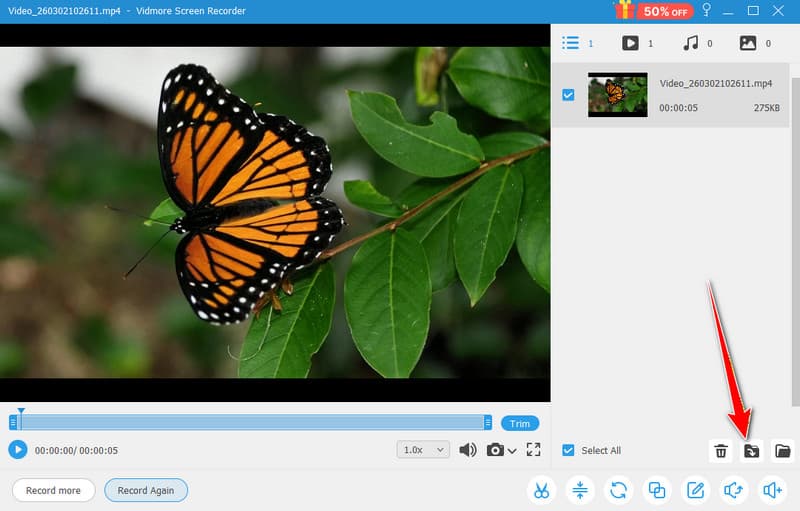
借助這種方法,您可以有效且流暢地進行螢幕錄製。它甚至還提供各種編輯功能,幫助您提升影片品質。因此,如果您想… 在 Mac 上錄製螢幕 如果您使用的是 Windows 系統,請依照下列說明操作。
最終裁決
Wondershare DemoCreator 是一款功能強大的螢幕錄製和影片編輯器。透過這篇評測,您已經了解了它的功能、特性、限制和價格。您甚至發現了它的一些缺點。此外,如果您需要 DemoCreator 的最佳替代品,我們推薦使用 Vidmore Screen Recorder。它能夠提供您所需的所有功能,幫助您在錄製完成後獲得理想的效果。