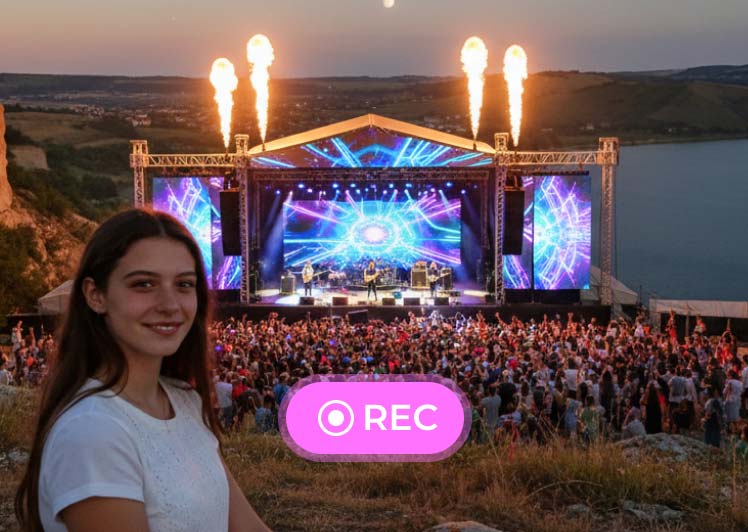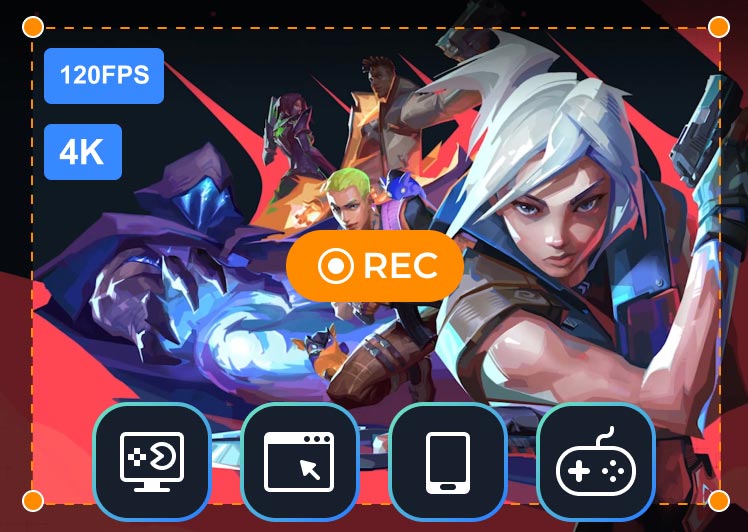
適用於電腦和行動裝置的多模式錄製
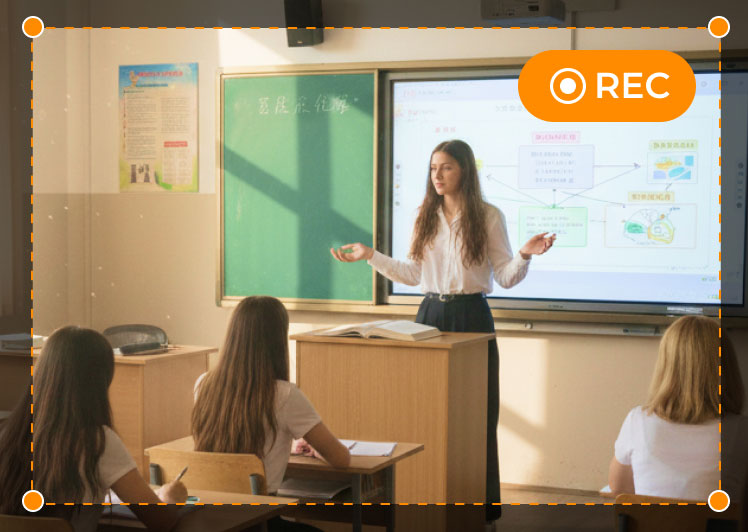
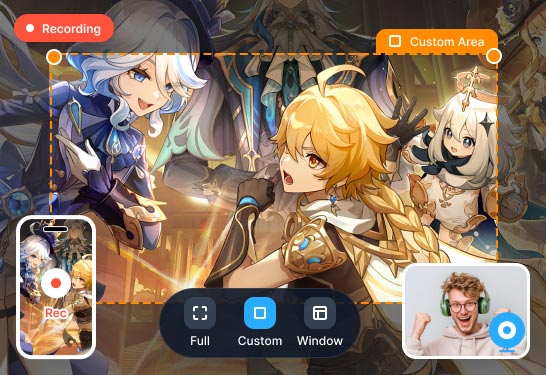
- 錄製整個螢幕、程式視窗或自訂區域。
- 支援相機錄製,可建立畫中畫影片片段。
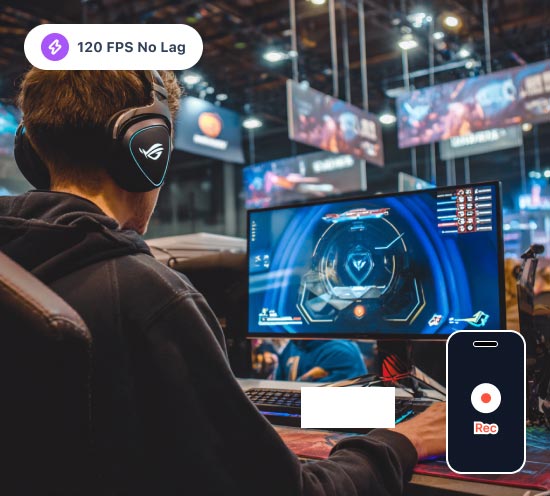
- 行動裝置的螢幕可以鏡像到電腦上進行錄製。

 4.5
4.5  4.7
4.7  4.0
4.0  4.1
4.1  4.2
4.2 適用於電腦和行動裝置的多模式錄製
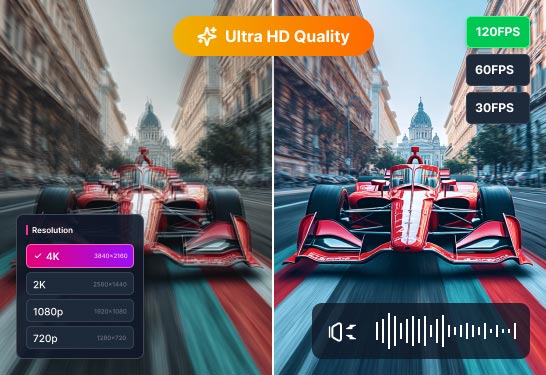
最高支援 4K 和 120 幀/秒的高品質錄製
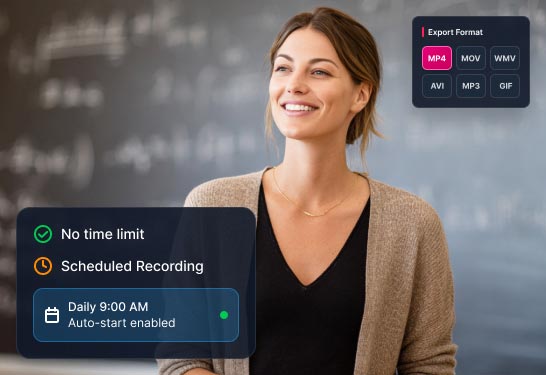
無限時長/格式和任務錄製
從各種音源錄製音訊
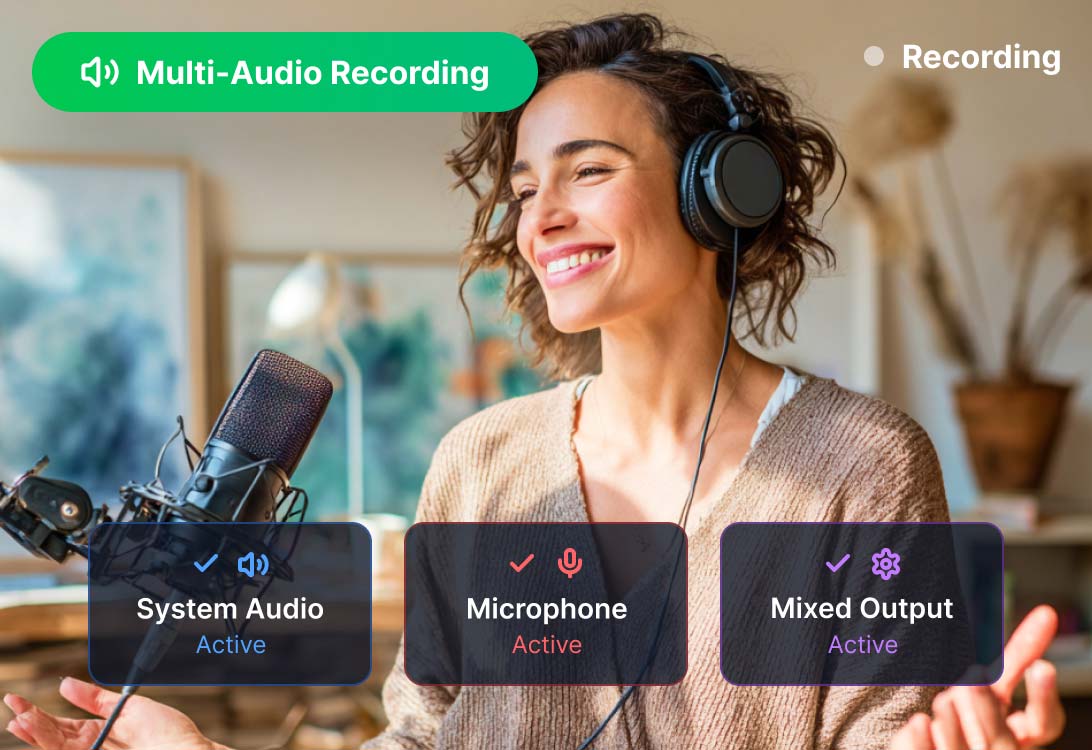
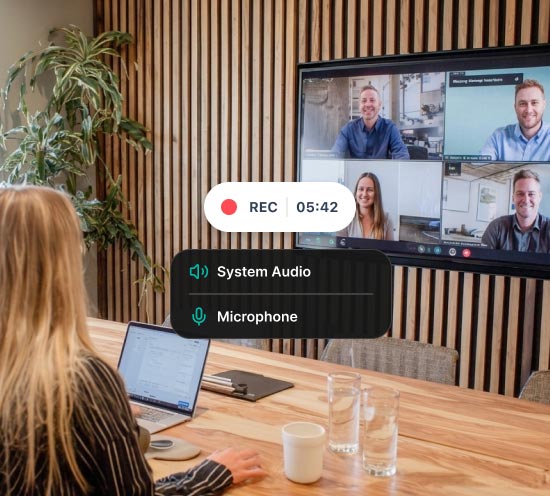
Vidmore Screen Recorder 不僅可以快速捕捉電腦系統或外部麥克風的音頻,還可以同時提供雙軌錄製。
有了它,您可以配置音訊設置,清晰地錄製電腦音訊以及您自己的聲音。它是製作和處理高品質配音、播客和評論的理想應用程式。
一鍵截圖
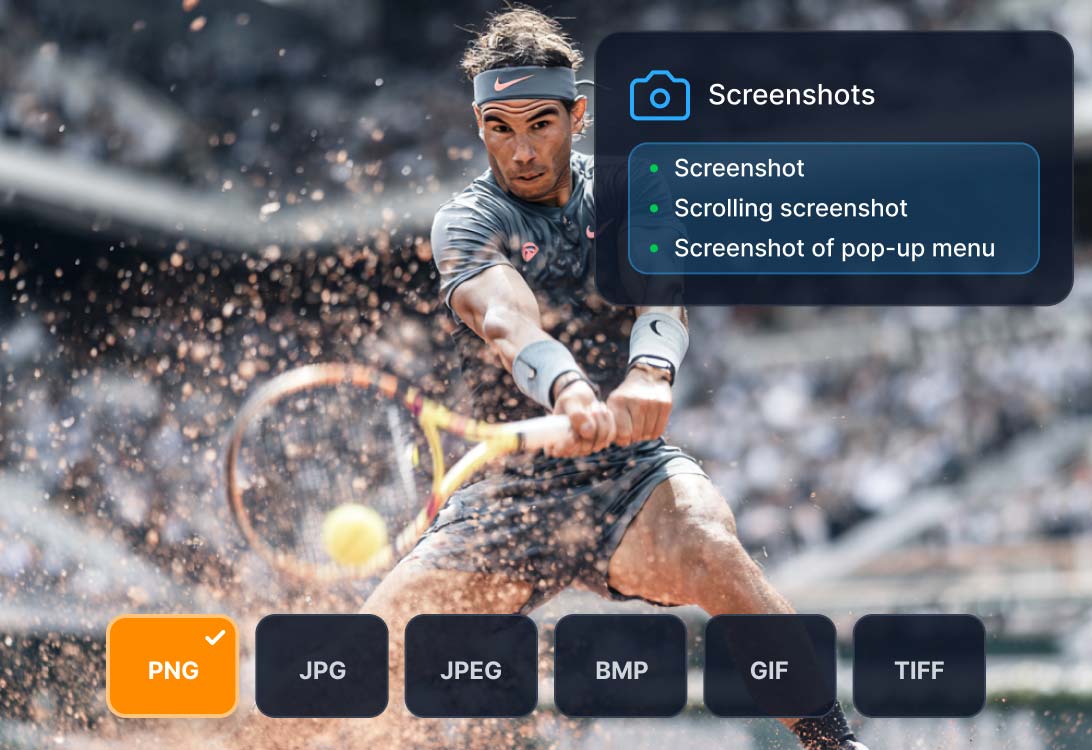
透過功能強大的螢幕截圖軟體 Vidmore Screen Recorder,截圖變得輕而易舉。它支援標準截圖、長網頁滾動截圖,甚至可以截取特定彈出式選單的螢幕截圖。
關於匯出,螢幕截圖可以儲存為多種輸出格式,包括PNG、JPG、JPEG、BMP、GIF和TIFF。輕鬆滿足您的需求!
Vidmore Screen Recorder是一款功能強大的屏幕捕獲軟件,每個人都可以創建自己的視頻或音頻傑作。它適合全新用戶和經驗豐富的YouTuber,視頻博客,遊戲玩家,講師以及視頻創作者。
 選擇地區
選擇地區 錄製全屏或選擇要記錄的區域。
 即時註釋
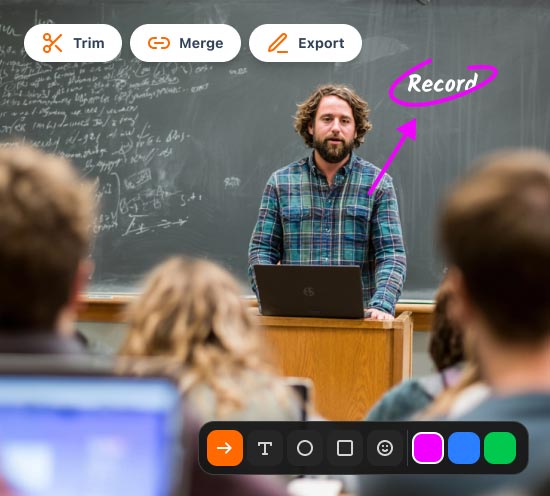
即時註釋 在您的錄音或屏幕截圖中添加文本,箭頭和形狀。
 滑鼠和鍵盤效果
 錄製時加入滑鼠和鍵盤操作效果。
 設置視頻質量
 設置輸出視頻格式,視頻編解碼器和視頻質量。
 預約錄製
預約錄製 設置任務名稱,開始時間,結束時間和持續時間。
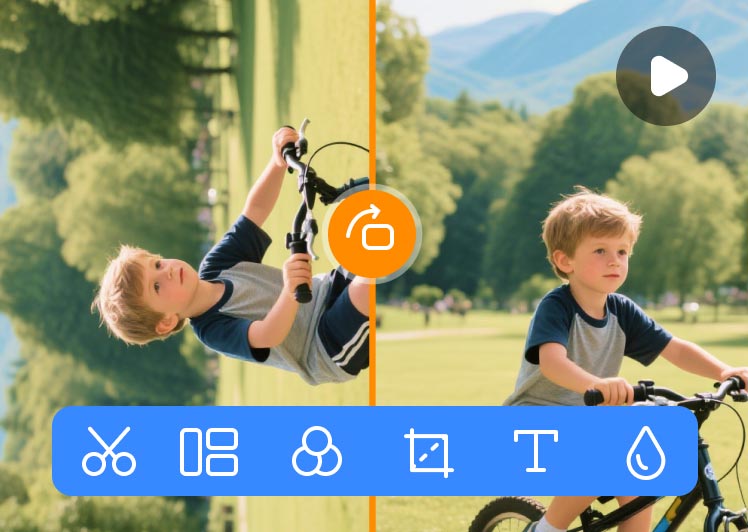
 裁剪錄製視頻
 選擇錄製後剪輯的開始和結束時間。
 記錄GIF
記錄GIF 將輸出的視頻或屏幕截圖格式設置為GIF文件。
 設置熱鍵
設置熱鍵 為開始記錄,暫停記錄,屏幕截圖等設置熱鍵。
 步驟1.選擇屏幕區域
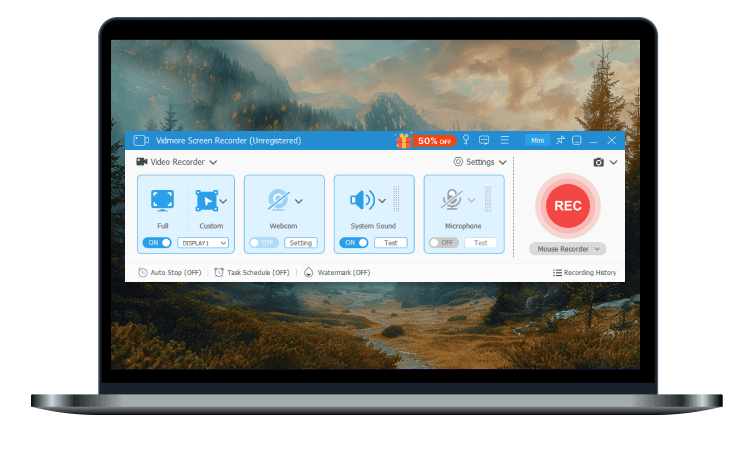
 點擊“錄像機”按鈕。選擇捕獲全屏或自定義屏幕。只需單擊“自定義”>“選擇區域/窗口”以在計算機屏幕上選擇某個部分。
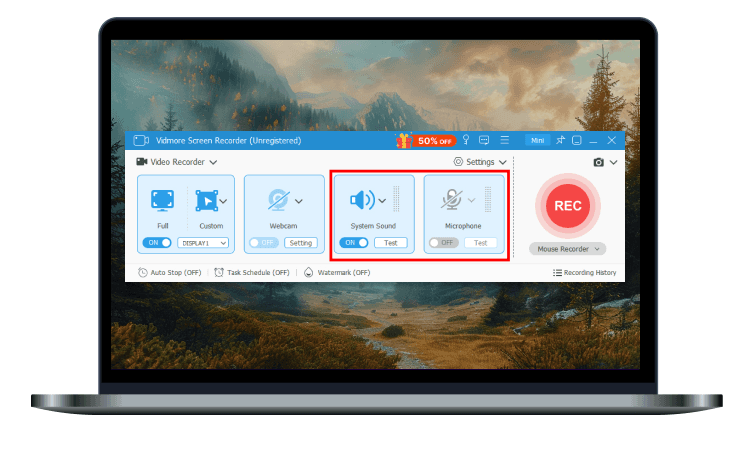 步驟2.調整記錄設置
 如果要錄製會議或在線聊天,可以轉動滑桿以保持系統聲音或麥克風打開。
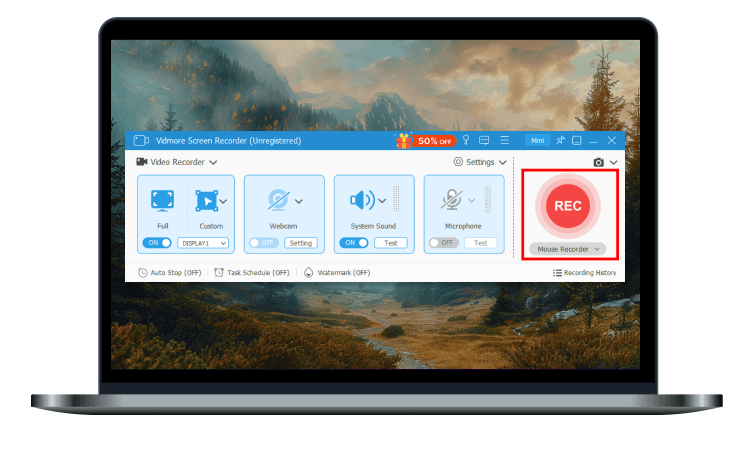 步驟3.開始錄音
 設置錄製區域和音頻後,您可以單擊紅色的“ REC”按鈕開始屏幕錄製。
如何在Windows 11上錄製螢幕和聲音?
開啟 Vidmore 螢幕錄影機,在控制面板中選擇螢幕錄影模式。選擇錄製區域,並啟用系統聲音和麥克風。您也可以開啟攝影機錄影中畫片段。設定完成後,點擊「錄製」按鈕開始錄製螢幕和聲音。
如何錄製螢幕的一部分?
首先,您可以選擇「螢幕錄製」>「自訂」來選擇錄製區域或視窗。您還可以選擇所需的分辨率,範圍從 480p 到 4K。或者,如果您需要錄製特定窗口,可以選擇“窗口錄製”,然後從打開的窗口中選擇一個。
我可以用 Vidmore Screen Recorder 錄製系統聲音嗎?
是的,Vidmore Screen Recorder 支援錄製系統音訊或外接麥克風,並且還提供雙軌同步錄製功能。
我可以用 Vidmore Screen Recorder 錄製電腦遊戲嗎?
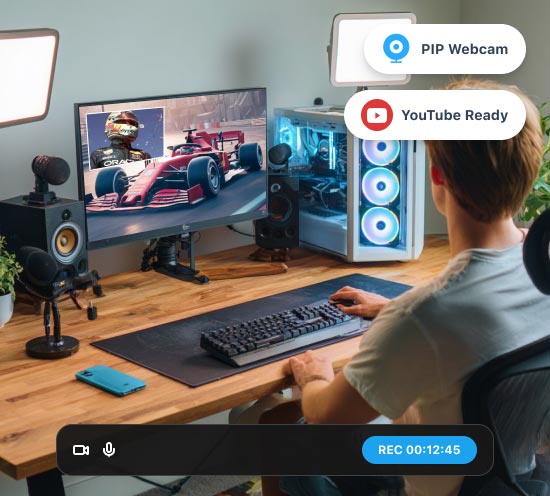
是的,Vidmore Screen Recorder 具有遊戲錄製模式,專為遊戲錄製而設計。使用此模式時,您需要先啟動遊戲,然後在程式中選擇它。根據需要啟用攝影機、系統聲音和麥克風。
桌面螢幕錄製軟體比線上螢幕錄製軟體更好嗎?
是的。桌面螢幕錄製軟體通常提供更好的穩定性、更高的影像品質、更多功能和更大的儲存空間。而線上螢幕錄製軟體則更方便快捷,無需安裝軟體即可進行簡單的錄製。
評分:4.8 - 依據 1514 則評價
定價:起價為 $14.95
語言:


視窗:視窗 11、視窗 10、視窗 8.1、視窗 8、視窗 7
Mac:Mac OS X 10.13 或更高版本
內存:4 GB
硬盤空間:120 MB
了解更多>
我用過的最好的屏幕錄像機!使用非常方便。我可以選擇記錄區域。錄製時,我什至可以在屏幕錄製上畫一些箭頭和註釋。
艾米莉
很有幫助!我喜歡用我的吉他演奏音樂。 Vidmore Screen Recorder 幫助我錄製我的歌曲。音質相當不錯。
喬希
最近,我剛開始玩遊戲。這個功能強大的屏幕錄製工具可幫助我錄製遊戲玩法,以便觀看視頻並提高技能。
布賴恩
該軟體的多種功能給我留下了深刻的印象,它可以幫助我錄製視頻,甚至音頻。一開始,我以為只有一個錄音機能夠錄製音頻,但現在 Vidmore Screen Recorder 出現了,可以幫助我。
奧爾登
我必須說的是,Vidmore Screen Recorder 幫助我節省了一大筆錢來購買專業錄音機。極好的!
男爵
你能想像我可以為開始和暫停記錄設定熱鍵嗎?該軟體允許我編輯或修剪捕獲的視訊和音訊。
卡萊爾Vidmore屏幕錄像機被認為是Windows和Mac上最好的屏幕錄像軟件。憑藉其先進的硬件加速技術,您可以快速錄製任何質量出色的屏幕。
前 10 名鼠標記錄器 - 記錄和重放鼠標和鍵盤操作

錄製縮放會議的教程

在iPhone / Android /台式機上錄製WhatsApp視頻通話的教程
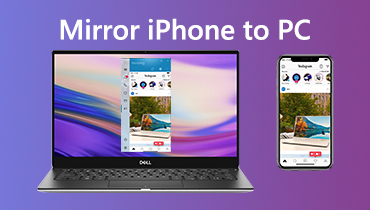
如何在沒有USB的情況下將iPhone / iPad屏幕鏡像到Windows PC

訂閱成功!