كيفية زيادة جودة الفيديو لزيادة تباين الحواف
تعد زيادة حدة الفيديو أمرًا ضروريًا ، خاصةً إذا كنت ترغب في إنتاج فيديو أكثر تفصيلاً وعالية الجودة. تعني زيادة حدة مقاطع الفيديو جعل الفيديو الباهت يبدو أكثر وضوحًا من خلال زيادة التباين حول الحواف. من الممكن زيادة حدة الفيديو عن طريق تغيير التأثيرات الأساسية للفيديو. قد يؤدي إلى تغيير السطوع وزيادة التباين وإضافة المزيد من التعريض وتشبع الصورة. بالإضافة إلى ذلك ، يمكن أن يساعدك تحسين دقة الفيديو الخاص بك في إنتاج فيديو أكثر وضوحًا. هل لديك فيديو ترغب في شحذه؟ إذا كان الأمر كذلك ، فهذا المنشور لك. سيقدم طرق مختلفة كيفية صقل جودة الفيديو باستخدام أجهزة مختلفة. لمعرفة المزيد حول هذه الأساليب ، تابع القراءة لمزيد من التفاصيل.

محتوى الصفحة
الجزء الأول: تحسين وضوح الفيديو على نظامي التشغيل ويندوز وماك
1. مُحسِّن الفيديو VidHex
فيد هيكس يُعدّ هذا البرنامج من أفضل البرامج لتحسين جودة فيديوهاتك الضبابية. فهو يتميّز بتقنيات ذكاء اصطناعي متطورة، قادرة على تحليل مشاكل فيديوهاتك تلقائيًا. بالإضافة إلى ذلك، يمكنك اختيار نماذج الذكاء الاصطناعي من بين 13 خيارًا حسب احتياجاتك، مثل نموذج إصلاح جودة الفيديو، ونموذج استعادة التفاصيل، ونموذج تحويل SDR إلى HDR، وغيرها. وبذلك، ستحصل على فيديو عالي الدقة (HD).
إضافةً إلى ذلك، يوفر البرنامج خيارات دقة 100% و200% و4K لتحسين جودة الفيديوهات مع الحفاظ على جودتها، كما يساعدك على تحسين السطوع، وإزالة التشويش، وجعل الحركة البطيئة أكثر سلاسة، وغير ذلك الكثير. على الرغم من وظائفه المتعددة، يمكن للمبتدئين استخدامه بسهولة تامة بفضل واجهته الواضحة وخطواته البسيطة. لتطبيق ذلك على فيديوهاتك، استخدم دليل التعليمات لتعلم كيفية تحسين جودة الفيديو.
الخطوة 1. قم بتنزيل VidHex بالنقر على زر التنزيل أدناه أو زيارة الموقع الإلكتروني لمعرفة المزيد وتنزيله.
الخطوة 2. ثم ، انقر فوق إضافة ملفات انقر على الزر الموجود في الأعلى، ثم اختر ملف الفيديو الذي تريد تفتيحه.

الخطوه 3. بعد ذلك، يمكنك رؤية مشاكل الفيديو تم تحليل الفيديو بواسطة الذكاء الاصطناعي، وستجد قائمة بنماذج الذكاء الاصطناعي على اليمين. يمكنك اختيار النموذج المناسب. بعد ذلك، سيساعدك VidHex على تحسين جودة الفيديو.

الخطوة 4. أخيرًا ، يمكنك ذلك معاينة ثم اضبط الدقة المطلوبة، وتنسيق الإخراج، ومعدل البت، ومسار الحفظ. وبعد ذلك، انقر تحسين جودة الفيديو الكامل لحفظ الفيديو المُحسّن.

2. موفي
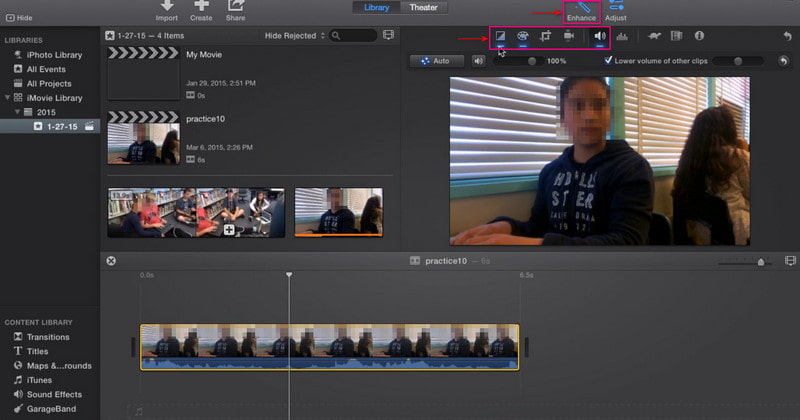
تطبيق ممتاز آخر مثبت مسبقًا لأجهزة كمبيوتر Mac هو iMovie. هذا البرنامج عبارة عن منصة لتحرير الفيديو تستخدم بشكل شائع لإنتاج مشاريع فيديو عالية الجودة. يحتوي على تأثيرات عالية الجودة وخيارات تحرير وأدوات تساعد في إنشاء أفلام ومقاطع فيديو. الشيء الجيد في هذا التطبيق أنه يدعم فيديو بدقة 4K ، والذي يبدو أكثر وضوحًا وتفصيلاً على الشاشة. علاوة على ذلك ، فإنه يحتوي على ميزات مدمجة يمكن أن تساعد المستخدمين على تحسين مقاطع الفيديو الخاصة بهم وصقلها بسرعة وخالية من المتاعب. اعتمد على الخطوات لمعرفة كيفية قيام iMovie بزيادة حدة الفيديو.
الخطوة 1. أولاً وقبل كل شيء ، قم بتشغيل iMovie ، والذي يمكنك العثور عليه على شريط المهام أو التطبيق. افترض أن الفيديو الخاص بك قد تم تصديره بالفعل في الجدول الزمني للبرنامج. في مشروعك ، انقر فوق الفيديو ، وانقر فوق الزر "تحسين" في شريط الأدوات. بعد ذلك ، ستظهر على الشاشة أدوات إضافية يمكن أن تساعدك في زيادة حدة الفيديو الخاص بك.
الخطوة 2. انقر فوق الزر الأول الموجود على اليسار ، والذي يتكون من تطابق اللون وتوازن اللون الأبيض وتوازن لون البشرة. بعد ذلك ، انتقل إلى الزر الثاني لتمكين تصحيح الألوان. أضبط ال الظلال ، السطوع ، التباين ، الإبرازات ، تشبع اللونو و درجة حرارة اللون من هذا القسم. بعد ذلك ، انقر فوق الزر الخامس من اليسار للتحكم في مستوى الصوت. لتكبير متوسط حجم الفيديو ، انقر فوق آلي زر. بدلاً من ذلك ، يمكنك أيضًا ضبط الصوت باستخدام أشرطة التمرير.
الخطوه 3. بمجرد الرضا عن التغييرات ، توجه إلى تصدير زر لحفظ الفيديو الذي تم شحذه في مجلدك.
3. شحذ الفيديو على الإنترنت
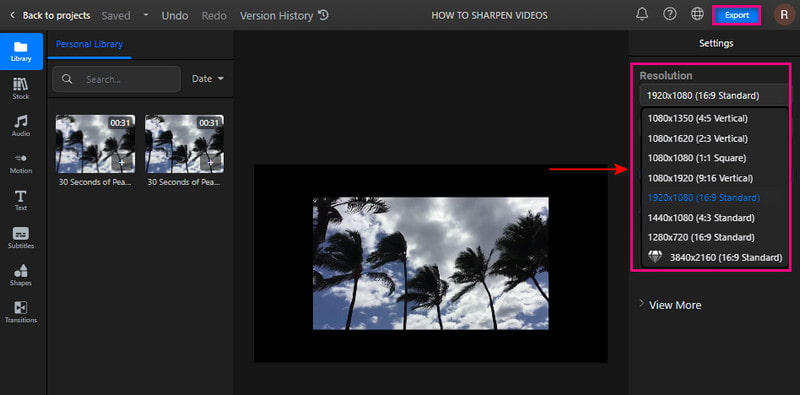
من الممكن زيادة حدة الفيديو الخاص بك مباشرة عبر الإنترنت باستخدام Flixier. يمكن أن تساعدك منصة التحرير المستندة إلى الويب على إنتاج مقاطع فيديو أكثر دقة وتفصيلاً. يمكنه زيادة حدة الفيديو الخاص بك في دقائق دون تثبيت أي تطبيق على جهازك. سيطلب منك Flixier تسجيل الدخول إلى حسابك لتحميل مقاطع الفيديو الخاصة بك إلى مكتبتك. إنه يمكّن المستخدمين من شحذ مقاطع الفيديو الخاصة بهم عن طريق زيادة الدقة. لمعرفة كيفية زيادة حدة الفيديو عبر الإنترنت باستخدام Flixier ، راجع الخطوات المقدمة.
الخطوة 1. قم بزيارة موقع Flixier الرسمي على متصفحك. انقر على + اختر فيديو الزر الموجود في وسط الشاشة. يجب عليك تسجيل الدخول إلى حسابك لمتابعة قسم التحرير.
الخطوة 2. بمجرد فتح قسم التحرير ، انقر فوق مكتبة ، وانقر بزر الماوس الأيمن على الماوس ، وانقر فوق استيراد زر. حدد مقطع فيديو تريد الخضوع لإجراء الحدة. بعد ذلك ، اسحب الفيديو المستورد إلى قسم المخطط الزمني لبدء شحذ الفيديو الخاص بك.
الخطوه 3. توجه إلى الزاوية اليمنى من شاشتك لتحديد موقع ملف الدقة قسم. اضبط البكسل لمساعدتك على زيادة وضوح الفيديو من القائمة المنسدلة. بمجرد الانتهاء ، انقر فوق تصدير زر و تحميل لحفظ الفيديو الخاص بك بنجاح.
الجزء 2. شحذ الفيديو على iPhone و Android
1. موفي
إذا كنت ترغب في إنشاء فيديو عالي الجودة لم يسبق له مثيل ، يمكنك الاعتماد على iMovie. يتضمن هذا التطبيق وظائف وأدوات تحرير متقدمة لتحرير مقاطعك وإضافة عناوين متحركة وفلاتر وتأثيرات. يمكّنك من إطلاق العنان لإبداعك باستخدام الميزات المضمنة ومشاركة مشروعك مع مواقع التواصل الاجتماعي. إنه يمكّن المستخدمين من تغيير إعدادات ألوان الفيديو وتحسينها وإعداد الدقة لزيادة وضوح الفيديو. الآن ، دعونا نرى كيفية زيادة حدة الفيديو على iPhone.
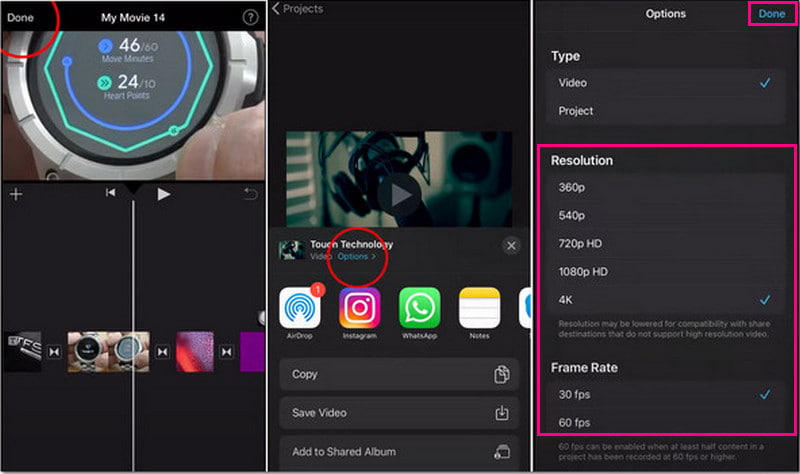
الخطوة 1. افترض أنك انتهيت من تحرير الفيديو الخاص بك باستخدام التطبيق. ضرب منجز زر لمتابعة العملية.
الخطوة 2. قبل حفظ الفيديو الخاص بك ، انقر فوق خيارات زر لمعرفة الخيار حيث يمكنك تغيير دقة الفيديو الخاص بك. اختر ال الدقة و معدل الإطار كنت ترغب في إدخالها في الفيديو الخاص بك. بمجرد الاستقرار ، اضغط على زر تم مرة أخرى.
الخطوه 3. بعد ذلك ، اضغط على زر حفظ الفيديو. بعد ذلك ، سيخضع التطبيق لإجراء حفظ. بمجرد الانتهاء من ذلك ، سيحفظ الفيديو الذي تم شحذه في معرض الصور الخاص بك.
2. فيديوشوب
يحتوي Videshop على الكثير من الميزات المضمنة ، مثل التشذيب وإضافة الموسيقى والمؤثرات الصوتية ، وتطبيق حركة بطيئة وسريعة. يمكن أن يساعدك هذا التطبيق في زيادة وضوح الفيديو الخاص بك عن طريق ضبط العرض ، مثل السطوع والتباين ودرجة الحرارة والحدة والتمويه والتشبع وتدرج الألوان وما إلى ذلك. بالإضافة إلى ذلك ، يمكنك زيادة حدة الفيديو الخاص بك عن طريق تحديد دقة أعلى من خيار الدقة. اتبع الخطوات المقدمة لمعرفة كيفية زيادة حدة الفيديو الخاص بك.
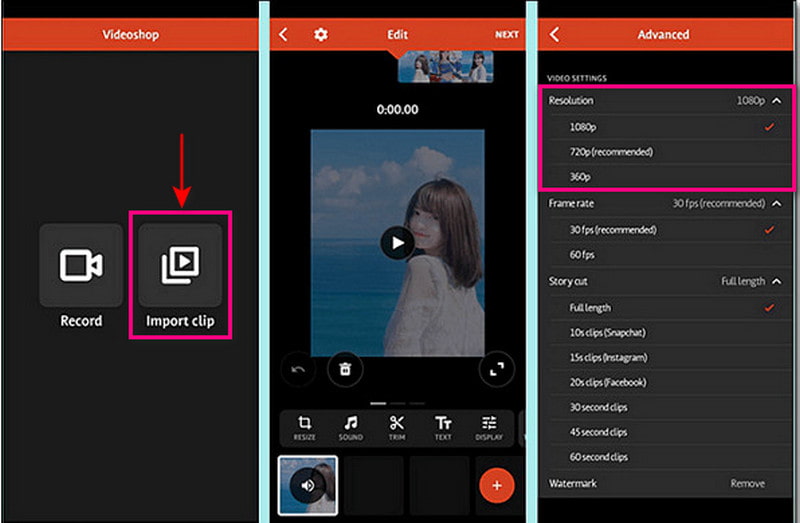
الخطوة 1. قم بتنزيل التطبيق وتثبيته على جهازك المحمول. بعد عملية التثبيت ، افتح التطبيق لبدء العملية.
الخطوة 2. انقر على استيراد مقطع زر لتحميل الفيديو الذي تريد شحذه. بعد ذلك ، اضغط على ضبط العرض خيار لتعديل السطوع والتباين والتشبع والمزيد.
الخطوه 3. بمجرد الانتهاء ، انقر فوق ضع علامة لنقلك إلى خيارات الحفظ. من هناك ، توجه إلى الدقة ، وحدد دقة أعلى للفيديو الخاص بك. بمجرد الاستقرار ، تابع حفظ الفيديو الذي تم شحذه.
الجزء 3. أسئلة وأجوبة حول شحذ الفيديو
ما هو تأثير شحذ؟
يبرز حواف الصورة بالتركيز على المناطق المموهة وزيادة تباين وحدات البكسل.
هل الشحذ يزيد من الدقة؟
لا يؤدي الشحذ إلى زيادة الدقة. ومع ذلك ، سيتم تغيير حجم تنسيق مضغوط مثل JPG.
هل شحذ الإخراج ضروري؟
تعد الحدة أحد عوامل التحرير التي يجب تضمينها في الحصول على فيديو أكثر وضوحًا. كما أنه سيوفر تجربة مشاهدة أفضل عند مشاهدته.
خاتمة
من الأفضل مشاهدة مقطع فيديو يوفر تجربة مشاهدة أفضل. مع ذلك ، ضع في اعتبارك الحصول على إخراج فيديو أكثر وضوحًا ووضوحًا وتفصيلاً ووضوحًا. من الممكن شحذ الفيديو باستخدام الأدوات المذكورة أعلاه. يمكنك استخدام جهاز الكمبيوتر الشخصي ، والأجهزة المحمولة ، والأدوات عبر الإنترنت لتحقيق ذلك. ماذا تنتظر؟ جرب الطرق المقدمة!