أفضل 6 برامج لقص مقاطع الفيديو بصيغة MP4 دون فقدان الجودة
ما هو أفضل برنامج لقص ملفات MP4?
لإجراء تعديلات سريعة وبسيطة على الفيديو، غالبًا ما تحتاج إلى أداة لتقطيع ملفات MP4. بالتأكيد ترغب في أداة تقطيع فيديو تحافظ على الجودة. تدّعي العديد من الأدوات ذات الصلة، بما في ذلك الأدوات المجانية المتوفرة عبر الإنترنت، أنها تساعدك على إزالة المقاطع غير المرغوب فيها من ملفات MP4 بسهولة دون فقدان الجودة. مع ذلك، فإن معظمها إما يعيد ترميز الملف بالكامل ليصبح مشوشًا أو يضيف علامة مائية. بناءً على ذلك، تستعرض هذه المقالة 6 أدوات لتقطيع ملفات MP4 بالتفصيل.

كيفية اختيار برنامج تقطيع ملفات MP4 مناسب
يُحدد برنامج تقطيع الفيديو بصيغة MP4 الذي تختاره ما إذا كانت العملية ستستغرق ثلاثين ثانية أم ثلاثين دقيقة مُحبطة. إذا كنتَ بحاجة إلى قص مقطع سريع لنشره على وسائل التواصل الاجتماعي، فإن استخدام برنامج تحرير فيديو متكامل على سطح المكتب يُعدّ مُبالغة. أما إذا كنتَ تُعدّ لقطات لمشروع عميل، فمن المُرجّح أن تُسبب لك الأدوات الإلكترونية إحباطًا. إليك ما يجب تقييمه:
- الحفاظ على الجودةهل يقوم برنامج تقطيع ملفات MP4 بإعادة ترميز الفيديو أم يستخدم نسخ البث بدون فقدان للجودة؟ برامج تقطيع ملفات MP4 بدون فقدان للجودة تقوم بتقطيع بث الفيديو دون إعادة ترميزه.
- سهولة الاستخدامإذا كانت الأداة معقدة الاستخدام وتستغرق وقتاً طويلاً لفهمها، فقد كلفتك بالفعل وقتاً أكثر من المهمة نفسها.
- تنسيقات الإخراجهل يمكن لبرنامج تقطيع الفيديو تصدير الفيديو بصيغة MP4 وغيرها من الصيغ التي تحتاجها؟
- المعالجة الدفعيةقص ملف واحد أمر سهل. ماذا لو احتجت إلى التعامل مع عدة مقاطع فيديو، وخاصةً الكبيرة منها؟ تأكد من أن برنامج قص ملفات MP4 الذي اخترته يدعم تحريرها جميعًا في آن واحد.
- ميزات التحريرهل تحتاج فقط إلى القص، أم أنك تريد أيضًا وظائف تحرير أخرى مثل الاقتصاص والتدوير والمؤثرات والفلاتر والانتقالات؟
- منصةهل برنامج تقطيع الفيديو MP4 هذا متوفر على أنظمة ويندوز، ماك أو إس، لينكس، أو كأداة عبر الإنترنت؟
محتوى الصفحة
الجزء الأول: مقارنة سريعة جنبًا إلى جنب بين 6 برامج لتقطيع ملفات MP4
الخبر السار هو أن لديك خيارات حقيقية - بعضها مجاني، وبعضها مدفوع، وبعضها يعمل بالكامل عبر متصفحك. دعني أستعرض معك أفضل ستة برامج لتقطيع ملفات MP4 قمت بتجربتها، بدءًا بجدول مقارنة سريع.
| MP4 كتر | الحفاظ على الجودة | تنسيقات الإخراج | تجهيز الدفعات | تحرير الميزات | سهولة الاستعمال |
| محول الفيديو فيدمور | ممتاز | أكثر من 200 تنسيق | نعم | القص، والتقطيع، والمؤثرات، والعلامات المائية، والترجمة، والمزيد | سهل جداً |
| قطع بدون فقدان الجودة | بدون فقدان للجودة (نسخة البث) | MP4، MKV، MOV، AVI | نعم (تصدير الأجزاء بشكل فردي) | عمليات القص الأساسية، تحرير الفصول، استخراج الصوت | سهل |
| مشغل الميديا VLC | حسن | MP4، FLV، MOV، AVI، إلخ. | لا | التسجيل/القص الأساسي | معتدل |
| Avidemux | بدون فقدان للجودة (قص الإطارات الرئيسية) | MP4، AVI، MPEG | نعم (قائمة الوظائف) | القص، والترشيح، والترميز | واجهة مستخدم قديمة (متوسطة) |
| شوت كت | ممتاز (غير مدمر) | المئات عبر FFmpeg | لا (يدوي) | تحرير كامل متعدد المسارات، وفلاتر، ومؤثرات | معتدل |
| كابوينغ | جيد (إعادة ترميز) | MP4، GIF، وغيرها | لا | ترجمة بالذكاء الاصطناعي، إزالة الصمت، تغيير الحجم | سهل |
الجزء الثاني: اختبار أفضل 6 برامج لتقطيع الفيديو بصيغة MP4
سيساعدك هذا القسم على معرفة المزيد عن أفضل 6 برامج لتقطيع ملفات MP4. كما يمكنك الانتقال إلى برنامج تقطيع الفيديو الذي تريده بناءً على جدول المقارنة أعلاه.
1. محول الفيديو Vidmore
أفضل ل: للمستخدمين الذين يرغبون في برنامج قوي لتقطيع ملفات MP4 مع جميع وظائف التحرير وخيارات التصدير اللازمة.
نتيجة: 9.1/10
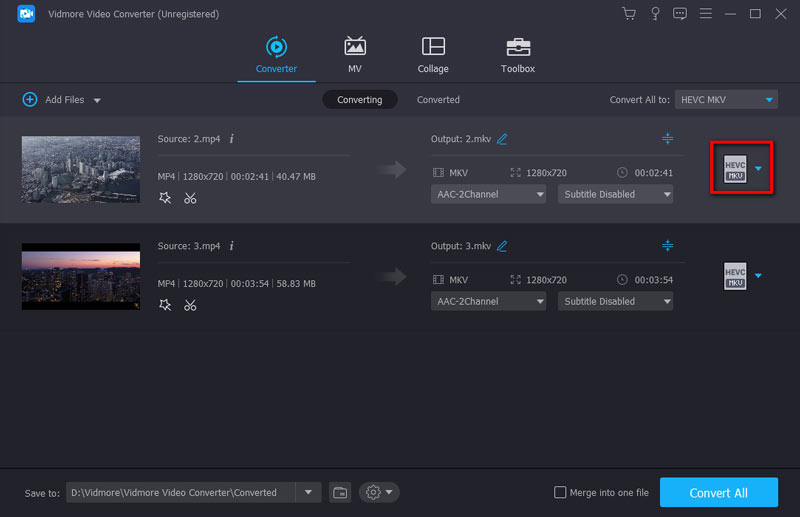
محول الفيديو فيدمور هو برنامج قوي لتحرير وتحويل الفيديو يتجاوز مجرد القص. يدعم أكثر من 200 صيغة فيديو وصوت، بما في ذلك MP4 وAVI وMOV وMKV. وبصفته برنامجًا لقص فيديوهات MP4، يوفر البرنامج سرعات معالجة أسرع بخمسين ضعفًا بفضل تسريع الأجهزة باستخدام وحدة معالجة الرسومات (GPU).
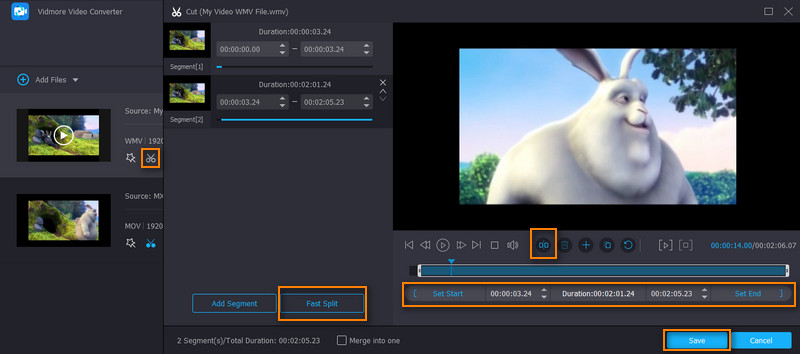
يتيح لك تطبيق Vidmore أيضًا قص الصور وتدويرها وتعديل المؤثرات وإضافة الفلاتر والعلامات المائية والمسارات الصوتية والترجمات، وحتى إنشاء صور GIF من مقاطع الفيديويتيح لك برنامج Vidmore التصدير إلى عشرات الصيغ وإعدادات الأجهزة المسبقة. علاوة على ذلك، فهو يدعم المعالجة الدفعية للتعامل مع ملفات متعددة دون فقدان الجودة.
الايجابيات:
- يدعم أكثر من 200 صيغة فيديو وصوت
- يحافظ على جودة المصدر بعد القص أو التحرير
- يدعم قدرات القطع والمعالجة على دفعات
- تسريع الأجهزة المتقدم لأداء عالٍ
سلبيات:
- النسخة المجانية تأتي مع بعض القيود
2. القطع بدون فقدان
أفضل ل: المستخدمون الذين يحتاجون إلى تقليم سريع للغاية وبدون فقدان للجودة.
نتيجة: 8.7/10
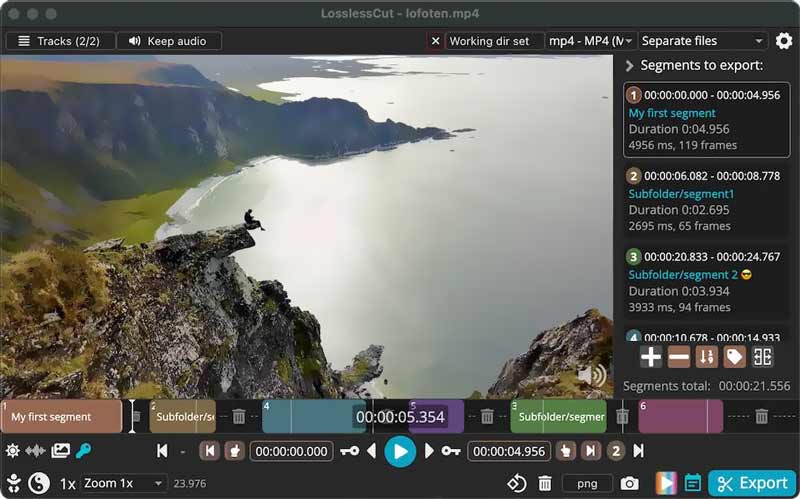
قطع بدون فقدان الجودة هذه الأداة هي التي أستخدمها أكثر من أي أداة أخرى. إنها تقوم بمهمة واحدة فقط - قص أجزاء من ملفات الفيديو - وتؤديها على أكمل وجه. ولأنها تنسخ دفق الفيديو الأصلي مباشرةً، فلا يوجد أي فقدان للجودة على الإطلاق. ملف 4K الذي تم قصه باستخدام LosslessCut يكون مطابقًا تمامًا للأصل باستثناء الأجزاء المحذوفة.
الايجابيات:
- لا يوجد أي فقدان للجودة
- سريع للغاية - القطع شبه فورية
- مجانية ومفتوحة المصدر
- متوفر لأنظمة التشغيل ويندوز، وماك أو إس، ولينكس
سلبيات:
- يقتصر على القص فقط - لا توجد ميزات تحرير متقدمة
- قد تبدو واجهة المستخدم مزدحمة للوهلة الأولى
3. مشغل الميديا VLC
أفضل ل: المستخدمون الذين لديهم بالفعل برنامج VLC على أجهزة الكمبيوتر الخاصة بهم ويحتاجون إلى تقليم سريع.
نتيجة: 5.8/10
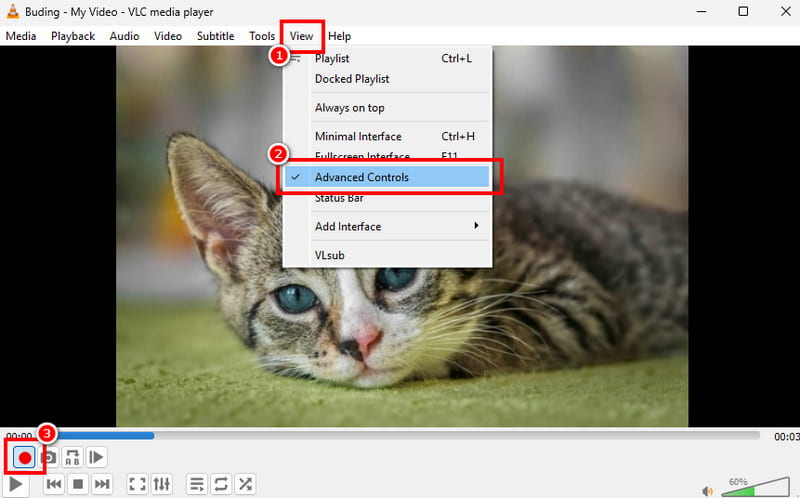
VLC لم يُصمم هذا البرنامج خصيصًا لتقطيع فيديوهات MP4. ومع ذلك، فهو يتيح لك قص الفيديو وحفظ المحتوى الرئيسي فقط. ميزات القص في VLCلقص فيديو MP4 باستخدام VLC، يجب عليك الانتقال إلى عناصر التحكم المتقدمة من قائمة العرض، ثم الضغط على زر التسجيل لالتقاط الأجزاء الضرورية فقط من الفيديو الخاص بك.
الايجابيات:
- مجاني بالكامل
- قد يكون مثبتًا بالفعل لدى معظم المستخدمين
- يوفر ميزات تشغيل وتسجيل قوية
سلبيات:
- غير مصمم لقص ملفات MP4 بدقة
- لا يوفر معاينة للنسخة قبل التصدير
- لا يدعم المعالجة الدفعية
4. أفيديموكس
أفضل ل: المستخدمون التقنيون الذين يحتاجون إلى أداة قطع مجانية ومفتوحة المصدر مع بعض المرشحات الإضافية.
نتيجة: 8.1/10
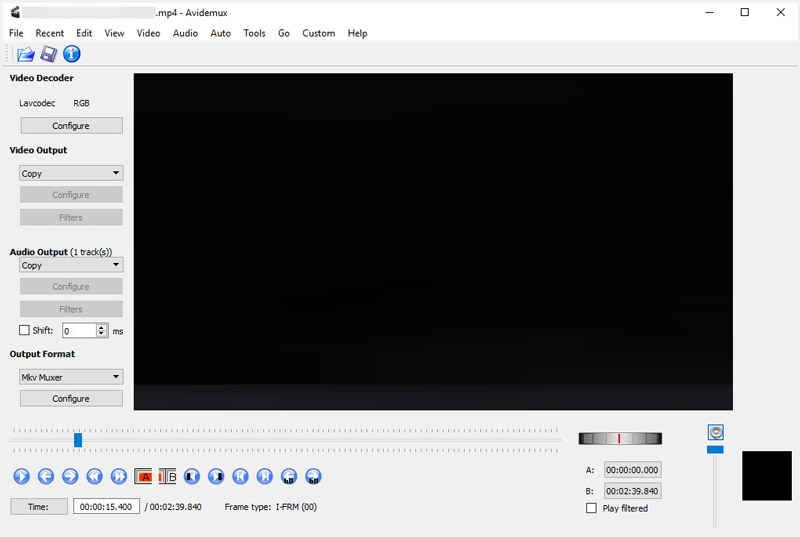
Avidemux هو محرر فيديو مجاني ومفتوح المصدر يقوم بتقطيع الفيديو بدون فقدان الجودة افتراضيًا، مما يحافظ على جودة الفيديو الأصلية. على عكس برنامج LosslessCut، يوفر لك أيضًا مجموعة من الفلاتر - يمكنك فيديو المحاصيل أو تدويرها/إزالة التشويش منها. بالإضافة إلى ذلك، هناك عدد قليل من التعديلات الأخرى دون إعادة ترميز الملف بأكمله.
الايجابيات:
- مجاني، مفتوح المصدر
- يقوم بتقطيع الفيديوهات دون فقدان الجودة
- يدعم جميع تنسيقات الفيديو شائعة الاستخدام
سلبيات:
- منحنى التعلم حاد
- تبدو واجهة المستخدم قديمة الطراز
- لا يوجد تحرير قائم على الجدول الزمني
5. Shotcut
أفضل ل: المستخدمون الذين يرغبون في برنامج تحرير فيديو مجاني وكامل الميزات يمكنه أيضًا التعامل مع عملية القص.
نتيجة: 7.9/10
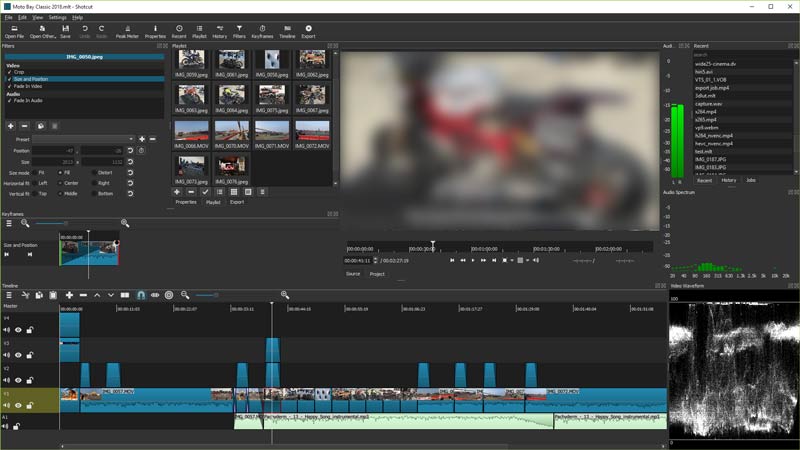
شوت كت يوجد محرر فيديو آخر مفتوح المصدر يمكن أن يساعدك تقليم MP4يُمكنك من قصّ الفيديوهات وتصديرها بدون علامات مائية أو قيود زمنية. لا تحتاج إلى ترقية أو شراء اشتراك للوصول إلى الميزات الأساسية. يوفر لك البرنامج خطًا زمنيًا متعدد المسارات يُتيح لك قصّ المقاطع بسهولة، وإضافة انتقالات، وإجراء تعديلات أخرى.
الايجابيات:
- مجموعة تحرير كاملة مجاناً
- خيارات تصدير عالية الجودة
- عبر منصة
سلبيات:
- قد يكون الأمر معقدًا بالنسبة للقطع البسيطة
- يتطلب المزيد من موارد النظام
6. كابوينج
أفضل ل: المستخدمون الذين يفضلون استخدام برنامج تقطيع الفيديو عبر الإنترنت ولا يرغبون في تثبيت برامج.
نتيجة: 7.5/10
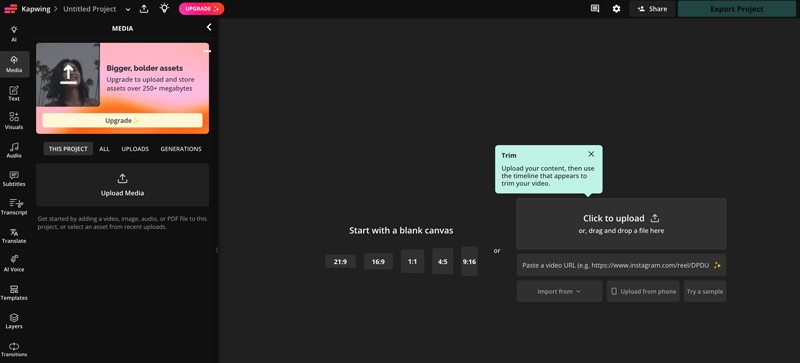
كابوينغ هو محرر فيديو شهير عبر الإنترنت يُتيح لك قص ملفات MP4 مباشرةً من متصفحك. يُستخدم على نطاق واسع لإنشاء محتوى قصير لوسائل التواصل الاجتماعي. يُمكّنك هذا البرنامج من تحميل ملفك بسهولة، وسحب مقابض القص، ثم تصديره.
الايجابيات:
- يقوم بقص ملفات MP4 من أي متصفح
- لا يتطلب تثبيتًا
- يوفر العديد من ميزات التحرير الشائعة الاستخدام
سلبيات:
- يحتاج إلى شبكة جيدة لتحميل وتنزيل الملفات
- تضيف النسخة التجريبية المجانية علامة مائية وتفرض قيودًا على التصدير.
- يتطلب اتصالاً بالإنترنت
الجزء الثالث: الأسئلة الشائعة حول برنامج تقطيع ملفات MP4
السؤال الأول: هل يؤدي تقطيع ملف MP4 إلى تقليل جودته؟
نعم، قد تفقد بعض الجودة أثناء القص. إذا استخدمتَ برنامج قص بدون فقدان للجودة، مثل LosslessCut أو Avidemux، لقص فيديو MP4، فستبقى جودة الإخراج كما هي. كما يمكن لبرنامجي Vidmore وShotcut الحفاظ على الجودة إذا ضبطتَ معدل بت ثابتًا أو معدل بت مرتفعًا بما يكفي.
السؤال الثاني: هل يمكنني قص مقاطع الفيديو بصيغة MP4 مجاناً بدون علامات مائية؟
نعم. برامج تقطيع ملفات MP4 مفتوحة المصدر مثل LosslessCut و Avidemux و Shotcut و VLC المذكورة أعلاه كلها مجانية تمامًا وبدون علامات مائية.
السؤال الثالث: هل يمكنني قص مقاطع فيديو MP4 على جهاز iPhone الخاص بي؟
نعم، يمكنك فتح الفيديو في تطبيق الصور على جهاز iPhone الخاص بك، واستخدام الأداة المدمجة لقصّه، وحفظ الجزء الذي تحتاجه فقط. كما تحظى تطبيقات قص وتحرير الفيديو على الهواتف المحمولة، مثل CapCut، بشعبية كبيرة لتحرير الفيديو أثناء التنقل.
خاتمة
يقدم لك هذا المقال ستة خيارات قوية لتحرير الفيديو. اختر الخيار المناسب. MP4 القاطع لتلبية احتياجاتك. إذا كنت بحاجة إلى سرعة وجودة عالية دون فقدان للجودة، فابدأ ببرنامج LosslessCut. أما إذا كنت ترغب في برنامج متكامل لمعالجة الفيديو يضم إمكانيات القص والتحويل والتحرير، فإن برنامج Vidmore Video Converter هو الخيار الأمثل. وإذا كنت بحاجة إلى قص سريع ولديك برنامج VLC مثبتًا بالفعل، فيمكنك استخدام ميزة التسجيل فيه لإنجاز المهمة.