










إضافة تحسين جودة الفيديو لمتصفح كروم: 5 خيارات مجربة لتحسين جودة البث
هل يمكن لملحق كروم أن يحسن فعلاً جودة بث فيديو بدقة 1080 بكسل على شاشة الكمبيوتر المحمول؟
إذا كنت تشاهد مقاطع الفيديو بشكل متكرر في متصفحك وترغب في تحسين تجربة المشاهدة بشكل عام أو تحتاج إلى مزيد من التحكم في كيفية ظهورها أو صوتها أو تشغيلها، فقد تبحث عن... إضافة كروم لتحسين جودة الفيديوتُحسّن هذه الإضافات للمتصفح جودة الفيديو مباشرةً في الوقت الفعلي، دون الحاجة إلى تحميل برامج تحرير أو إعادة ترميز الملفات. تُقدّم لك هذه المقالة خمسة من أفضل الخيارات المتاحة.

كيفية اختيار إضافة لتحسين جودة الفيديو لمتصفح كروم
قبل تثبيت أي إضافة، فكّر جيداً فيما تحتاجه فعلاً. تركز بعض الأدوات على التحكم في السرعة، بينما تقدم أدوات أخرى تحسينات أكثر تقدماً. ابحث عن هذه العوامل الرئيسية:
ميزات: حدد ما إذا كنت بحاجة إلى عناصر تحكم أساسية (السرعة، السطوع، التباين) أو أدوات متقدمة.
التوافق: هل يعمل فقط على يوتيوب، أم على نتفليكس، وفيميو، وتويتش، وتيك توك؟
تأثير الأداء: قد تتسبب بعض إضافات متصفح كروم في حدوث تأخير وتجمد واستهلاك عالٍ للذاكرة.
سهولة الاستعمال: بعضها يمكنه فرض أعلى جودة متاحة تلقائيًا، بينما قد يتطلب البعض الآخر تحكمًا يدويًا في كل مرة.
تحديث الموثوقية: اختر إضافة لتحسين الفيديو مع مطورين نشطين ودعم سريع الاستجابة.
محتوى الصفحة
الجزء الأول: مقارنة سريعة بين 5 إضافات لتحسين الفيديو لمتصفح كروم
قد تحتاج إلى إضافة لتحسين جودة الفيديو لمتصفح كروم للحصول على سطوع أفضل، وتشغيل أكثر وضوحًا، وتحكم أسرع في السرعة، أو تجربة مشاهدة أكثر غامرة. لمساعدتك في العثور على الإضافة المناسبة بسرعة، يجمع الجدول أدناه أهم الميزات في مكان واحد.
| إضافة كروم لتحسين جودة الفيديو | أفضل ل | القيد الرئيسي | سهولة الاستعمال | الميزات الأساسية |
| مُحسِّن لليوتيوب | تخصيص سريع لليوتيوب | يركز بشكل أساسي على يوتيوب | معتدل | تفعيل خاصية HD، والتحكم في التشغيل، وإزالة الإعلانات، وتحسين الصوت، واختصارات لوحة المفاتيح |
| حسّن قناتك على يوتيوب! | تحسين يوتيوب المستخدمون المتقدمون الذين يرغبون في أكثر من 170 ميزة | يعمل فقط على يوتيوب مشاكل في الأداء على بعض الأنظمة | معتدل | اختيار تلقائي لأفضل جودة، وسرعة تشغيل، وحجب المحتوى، وفرض تشغيل بمعدل 60 إطارًا في الثانية |
| مُحسِّن الفيديو لليوتيوب | تعديلات سريعة على الشاشة والصوت | يركز على يوتيوب مجموعة ميزات بسيطة | سهل | السطوع، التباين، 7 فلاتر، تعزيز الصوت، سرعة 16x |
| تحكم سرعة الفيديو | التحكم في سرعة التشغيل عبر جميع المواقع | السرعة فقط لا يوجد تحسين بصري | سهل جداً | سرعة تتراوح بين 0.07x و16x، اختصارات لوحة المفاتيح، قواعد خاصة بكل موقع |
| أطفئ الأنوار | تجربة مشاهدة سينمائية غامرة | لا يوجد تعديل للألوان أو الحدة | سهل جداً | تعتيم الصفحة، دقة عالية تلقائية تصل إلى 8K، الوضع الليلي، إضاءة محيطية |
الجزء الثاني: مراجعة أفضل 5 إضافات لتحسين جودة الفيديو لمتصفح كروم
تتيح إضافة تحسين جودة الفيديو لمتصفح كروم إجراء تعديلات فورية على السطوع والتباين والحدة وجودة التشغيل. يوفر هذا القسم مزيدًا من التفاصيل حول كل أداة.
1. مُحسِّن لليوتيوب
أفضل ل: المستخدمون الذين يرغبون في تحكم عميق وموثوق في تجربتهم على يوتيوب.
التقييم: 4.7/5
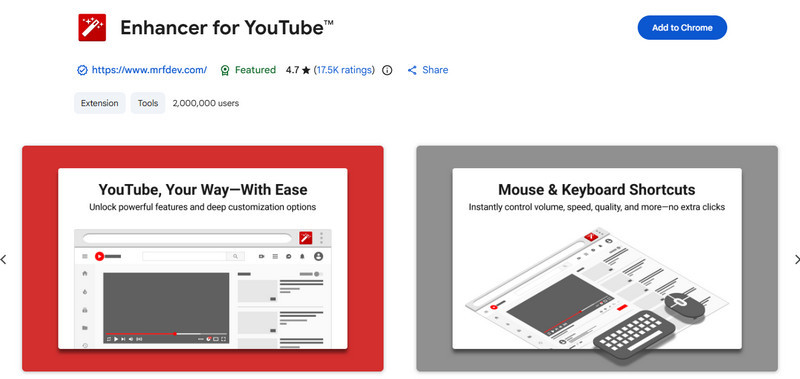
مُحسِّن لليوتيوب إضافة شائعة لمتصفح كروم تُحسّن تجربة استخدام يوتيوب وتجعلها أكثر سلاسة. توفر شريط أدوات قابل للتخصيص في مشغل يوتيوب، مما يُمكّنك من ضبط جودة التشغيل ومستوى الصوت والسرعة وغيرها بسهولة. كما تدعم تشغيل الفيديو بجودة عالية الوضوح (HD) إجبارياً، وإزالة الإعلانات، ووضع السينما، ومشغل الفيديو المنبثق، وغيرها.
2. تحسين يوتيوب!
أفضل ل: للمستخدمين المتقدمين الذين يرغبون في إجراء تغييرات جذرية على واجهة ووظائف موقع يوتيوب.
التقييم: 4.5/5
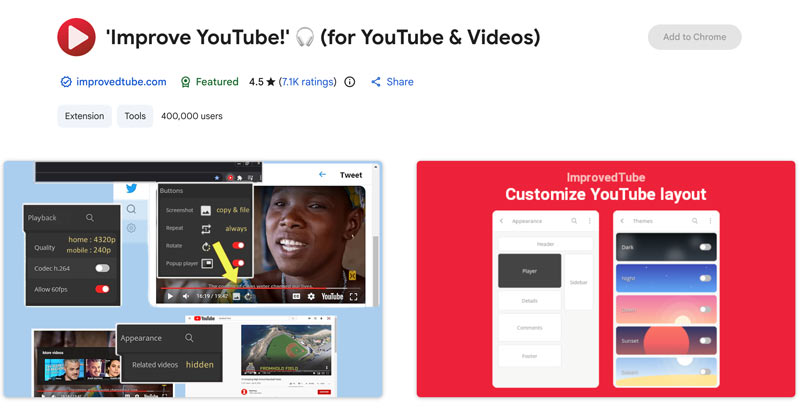
حسّن قناتك على يوتيوب! يدّعي هذا التطبيق تقديم أكثر من 170 ميزة مفيدة وفريدة، تشمل السمات، وتعديلات التصميم، وفلترة المحتوى، وسرعات التشغيل الافتراضية، ووضع صورة داخل صورة. وهو مفتوح المصدر، ويُطبّق معظم الإعدادات دون الحاجة إلى إعادة تحميل الصفحة. كما يُوسّع هذا التطبيق لمتصفح كروم نطاق ميزات التشغيل الأساسية لتشمل مقاطع الفيديو المُضمّنة على فيسبوك، ونتفليكس، وتويتش، وفيميو.
3. مُحسِّن الفيديو لليوتيوب
أفضل ل: مستخدمو يوتيوب الذين يرغبون في عناصر تحكم بسيطة وفعالة في السطوع والتباين والفلاتر دون تعقيد.
التقييم: 4.4/5
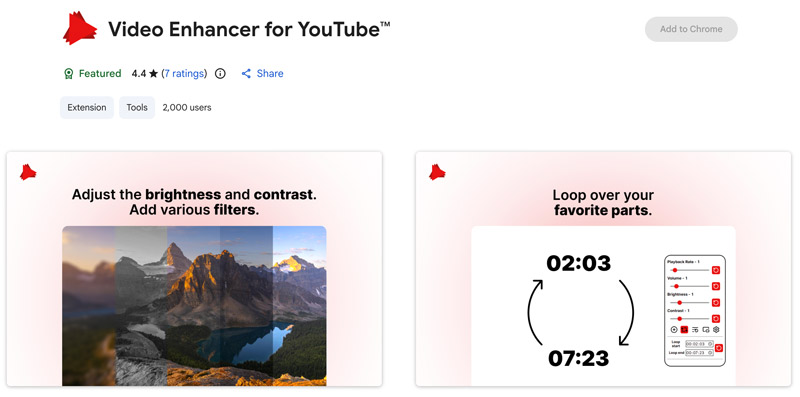
مُحسِّن الفيديو لليوتيوب يركز على الأساسيات: سرعة تشغيل تصل إلى 16 ضعفًا، وتعديل السطوع حتى 5 أضعاف، والتباين حتى 5 أضعاف، وسبعة فلاتر إضافية لتصحيح الألوان. يوفر خيارات وفلاتر مفيدة لضبط السطوع والتباين، وتحسين الصوت، ورفع جودة الفيديو.
4. وحدة تحكم سرعة الفيديو
أفضل ل: الطلاب، والمهنيون، وأي شخص يحتاج إلى تحكم دقيق في سرعة التشغيل في كل مكان.
التقييم: 4.5/5
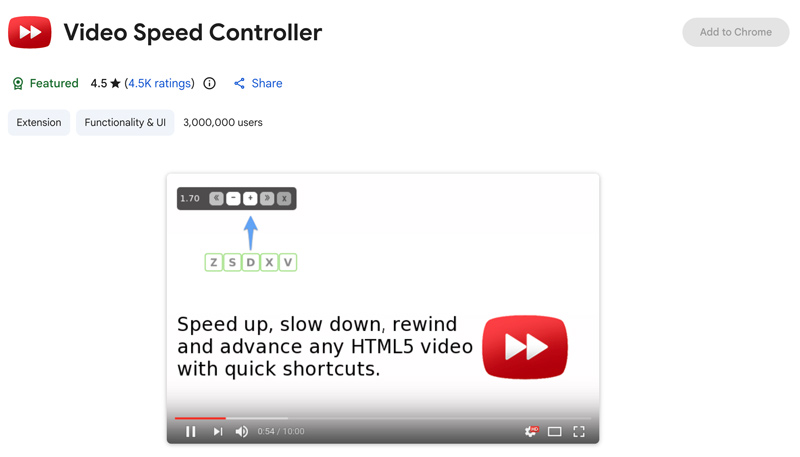
تحكم سرعة الفيديو يُعدّ هذا البرنامج المعيار الذهبي للتحكم في سرعة تشغيل الفيديو عبر الإنترنت. وهو يعمل مع أي فيديو أو صوت بتقنية HTML5، بما في ذلك يوتيوب، ونتفليكس، والملفات المحلية، وحتى تدفقات الصوت. يمكنك ضبط السرعة بحرية من 0.07x إلى 16x بزيادات قابلة للتخصيص. تعمل هذه الإضافة لتحسين جودة الفيديو على تحسين تجربة المشاهدة من خلال تمكينك من إجراء تعديلات سريعة على سرعة التشغيل.
5. أطفئ الأنوار
أفضل ل: المستخدمون الذين يرغبون في بيئة مشاهدة شبيهة بالسينما مع تشغيل تلقائي عالي الدقة.
التقييم: 4.6/5
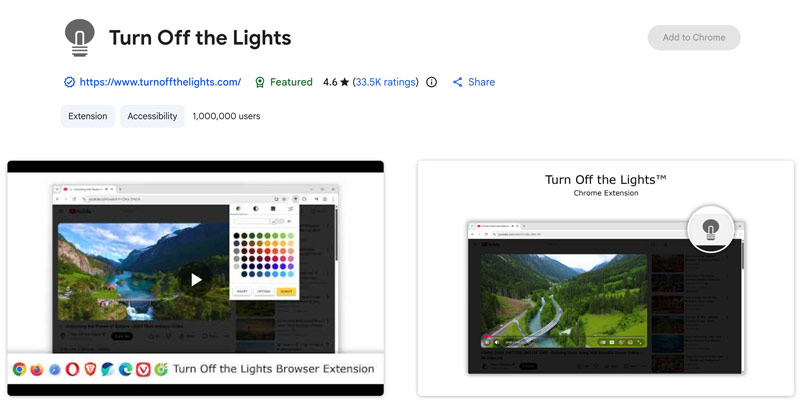
أطفئ الأنوار يُستخدم هذا التطبيق على نطاق واسع لخلق تجربة مشاهدة مركزة أثناء مشاهدة مقاطع الفيديو عبر الإنترنت. فهو يُخفت الشاشة بالكامل إلى اللون الداكن لتتمكن من مشاهدة مقاطع الفيديو كما لو كنت في السينما. بالإضافة إلى خاصية التعتيم، يوفر هذا التطبيق تشغيلًا تلقائيًا عالي الدقة يصل إلى 8K، وتثبيت معدل الإطارات عند 60 إطارًا في الثانية، والتحكم في مستوى الصوت باستخدام عجلة الماوس، ووضعًا ليليًا/مظلمًا لتقليل الضوء الأزرق، وإضاءة محيطية تُسقط ألوانًا ديناميكية حول مشغل الفيديو.
يمكنك أيضًا الوصول إلى المزيد من الإضافات ذات الصلة في متجر كروم الالكتروني لتحسين جودة بث الفيديو، اختر أحدها وقم بتثبيته للحصول على تجربة مشاهدة عبر الإنترنت أكثر متعةً بصريًا.
الجزء الثالث. مكافأة: مُحسِّن جودة الفيديو لسطح المكتب بأداء أكثر استقرارًا
تُعدّ إضافات المتصفح مريحة، لكنها قد تُسبب مشاكل في الأداء. وللحصول على جودة فيديو ثابتة وحقيقية، خاصةً عند ترقية اللقطات القديمة، أو إزالة التشويش، أو تحسين التفاصيل، أو تحويل SDR إلى HDR، يُنصح باستخدام تطبيق مخصص لأجهزة الكمبيوتر للحصول على نتائج أفضل.
مُحسِّن الفيديو VidHex هو برنامج مستقل مصمم خصيصًا لتحسين جودة الفيديو. يوفر البرنامج نماذج ذكاء اصطناعي متعددة لتعزيز جودة الفيديو. يتيح لك البرنامج ترقية لقطات الفيديو من دقة SD و480p إلى دقة 720p أو 1080p أو 4K أو أعلى، مع إضافة تفاصيل وتحسين الوضوح.
تشمل نماذج الذكاء الاصطناعي الرئيسية ما يلي: نموذج التحسين العام، نموذج إصلاح جودة الفيديو، نموذج الوجه، نموذج الأنمي، نموذج استكمال الإطارات، نموذج استعادة التفاصيل، نموذج تحويل SDR إلى HDR، وغيرها. وبناءً على النموذج الذي تختاره، سيقوم الذكاء الاصطناعي بتصحيح الألوان بذكاء. إزالة الضوضاءاضبط السطوع، أو ثبّت اللقطات المهتزة.

خطوات استخدام VidHex لتحسين جودة الفيديو
الخطوة 1. قم بتنزيل برنامج VidHex وافتحه على جهاز الكمبيوتر الخاص بك. أضف ملف الفيديو الذي تريد تحسينه أو تكبيره.

الخطوة 2. اختر نموذج الذكاء الاصطناعي المناسب الذي يتوافق مع محتواك. اضبط معلمات الإخراج الأخرى حسب الحاجة.
الخطوه 3. انقر معاينة لعرض النتيجة المحسّنة، قم بتصدير الفيديو المعالج.

الجزء 4. الأسئلة الشائعة حول إضافات تحسين جودة الفيديو لمتصفح كروم
السؤال الأول: هل تعمل إضافات تحسين الفيديو لمتصفح كروم على تحسين جودة الفيديو فعلاً؟
صُممت معظم إضافات تحسين جودة الفيديو لتحسين تجربة البث المباشر. ويمكنها تحسين الجودة المرئية من خلال ضبط السطوعالتباين والحدة واللون. كما يمكنها فرض دقة بث أعلى لتقديم أعلى جودة ممكنة. مع ذلك، لا تستطيع هذه الأدوات التعامل مع اللقطات المضغوطة بشدة أو استعادة التفاصيل التي لم يتم التقاطها أصلاً.
السؤال الثاني: هل ستؤدي هذه الإضافات إلى إبطاء متصفحي؟
معظمها لن يفعل ذلك، لكن بعضها قد يفعل. عادةً ما يكون تأثير الإضافات الخفيفة مثل Video Speed Controller و Enhancer for YouTube ضئيلاً على الأداء. مع ذلك، وردت تقارير متكررة تفيد بأن إضافة Improve YouTube! تتسبب في تأخير شديد وتجمد في الشاشة.
السؤال الثالث: هل يمكن لملحق Chrome ترقية فيديو بدقة 720p إلى دقة 4K أو 8K؟
لا. لا تستطيع إضافات المتصفح سوى إجبار الموقع الإلكتروني أو مشغل الفيديو على طلب دقة أعلى من خدمة البث. أما الترقية الحقيقية للدقة المنخفضة باستخدام الذكاء الاصطناعي فتتطلب أداة مخصصة مثل VidHex.
خاتمة
اختر إضافة كروم لتحسين جودة الفيديو بناءً على أولوياتك، ابدأ فترة تجريبية. يمكنك العثور عليها وتثبيتها بسهولة من متجر Chrome الإلكتروني. تُحسّن هذه الإضافات تجربة المشاهدة لديك بكل سهولة. إذا كنت بحاجة إلى تحسين جودة الصورة بتقنية الذكاء الاصطناعي، وإزالة التشويش، وتصحيح الألوان، فجرّب إضافة VidHex المُقدّمة.




