ما هو برنامج Vmake Video Enhancer: مراجعة شاملة
مُحسِّن الفيديو Vmake أداةٌ عبر الإنترنت يمكنك الاعتماد عليها لتحسين فيديوهاتك بفعالية. باستخدام هذه الأداة، ستحصل بلا شك على نسخة أفضل من ملفك. هل ترغب بمعرفة المزيد عن هذه الأداة لتحسين الفيديوهات؟ لا داعي للقلق! ستجد في هذه المراجعة جميع التفاصيل التي تحتاجها حول الأداة، بما في ذلك تعريفها، وميزاتها الأساسية، وقيودها، وخطط التسعير، وغير ذلك. بعد ذلك، سنقدم لك أداةً أخرى تُعدّ بديلاً ممتازاً لـ Vmake لتحسين الفيديوهات بشكل أفضل. لذا، لمعرفة كل شيء، ابدأ بقراءة هذه المراجعة الصادقة.

محتوى الصفحة
الجزء الأول: نظرة عامة على برنامج Vmake Video Enhancer
Vmake Video Enhancer أداةٌ مدعومةٌ بالذكاء الاصطناعي، تعمل عبر الإنترنت، تُحوّل فيديوهاتك منخفضة الدقة والضبابية إلى فيديوهات عالية الجودة من خلال عملية تحسين الدقة. تدعم الأداة تحسين دقة الفيديو حتى 2K و4K، وحتى 4K+. أفضل ما في الأمر أنها تعمل مباشرةً على أي متصفح دون الحاجة إلى تثبيت، مما يجعلها في متناول جميع صناع المحتوى والمستخدمين العاديين والمسوقين. لذا، تُعدّ هذه الأداة من أفضل الخيارات المتاحة لتحسين دقة الفيديوهات.
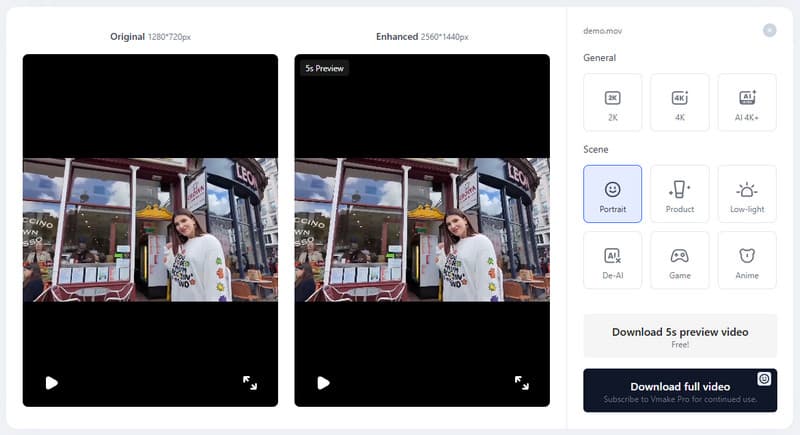
لمعرفة المزيد عن إمكانيات الأداة، يمكنك الاطلاع على جميع المعلومات أدناه، حيث نقدم ميزاتها الرئيسية.
تحسين الفيديوهات
تتمثل الميزة الأساسية لهذه الأداة في تحسين جودة فيديوهاتك إلى مستويات أعلى، مثل 2K و4K و4K+. والأفضل من ذلك، أنها تُحسّن تلقائيًا وضوح فيديوهاتك وتوازن ألوانها ودقتها، مما ينتج عنه فيديو بجودة احترافية. بالإضافة إلى ذلك، يمكنك تحسين فيديوهاتك فورًا وبسهولة بفضل تصميمها الشامل.
تعديلات جودة الفيديو
تتيح لك الأداة تغيير السطوع يُتيح لك هذا البرنامج تعديل تباين الفيديو، ووضوحه، وتشبع ألوانه. تُعد هذه الميزة مثالية لتحسين الفيديو وفقًا للنتيجة المرجوة. كما يوفر البرنامج قسمًا للمعاينة، مما يسمح لك بمشاهدة النتيجة قبل الحفظ النهائي.
تقليل تشويش الفيديو
ما يُعجبنا في هذه الأداة هو قدرتها على تقليل التشويش في الفيديو. هذه الميزة مثالية للتخلص من ضبابية الصورة وتشويشها. بل إنها تضمن لك الحصول على نتيجة أفضل وأكثر وضوحًا وجاذبية بعد المعالجة.
يدعم تنسيقات الفيديو المختلفة
فيما يتعلق بالتوافق، لن تواجه أي مشاكل، حيث يدعم البرنامج العديد من صيغ الفيديو، بما في ذلك MP4 وAVI و3GP وM4V وMOV وغيرها. لذا، إذا كنت ترغب في تحسين جودة فيديوهاتك، فلا تتردد في استخدام البرنامج.
نماذج الذكاء الاصطناعي لمحسن الفيديو Vmake
بعض نماذج الذكاء الاصطناعي الخاصة بالأداة هي:
- • نماذج الترقية العامة – تتيح لك هذه الطرازات ترقية مقاطع الفيديو الخاصة بك إلى دقة 2K و4K وحتى 4K بلس.
- • نموذج بورتريه يعمل هذا النموذج على تحسين ملامح الوجه ولون البشرة والتفاصيل الدقيقة في الفيديو. بل ويمكنه أيضاً تقليل التشويش وتحسين وضوح اللقطات المقربة.
- • نموذج المنتج هذا الطراز مثالي لتحسين التباين والحدة والإضاءة. إنه الطراز الأمثل لمقاطع الفيديو الخاصة بالتجارة الإلكترونية والحملات التسويقية.
- • نموذج الإضاءة المنخفضة يمكنك استخدام هذا النموذج إذا كنت ترغب في تحقيق توازن بين الظلال والإضاءة للحصول على رؤية طبيعية. يمكنك حتى زيادة سطوع الفيديو المظلم مع تقليل التشويش.
- • نموذج الألعاب – يمكن لهذا النموذج تحسين مشاهد الحركة السريعة من خلال عرض إطارات أكثر سلاسة. بل ويمكنه أيضاً تقليل تشويش الصورة وتحسين وضوحها في اللعب.
- • نموذج أنمي – إنه نموذج مناسب للتعامل مع فيديوهات الأنمي. فهو يُحسّن وضوح الخطوط الخارجية ويزيد من تشبّع الألوان لتجربة مشاهدة أفضل.
الجزء الثاني: قيود برنامج Vmake Video Enhancer
يُعدّ Vmake أداة مثالية لتحسين الفيديوهات. مع ذلك، توجد بعض القيود والعيوب التي قد تواجهها. يمكنك الاطلاع على التفاصيل أدناه للحصول على مزيد من المعلومات.
- • عند استخدام النسخة المجانية، يمكنك فقط حفظ وتنزيل أول خمس ثوانٍ من الفيديو.
- • عملية تحسين الفيديو تستغرق وقتاً طويلاً.
- • تفتقر الأداة إلى بعض وظائف تحرير الفيديو الأساسية، مثل القص والتشذيب والفلاتر وغيرها.
- • النسخة الاحترافية من برنامج تحسين الفيديو باهظة الثمن.
- • يتم تضمين العلامة المائية عند حفظ الفيديو في النسخة المجانية.
الجزء الثالث: خطط أسعار برنامج Vmake Video Enhancer
إذا كنت مهتمًا بخطة أسعار Vmake، يمكنك مراجعة الجدول أدناه.
| يخطط | مجانا | زائد | طليعة |
| التسعير | $0.00 | $9.99 | $29.99 |
| الادراج | ● 50 رصيدًا ● الوصول إلى الميزات محدود. ● علامة مائية على الفيديو | ● 1000 رصيد شهريًا ● استخدم الأدوات الأساسية حتى 10 مرات يوميًا ● مزيل العلامات المائية ● مُحسِّن دقة الفيديو ● مولد الصور المصغرة بالذكاء الاصطناعي ● إنشاء الفيديو والصور | ● 4500 رصيد شهريًا ● استخدم الأدوات الأساسية حتى 60 مرة يومياً ● مزيل العلامات المائية ● مُحسِّن دقة الفيديو ● مولد الصور المصغرة بالذكاء الاصطناعي ● توليد متقدم للفيديو والصور |
الجزء الرابع: أفضل بديل لبرنامج Vmake Video Enhancer
يُعدّ تحسين الفيديو باستخدام Vmake مثاليًا، إذ توفر لك الأداة الميزات التي تحتاجها. مع ذلك، ستواجه قيودًا عديدة عند استخدام النسخة المجانية. لذا، إذا كنت ترغب في تحسين فيديوهاتك ورفع دقتها مجانًا ودون أي قيود، فننصحك باستخدام محسن الفيديو Vidmore كبديل، يتيح لك هذا البرنامج تحسين جودة الفيديو الخاص بك حتى 400%، أي أفضل من النسخة الأصلية. كما يُمكنه تلوين الفيديو، وتحسين ملامح الوجه، وتوفير نماذج ذكاء اصطناعي متنوعة، وغير ذلك الكثير. ومن مميزاته أنه يُمكنك حفظ الفيديو بصيغ متعددة مثل MP4 وMKV وMOV وAVI وغيرها. وبفضل تقنية الذكاء الاصطناعي، يضمن لك البرنامج نتائج دقيقة بعد عملية التحسين. لذا، إذا كنت تبحث عن أفضل بديل لبرنامج Vmake، فلا تتردد في استخدام برنامج Vidmore Video Enhancer.
بعض نماذج الذكاء الاصطناعي التي يمكنك الوصول إليها عند استخدام البرنامج هي:
- • نموذج التحسين العام
- • عارضة أزياء
- • نموذج أنمي
- • نموذج إصلاح جودة الفيديو
- • نموذج ترميم مفصل
- • نموذج إزالة التشويش من الفيديو
- • نموذج استيفاء الإطار
- • نموذج التلوين
- • نموذج SDR بالإضافة إلى نموذج HDR
- • نموذج تحسين الألوان
- • نموذج تحسين الإضاءة المنخفضة
لتعلم كيفية تحسين الفيديو باستخدام هذا البرنامج، اتبع الخطوات التالية.
الخطوة 1. تحميل محسن الفيديو Vidmore على جهاز الكمبيوتر الخاص بك. ثم قم بتشغيله لبدء تحسين مقاطع الفيديو الخاصة بك.
الخطوة 2. بعد أن تُفسد البرنامج، انقر على إضافة ملفات زر لإضافة الفيديو من جهاز الكمبيوتر الخاص بك.
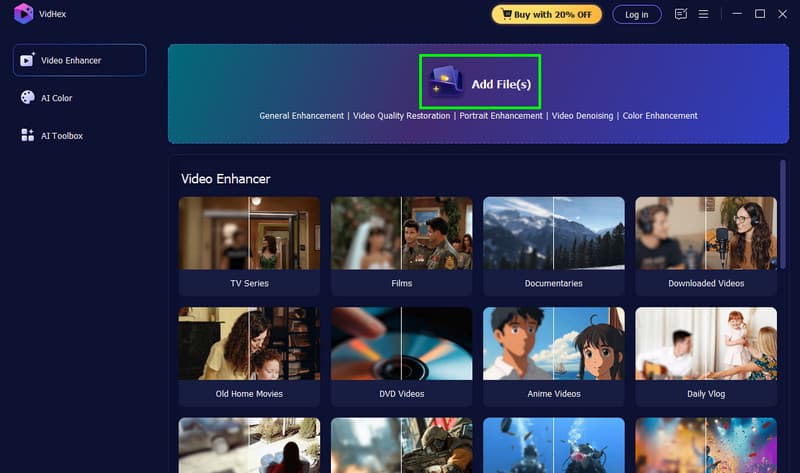
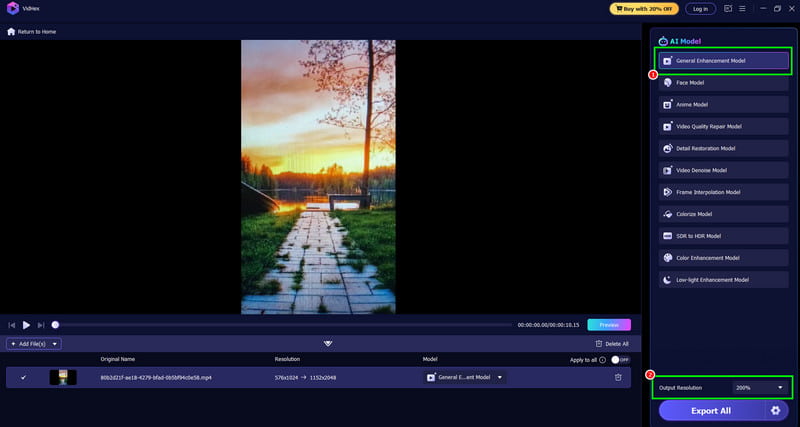
الخطوه 3. انقر على نموذج التحسين العام من الواجهة اليمنى. يمكنك أيضاً الانتقال إلى قسم دقة الإخراج لاختيار الدقة المفضلة لديك.
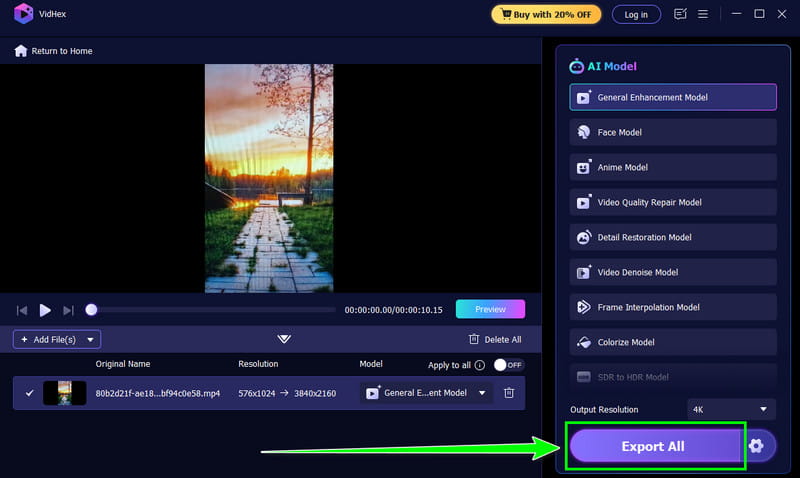
الخطوة 4. أخيرًا ، انقر فوق ملف تصدير الكل زر لحفظ النسخة المحسّنة من الفيديو على جهاز الكمبيوتر الخاص بك.
بهذه الطريقة، اكتشفت أن هذا البرنامج بديل ممتاز لبرنامج Vmake. بل إنه يوفر العديد من الميزات دون أي قيود. لذا، إذا كنت ترغب في تحسين و فيديو عالي الجودة بتقنية الذكاء الاصطناعيلا تتردد في استخدام برنامج Vidmore Video Enhancer.
الجزء الخامس: جدول مقارنة لأفضل برامج تحسين الفيديو
للحصول على مزيد من المعلومات حول مُحسِّنَي الفيديو، يمكنك مراجعة جدول المقارنة المُقدَّم في هذا القسم.
| مقارنة بين مُحسِّن الفيديو Vidmore ومُحسِّن الفيديو Vmake | ضد | مُحسِّن الفيديو Vmake |
| ● نموذج التحسين العام ● نموذج الوجه ● نموذج أنمي ● نموذج إصلاح جودة الفيديو ● نموذج ترميم مفصل ● نموذج إزالة التشويش من الفيديو ● نموذج استيفاء الإطار ● تلوين النموذج ● نموذج SDR إلى HDR ● نموذج تحسين الألوان ● نموذج تحسين الإضاءة المنخفضة | نماذج الذكاء الاصطناعي | ● صورة شخصية ●المنتج ● الإضاءة الخافتة ● الألعاب ●أنمي ● الذكاء الاصطناعي بدقة 4K+ |
| تحسين جودة الفيديو حتى دقة 4K. | الدقة | يدعم ترقية الدقة إلى HD و2K و4K و4K المتقدمة بتقنية الذكاء الاصطناعي. |
| نعم | يقدم خدمات المعالجة الدفعية | نعم، مع بعض القيود. |
| بسرعة | سرعة | بطيء |
| يمكنك الوصول إلى المزيد من الميزات في النسخة المدفوعة. | سلبيات | ● يتطلب اتصالاً سريعاً بالإنترنت. ● تقوم النسخة المجانية بإضافة علامة مائية على الفيديو. ● يفتقر إلى وظائف تحرير الفيديو الأساسية. |
الحكم النهائي
مُحسِّن الفيديو Vmake يُعدّ Vidmore أداةً ممتازةً مدعومةً بالذكاء الاصطناعي، تُساعدك على تحسين جودة فيديوهاتك ورفع مستوى جودتها. كما يُقدّم نماذج ذكاء اصطناعي مُتعددة، تُمكّنك من الحصول على النتيجة التي تُفضّلها. مع ذلك، لا يُمكننا تجاهل حقيقة أن نسخته المجانية تُعاني من بعض القيود، ما يجعلها غير مُناسبة لبعض المُستخدمين. لذا، إذا كنت تبحث عن مُحسّن فيديو أفضل، فننصحك باستخدام Vidmore Video Enhancer. يُوفّر هذا البرنامج جميع الميزات دون أي قيود، ما يجعله مُتفوقًا على Vmake. كما يتميّز بسرعة تحسين الفيديو، حيث يُمكنك الحصول على النتيجة في غضون ثوانٍ معدودة. لذلك، إذا كنت بحاجة إلى مُحسّن فيديو مُذهل، فهذا البرنامج هو الخيار الأمثل.