مراجعة برنامج SFWare لإصلاح الفيديو "أداة إصلاح الفيديو لعام ٢٠٢٥"
هل تريد أن تتعلم المزيد عن أداة إصلاح الفيديو SFWareإذن، ننصحك بقراءة هذه المقالة. كما نعلم جميعًا، تتوفر أدوات متنوعة لإصلاح مقاطع الفيديو. ومع ذلك، بعضها ليس مفيدًا، والبعض الآخر يصعب استخدامه. إذا كنت تبحث عن برنامج أفضل لإصلاح مقاطع الفيديو، فننصحك بتعلم أداة إصلاح الفيديو SFWare. في هذه المراجعة، سنقدم وصفًا مبسطًا للبرنامج، بالإضافة إلى خطط أسعاره وقيوده وطرق إصلاح مقاطع الفيديو. بالإضافة إلى ذلك، ستكتشف أيضًا أفضل بديل يمكنك الوصول إليه لإجراء إصلاح أفضل للفيديو. اقرأ هذه المراجعة المفصلة وتعرّف على المزيد حول الموضوع.

محتوى الصفحة
الجزء 1. الميزات الرئيسية لأداة إصلاح الفيديو SFWare
قبل استكشاف أفضل ميزات البرنامج، دعونا أولاً نُقدّم لكم مقدمةً بسيطةً عن أداة إصلاح الفيديو SFWare. يُعدّ البرنامج من أكثر أدوات إصلاح الفيديو فعاليةً على نظامي التشغيل Mac وWindows. ما يجعله مثاليًا هو تصميمه الشامل، مما يجعله في متناول جميع المستخدمين. لمعرفة المزيد عن إمكانيات البرنامج، يُمكنكم الاطلاع على ميزاته الرئيسية أدناه.
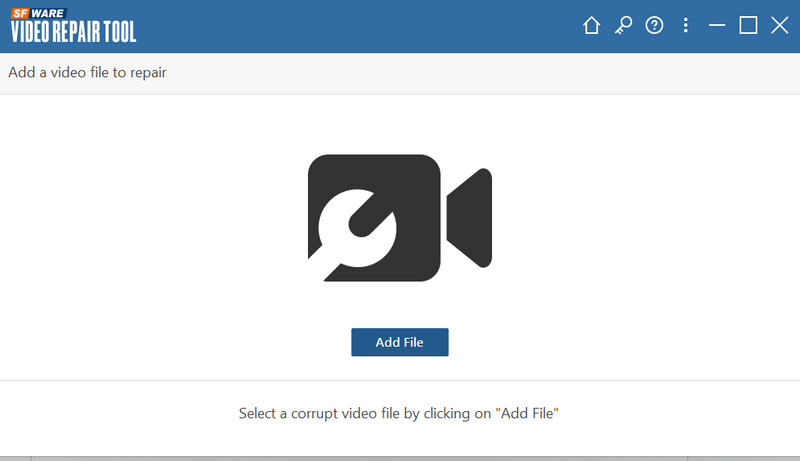
إصلاح الفيديو التالف
الميزة الأساسية لبرنامج إصلاح الفيديو SFWare هي إصلاح ملفات الفيديو التالفة بفعالية. بفضل هذه الميزة، يمكنك ضمان حل المشكلة وتشغيل الفيديو المفضل لديك بسلاسة بعد عملية الإصلاح.
دعم مقاطع الفيديو عالية الجودة
ما يعجبنا في البرنامج هو أنه يمكنه إصلاح مقاطع الفيديو عالية الجودة حتى دقة 8Kإذا كان لديك مقاطع فيديو تالفة عالية الجودة، ففكر في استخدام برنامج SFWare Video Repair Tool
واجهة مستخدم بسيطة
من مزايا البرنامج أيضًا واجهته الشاملة. بفضل تصميمه البسيط، يمكنك الوصول إلى جميع الميزات التي تحتاجها، مما يجعله مناسبًا للمستخدمين المتقدمين وغير المحترفين.
توفير ميزة المعاينة
يوفر البرنامج أيضًا ميزة المعاينة. هذه الميزة مفيدة إذا كنت ترغب في مراجعة الفيديو المُصلَح قبل عملية الحفظ النهائية. يمكنك أيضًا مشاهدة الفيديو من البداية إلى النهاية، مما يجعله مثاليًا وموثوقًا.
دعم واسع لتنسيقات الفيديو
أداة إصلاح الفيديو تُصلح الفيديوهات مهما كانت صيغتها. تدعم صيغ MP4، MKV، WMV، M4V، MOV، FLV، AVI، وغيرها.
يفحص: أفضل طريقة ل إصلاح مقاطع الفيديو ذات البكسلات.
الجزء الثاني. كيفية استخدام أداة إصلاح الفيديو SFWare
هل ترغب بتعلم كيفية استخدام البرنامج لإصلاح ملفات الفيديو التالفة؟ في هذه الحالة، اتبع الخطوات الموضحة أدناه.
الخطوة 1. قم بتنزيل وتثبيت ملف أداة إصلاح الفيديو SFWare على جهاز الكمبيوتر الذي يعمل بنظام Windows أو Mac. بعد ذلك، شغّله لبدء عملية إصلاح الفيديو.
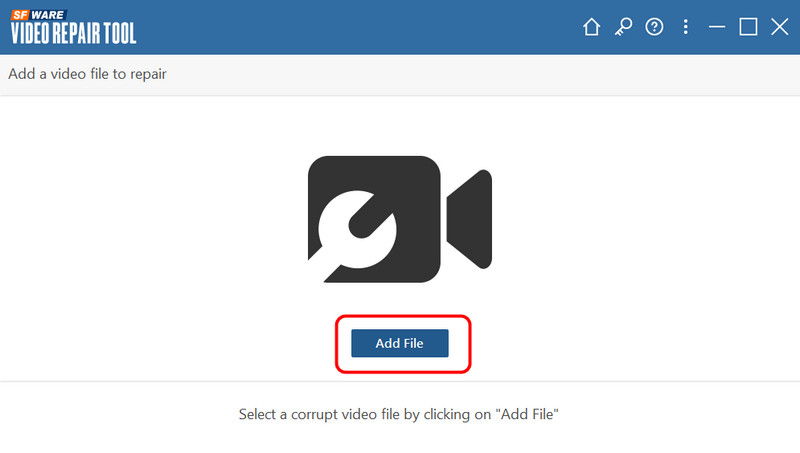
الخطوة 2. ثم من الواجهة الرئيسية انقر على اضف ملف زر لإدراج ملف الفيديو التالف.
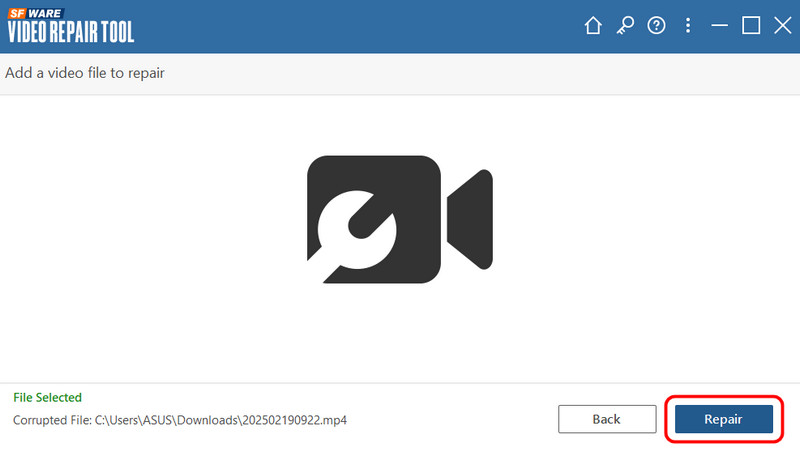
الخطوه 3. بعد أن قمت بإضافة ملف الفيديو، انتقل إلى الواجهة السفلية وانقر على يصلح انتظر بضع ثوانٍ للحصول على النتيجة التي تريدها.
الخطوة 4. للخطوة الأخيرة ، انقر فوق حفظ اضغط على الزر أدناه لحفظه على جهاز الكمبيوتر الخاص بك.
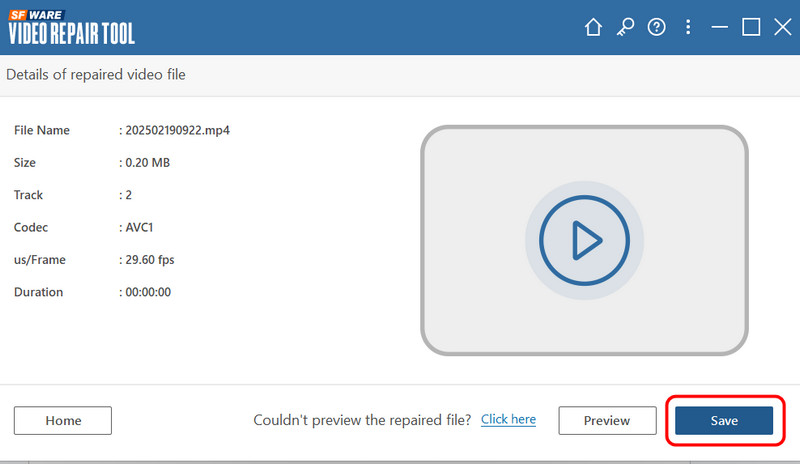
لإصلاح الفيديو التالف أو المتضرر، يمكنك اتباع هذه التعليمات. والأفضل من ذلك، سهولة استخدامه من قِبل المستخدمين غير المحترفين، بفضل واجهته البسيطة.
الجزء 3. قيود أداة إصلاح الفيديو SFWare
على الرغم من أن أداة إصلاح SFWare Outlook PST مثالية لإصلاح ملفات الفيديو، إلا أنها تعاني من بعض القيود التي يجب أن تكون على دراية بها. لمزيد من المعلومات حول هذه القيود، راجع التفاصيل أدناه.
لا يمكن استعادة الملفات المحذوفة
الميزة الرئيسية للبرنامج هي إصلاح مقاطع الفيديو التالفة. أما بالنسبة لاستعادة الملفات، فمن المؤسف أن البرنامج غير قادر على ذلك.
التحكم المحدود في إصلاح الفيديو
عملية إصلاح الفيديو آلية إلى حد كبير. لذلك، لا يمكنك التحكم فيما يجب إصلاحه أثناء العملية. لا يستطيع المستخدمون ضبط بعض المعلمات، وخاصةً برامج الترميز.
خطة اشتراك باهظة الثمن
أداة إصلاح الفيديو ليست مجانية. للاستفادة من جميع ميزاتها، يُفضّل الحصول على النسخة المدفوعة. مع ذلك، فإن اشتراكها باهظ الثمن.
الجزء الرابع. خطط تسعير أداة إصلاح الفيديو SFWare
كما ذكرنا سابقًا، البرنامج ليس مجانيًا تمامًا. لذا، إذا كنت تخطط لاستخدام نسخته المميزة، يمكنك الاطلاع على باقات الأسعار من الجدول أدناه.
| الخطط | ترخيص لمدة شهر لجهاز كمبيوتر واحد | ترخيص لمدة 6 أشهر لجهاز كمبيوتر واحد | ترخيص دائم لجهازين كمبيوتر |
| التسعير | $69.97 | $79.97 | $199.97 |
| الادراج | • أداة إصلاح ملفات PST الماهرة لإصلاح ملفات PST. • أكثر تقدمًا من أداة إصلاح البريد الوارد المضمنة. • إصلاح ملفات PST بسهولة واسترداد رسائل البريد الإلكتروني والمجلدات وجهات الاتصال والتقويمات والمزيد من Outlook. • توفير معاينة للبيانات المستردة في عرض المتصفح بنمط Outlook. • دعم فني قياسي مجاني على مدار الساعة طوال أيام الأسبوع. | • أداة إصلاح ملفات PST الماهرة لإصلاح ملفات PST. • أكثر تقدمًا من أداة إصلاح البريد الوارد المضمنة. • إصلاح ملفات PST بسهولة واسترداد رسائل البريد الإلكتروني والمجلدات وجهات الاتصال والتقويمات والمزيد من Outlook. • توفير معاينة للبيانات المستردة في عرض المتصفح بنمط Outlook. • دعم فني قياسي مجاني على مدار الساعة طوال أيام الأسبوع. | • أداة إصلاح ملفات PST الماهرة لإصلاح ملفات PST. • أكثر تقدمًا من أداة إصلاح البريد الوارد المضمنة. • إصلاح ملفات PST بسهولة واسترداد رسائل البريد الإلكتروني والمجلدات وجهات الاتصال والتقويمات والمزيد من Outlook. • توفير معاينة للبيانات المستردة في عرض المتصفح بنمط Outlook. • دعم فني قياسي مجاني على مدار الساعة طوال أيام الأسبوع. ” /] |
الجزء 5. أفضل بديل لأداة إصلاح الفيديو SFWare
نظرًا لقيود SFWare، قد يكون التعامل مع ملفات الفيديو التالفة المختلفة أمرًا صعبًا. إذا كنت تبحث عن أفضل بديل لإصلاح فيديو، فنوصيك بـ إصلاح فيديو Vidmoreمع أداة إصلاح الفيديو هذه، يمكنك إصلاح فيديوهاتك بسلاسة. أفضل ما في الأمر هو إمكانية إصلاح أخطاء تشغيل الفيديو المختلفة، بما في ذلك مقاطع الفيديو التالفة، والضبابية، والبيكسلات، والحبيبية، وغيرها. بالإضافة إلى ذلك، يتميز البرنامج بواجهة مستخدم بسيطة، تتيح لك التنقل بسهولة بين جميع الميزات اللازمة لتحقيق النتيجة المرجوة. لذا، إذا كنت ترغب في إصلاح مقاطع الفيديو التالفة بنجاح، فلا شك أن برنامج Vidmore Video Fix هو الحل الأمثل.
المزيد من الميزات
• أداة إصلاح الفيديو قادرة على التعامل مع مقاطع الفيديو عالية الجودة.
• يمكنه تقديم ميزة المعاينة للتحقق من الفيديو الثابت.
• يمكنه التعامل مع تنسيقات الفيديو المدخلة المختلفة، مثل AVI، MKV، MOV، MP4، FLV، وما إلى ذلك.
• البرنامج متاح على أنظمة التشغيل Mac وWindows.
لتعلم كيفية إصلاح مقاطع الفيديو بشكل فعال، راجع الإرشادات أدناه.
الخطوة 1. تحميل إصلاح فيديو Vidmore قم بتنزيل البرنامج وتشغيله لبدء إجراء إصلاح الفيديو.
الخطوة 2. بعد ذلك ، انقر فوق ريد بلس لإدراج ملف الفيديو التالف. انقر على زر "الزائد الأزرق" لإدراج فيديو نموذجي.
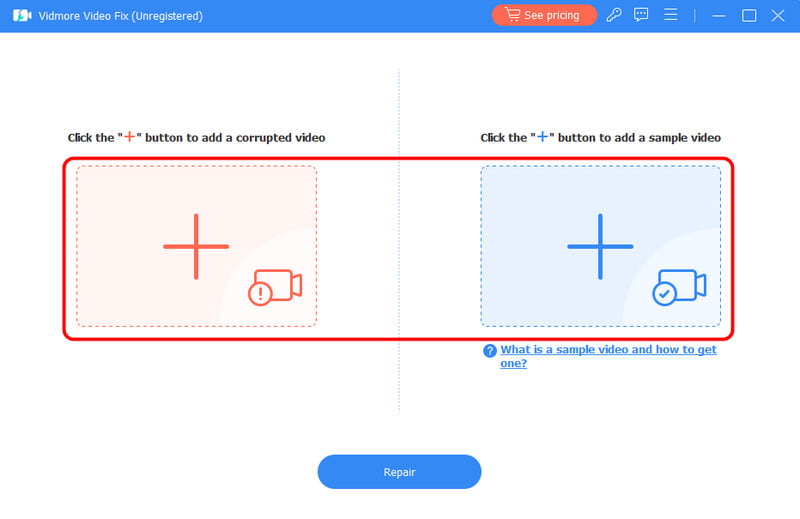
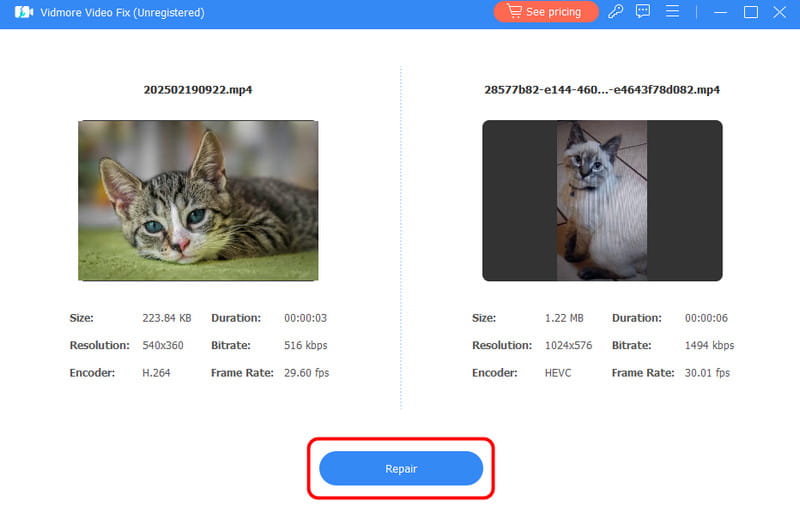
الخطوه 3. لبدء إجراء الإصلاح، اضغط على يصلح اضغط على الزر أدناه. بعد ذلك، يمكنك استخدام ميزة المعاينة للتحقق من الفيديو المُصلَح.
الخطوة 4. أخيرًا، احتفظ بالفيديو الذي تم إصلاحه من خلال النقر على حفظ الزر أدناه.
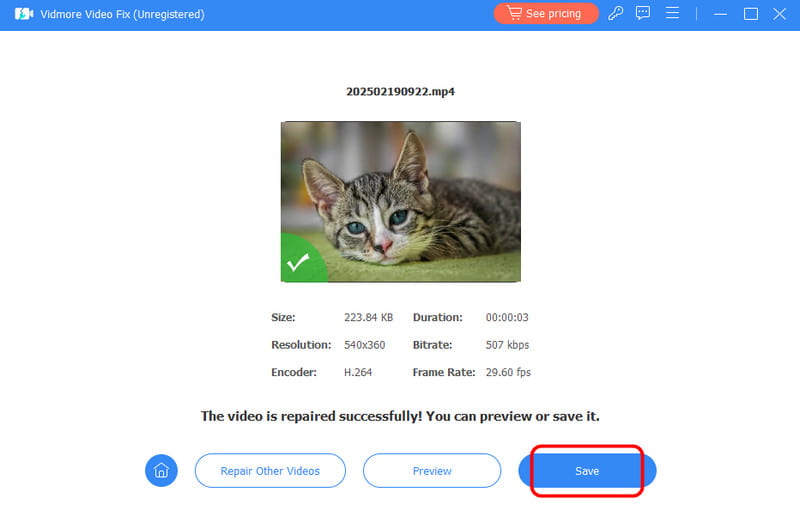
مع هذا البديل الممتاز، يمكنك القول إن إصلاح فيديو تالف أو معطوب مهمة سهلة. إذا كنت تواجه أخطاء تشغيل فيديو متنوعة، فلا تتردد في استخدام برنامج Vidmore Video Fix.
الجزء 6. الأسئلة الشائعة حول مراجعة إصلاح الفيديو SFWare
هل برنامج SFWare Video Repair Tool آمن؟
بالتأكيد، نعم. أداة الإصلاح آمنة الاستخدام. تتيح لك إصلاح فيديوهاتك دون التعرض لأي برامج ضارة. لذا، استخدمها للحصول على النتيجة المرجوة.
هل أداة إصلاح الفيديو SFWare مجانية؟
لا تُقدّم الأداة سوى نسختها المجانية. مع ذلك، للوصول إلى ميزاتها المتقدمة، يجب عليك الاشتراك في خطة.
كيفية إصلاح الفيديو التالف؟
تتوفر أدوات متنوعة للإصلاح. إذا كنت ترغب في طريقة أسهل، يمكنك تجربة Vidmore Video Fix. بعد تشغيل الواجهة الرئيسية، انقر على علامة الزائد الحمراء لإدراج الملف التالف. بعد ذلك، يمكنك أيضًا إدراج فيديو تجريبي داخل علامة الزائد الزرقاء. بعد الانتهاء، حدد "إصلاح" لإصلاح الفيديو.
خاتمة
هذه التفاصيل أداة إصلاح الفيديو SFWare تغطي هذه المراجعة كل شيء، بما في ذلك ميزاته وقيوده وطرق إصلاح الفيديو. كما تعرّفت على القيود التي قد تعيقك أثناء عملية إصلاح الفيديو. إذا كنت بحاجة إلى بديل ممتاز لعملية إصلاح فيديو أسهل وأكثر سلاسة، فننصحك باستخدام برنامج Vidmore Video Fix. يتيح لك هذا البرنامج معالجة العديد من مشاكل تشغيل الفيديو، مما يجعله أداة إصلاح فيديو فعّالة للمستخدمين.