مسجل ألعاب إكس بوكس: متى يُستخدم، وكيفية الإعداد، والمشاكل الشائعة
Xbox لعبة DVR ميزة تسجيل الألعاب (Game DVR) هي ميزة مدمجة في نظامي التشغيل ويندوز 10 و11. وهي مُدمجة في شريط ألعاب Xbox، مما يتيح لك تسجيل اللعب أو أي نشاط على الشاشة دون الحاجة إلى أي أدوات خارجية. على الرغم من أن هذه الأداة مريحة لمستخدمي ويندوز واللاعبين، إلا أن البعض قد يواجه مشاكل مثل التأخير، أو فقدان الصوت، أو فشل حفظ التسجيلات. يُعد ضبط الإعدادات الصحيحة وتحسين الأداء أمرًا أساسيًا لضمان عمل الأداة بشكل سليم. في هذا الدليل، سنشرح لك أفضل الطرق لتفعيل ميزة Game DVR، وتعديل الخيارات، وحل المشاكل الشائعة حتى تتمكن من تسجيل اللعب أو أي محتوى بسلاسة. لذا، اقرأ هذا الدليل وتعرّف على كل ما يتعلق بهذه الميزة.
محتوى الصفحة
الجزء الأول: ما هو مسجل ألعاب Xbox الرقمي؟
مسجل ألعاب Xbox هو مسجل مدمج يمكنك استخدامه في نظامي التشغيل Windows 10 و 11. يمكنك أيضًا الوصول إلى هذه الميزة من خلال Xbox Game Barيتيح هذا البرنامج للمستخدمين تسجيل اللعب، ومقاطع الفيديو القصيرة والطويلة، وحتى حفظ نشاط الشاشة دون الحاجة إلى تثبيت أي برامج تسجيل أو أدوات خارجية. ومن مميزاته أنه يدعم التسجيل في الخلفية، ويوفر اختصارات فورية، وإعدادات قابلة للتخصيص لتناسب مختلف احتياجات الأداء. كما أنه الحل الأصلي من مايكروسوفت لتسجيل الشاشة ومشاركة الفيديوهات والمحتوى مباشرةً من جهاز الكمبيوتر الشخصي.
لماذا تستخدم جهاز تسجيل ألعاب Xbox الرقمي؟
هل تتساءل عن جدوى استخدام مسجل ألعاب Xbox؟ حسنًا، إنه يستحق الاستخدام لأنه مُدمجٌ بالفعل في نظامي التشغيل Windows 10 و11. هذا يعني أنك لست بحاجة إلى مسجل منفصل لتسجيل أي نشاط على الشاشة. بالإضافة إلى ذلك، يمكنك تشغيل هذا المسجل فورًا عبر اختصارات لوحة المفاتيح، مما يجعله أكثر فعالية في تسجيل اللحظات المميزة أو الدروس التعليمية بسرعة. والأهم من ذلك، أن المسجل يتكامل بسلاسة مع نظامك، موفرًا خيارًا موثوقًا وخفيفًا لاحتياجات التسجيل اليومية.
الجزء الثاني: كيفية إعداد مسجل ألعاب Xbox للألعاب
هل ترغب في معرفة كيفية إعداد ميزة تسجيل الألعاب على جهاز Xbox لتجربة لعب أكثر سلاسة؟ حسنًا، إعداد هذه الميزة بسيط. للبدء، راجع جميع المعلومات الواردة في هذا القسم.
1. تفعيل شريط ألعاب Xbox
أول ما عليك فعله هو تفعيل ميزة شريط ألعاب Xbox. سيؤدي تفعيلها إلى تنشيط مسجل الألعاب الرقمي (Game DVR). لبدء العملية، اتبع الخطوات التالية.
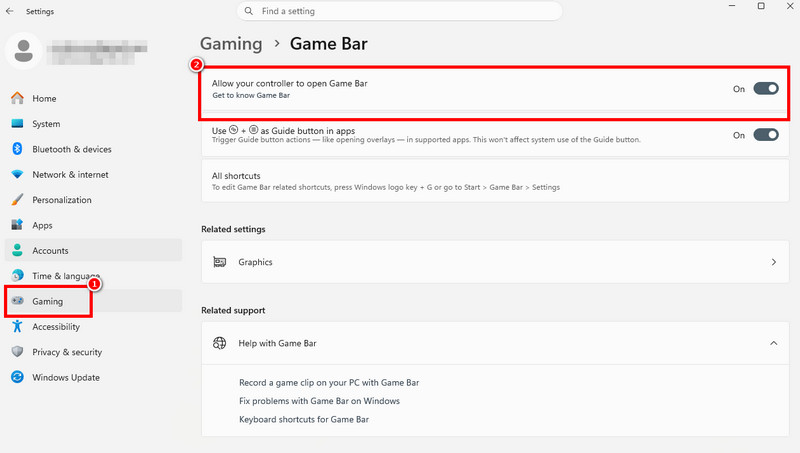
الخطوة 1. افتح من جهاز الكمبيوتر الخاص بك إعدادات البرمجيات.
الخطوة 2. ثم انتقل إلى الألعاب > Xbox Game Bar القسم. بمجرد الانتهاء، قم بتمكينه لعبة بار وضع.
الخطوه 3. للتأكد من أن الميزة تعمل بشكل جيد، اضغط على فوز + ج مفاتيح لوحة المفاتيح. بهذه الطريقة، يمكنك تسجيل لقطات لعب Xbox.
2. ضبط إعدادات الالتقاط وتحسين الأداء
بعد تفعيل شريط ألعاب Xbox، الخطوة التالية هي ضبط إعدادات التسجيل. يتيح لك هذا ضبط جميع المعايير اللازمة لتحسين تجربة اللعب والأداء. راجع الطرق الموضحة أدناه للبدء في ضبط جميع الإعدادات المطلوبة.
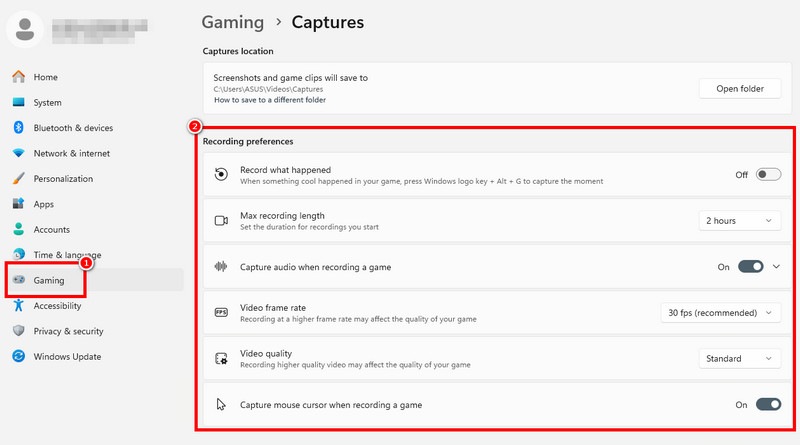
الخطوة 1. انتقل إلى إعدادات البرنامج، ثم انتقل إلى الألعاب > إلتقاط الجزء.
الخطوة 2. تحت تفضيلات التسجيل في هذا القسم، يمكنك ضبط جميع المعايير حسب احتياجاتك. يمكنك تغيير الحد الأقصى لطول التسجيل، وتفعيل تسجيل الصوت، ومعدل إطارات الفيديو، وجودة الفيديو، وغير ذلك.
الخطوه 3. بمجرد الانتهاء، يمكنك الخروج من الإعدادات لحفظ جميع التغييرات.
3. الاختبار واستكشاف الأخطاء وإصلاحها
بعد إعداد كل شيء، تتمثل الخطوة التالية في اختبار ما إذا كانت الأداة/المسجل تعمل بشكل صحيح. لتشغيل المسجل، اضغط على نظام التشغيل Windows + G اضغط على المفاتيح. ثم، إذا ظهرت نافذة التسجيل، يمكنك البدء بالضغط على زر التسجيل. بعد تسجيل قصير، تحقق من التشغيل للتأكد من جودة الفيديو والصوت. إذا كان كل شيء على ما يرام، يمكنك البدء بتسجيل اللعب.
الجزء الثالث: مشاكل شائعة في مسجل ألعاب Xbox
قد تواجه بعض المشاكل أحيانًا عند استخدام جهاز تسجيل ألعاب Xbox. اقرأ هنا واستكشف بعض المشاكل المحتملة مع حلول بسيطة.
جهاز تسجيل الألعاب لا يسجل
أحيانًا، لا تعمل خاصية تسجيل الألعاب (Game DVR) عند محاولة تسجيل اللعب. يحدث هذا إذا لم تقم بتفعيل هذه الخاصية في إعدادات جهازك. لحل المشكلة، يجب عليك الانتقال إلى إعدادات جهاز الكمبيوتر الخاص بك. ثم، انتقل إلى الألعاب > Xbox Game Bar قم بتفعيل القسم. بعد ذلك، يمكنك محاولة الضغط على نظام التشغيل Windows + G مفتاح لتشغيل مسجل شريط الألعاب.
تأخر أو تقطع أثناء اللعب
إذا كنت تستخدم جهاز كمبيوتر بمواصفات منخفضة، فقد تواجه تقطعًا أو تأخرًا أثناء عملية التسجيل. لحل هذه المشكلة، يُنصح بتقليل جودة التسجيل. انتقل إلى إعدادات > يلتقط قم بتقسيم وخفض جودة الفيديويمكنك أيضًا تعطيل التسجيل في الخلفية لتقليل حمل النظام.
لا يوجد صوت في التسجيلات
إذا لم يكن هناك صوت في تسجيلك، فربما يكون الصوت مُعطّلاً في إعدادات برنامج التسجيل. لحل المشكلة، انتقل إلى إعدادات > إلتقاط قم بتشغيل القسم تسجيل الصوت أثناء تسجيل اللعبة خيار. بمجرد الانتهاء، يمكنك البدء في تسجيل طريقة لعبك مع إخراج الصوت.
لا يتم حفظ المقاطع
إذا لم يتم حفظ المقاطع، فربما لا تملك مساحة تخزين كافية. تأكد دائمًا من وجود مساحة كافية لتخزين المقاطع، خاصةً إذا كنت تسجل لعبك بالكامل. بالإضافة إلى ذلك، تأكد دائمًا من معرفة المجلد المخصص لحفظ التسجيل. ربما تكون قد وضعت الملف في غير مكانه، مما يجعل الأمر يبدو وكأن الفيديو لم يُحفظ.
اللعبة لا تعمل مع الاختصار
هل ضغطت على مفتاحي Windows + G، ولكن لم تتمكن من تشغيل مسجل شريط الألعاب؟ حسنًا، يحدث هذا أحيانًا. لحل المشكلة بسهولة، عليك إعادة تفعيل شريط ألعاب Xbox من الإعدادات. يمكنك أيضًا إعادة ضبط التطبيق. للقيام بذلك، انتقل إلى إعدادات > تطبيقات > Xbox Game Bar > خيارات متقدمة > إعادة تعيين.
الجزء الرابع: أفضل بديل لجهاز تسجيل ألعاب Xbox
عند استخدام ميزة تسجيل ألعاب Xbox، قد تواجه بعض المشاكل. لذا، إذا كنت تبحث عن أفضل بديل يساعدك على تسجيل لعبك بسلاسة، فجرّب استخدام مسجل ألعاب فيدمورهذا المسجل متفوقٌ بكثير، إذ يوفر العديد من الميزات المفيدة التي تُحسّن جودة التسجيل. يتميز بواجهة مستخدم شاملة، وأداء سلس، ويضمن لك حفظ التسجيل بأفضل جودة للصوت والصورة. ومن مزاياه الرائعة إمكانية إضافة كاميرا ويب، مما يجعله مناسبًا للبث المباشر. كما يتيح لك تصدير التسجيل بالصيغة التي تفضلها، مثل MP4 وMOV وM4V وAVI وFLV وF4V وغيرها. لذا، إذا كنت تبحث عن مسجل أفضل من مسجل ألعاب Xbox، فإن Vidmore Game Recorder هو خيارك الأمثل.
المزيد من الميزات
- يمكن لجهاز التسجيل أن يوفر أدوات تحرير أساسية، مثل أداة القص، والمحول، والمؤثرات، وغيرها، لتحسين التسجيلات.
- يدعم البرنامج تسجيل التعليقات.
- يمكنه تسجيل ألعاب أخرى، مثل Dota و League of Legends و Counter-Strike وغيرها.
- يوفر البرنامج ميزة سجل التسجيلات، والتي تتيح لك الوصول إلى جميع التسجيلات من هذا المسجل.
لبدء تسجيل أسلوب لعبك باستخدام هذا البرنامج، يمكنك اتباع التعليمات البسيطة أدناه.
الخطوة 1. التمكن من مسجل ألعاب فيدمور على جهاز الكمبيوتر الخاص بك. ثم قم بتشغيله لبدء تسجيل اللعب.
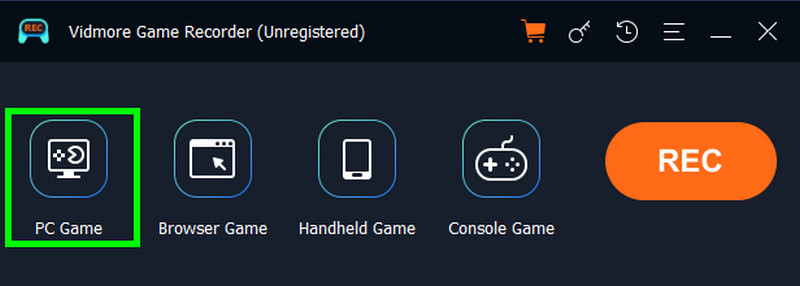
الخطوة 2. من الواجهة الرئيسية، انقر فوق لعبة كمبيوتر اختر الميزة المناسبة واختر اللعبة التي تريد تسجيلها. ثم يمكنك المتابعة إلى الخطوة التالية.
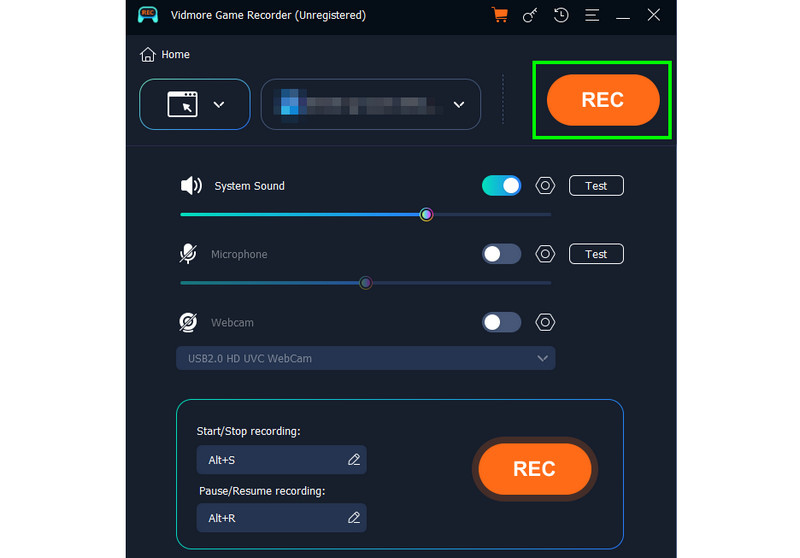
الخطوه 3. يمكنك الآن النقر فوق REC اضغط على الزر. بعد العد التنازلي لثلاث ثوانٍ، ستبدأ عملية التسجيل. يمكنك حينها البدء باللعب. بمجرد الانتهاء، اضغط على الزر. قف.
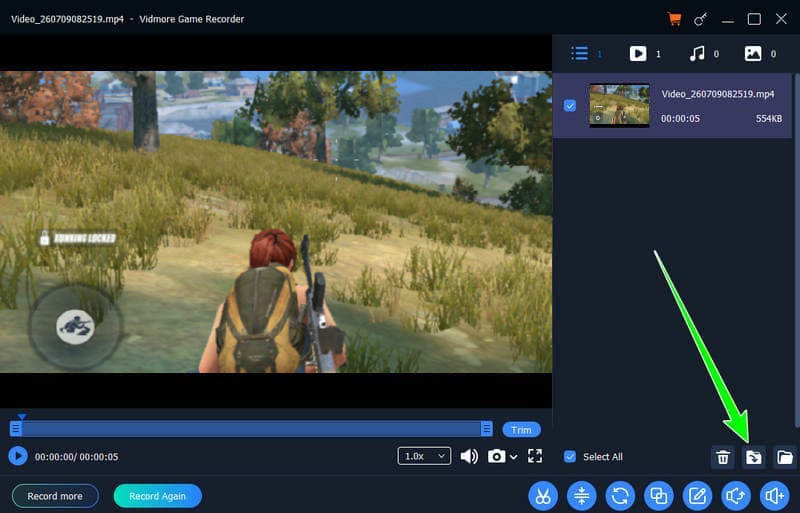
الخطوة 4. بعد انتهاء عملية التسجيل، ستظهر معاينة على شاشتك. يمكنك مشاهدة الفيديو إذا أردتَ التحقق من طريقة لعبك. لإتمام عملية الحفظ، اضغط على زر الحفظ. تصدير الزر أدناه.
الجزء 5. الأسئلة الشائعة حول مسجل ألعاب Xbox
كيفية تعطيل مسجل ألعاب Xbox؟
تعطيل مسجل ألعاب Xbox أمر بسيط. انتقل إلى الإعدادات، ثم إلى قسم الألعاب. بعد ذلك، انقر على شريط الألعاب وقم بإيقاف تشغيله. بهذه الطريقة، لن تتمكن من الوصول إلى المسجل عند الضغط على مفاتيح الاختصار.
هل يمكنني تسجيل التطبيقات غير المتعلقة بالألعاب على جهاز تسجيل الألعاب الرقمي (Game DVR)؟
بالتأكيد، نعم. جهاز تسجيل الألعاب الرقمي قادر على تسجيل أي نشاط يظهر على الشاشة. مع ذلك، يُرجى ملاحظة أنه لا يمكن تسجيل أو التقاط المحتوى المحظور.
هل جهاز تسجيل ألعاب Xbox هو أفضل جهاز تسجيل؟
إذا كنت ترغب في تسجيل أساسي، فهذه الأداة مثالية. أما إذا كنت ترغب في تسجيل لعبك بأعلى جودة دون أي مشاكل، فننصحك باستخدام برنامج Vidmore Game Recorder. هذا البرنامج أفضل بكثير من Game DVR لأنه يضم جميع الميزات التي تحتاجها لتسجيل لعبك بشكل مثالي.
خاتمة
Xbox لعبة DVR تُعدّ ميزة التسجيل المدمجة مثاليةً للاستخدام على نظامي التشغيل ويندوز 10 و11. بفضل هذه الميزة، لن تحتاج إلى الاعتماد على أي برامج تسجيل خارجية. في هذا المقال، تعرّفت على كل ما يخص هذه الميزة، بما في ذلك وصفها، وأسباب استخدامها، وكيفية إعدادها، والمشاكل الشائعة. كما تعرّفت على أن برنامج Vidmore Game Recorder هو الخيار الأمثل إذا كنت تبحث عن برنامج تسجيل أفضل بميزات أكثر. يوفر هذا البرنامج عملية تسجيل أكثر سلاسة وأدوات تحرير أساسية لتحسين تسجيلاتك والحصول على تجربة مشاهدة أفضل.