تسجيل متعدد الأوضاع لأجهزة الكمبيوتر والهواتف المحمولة
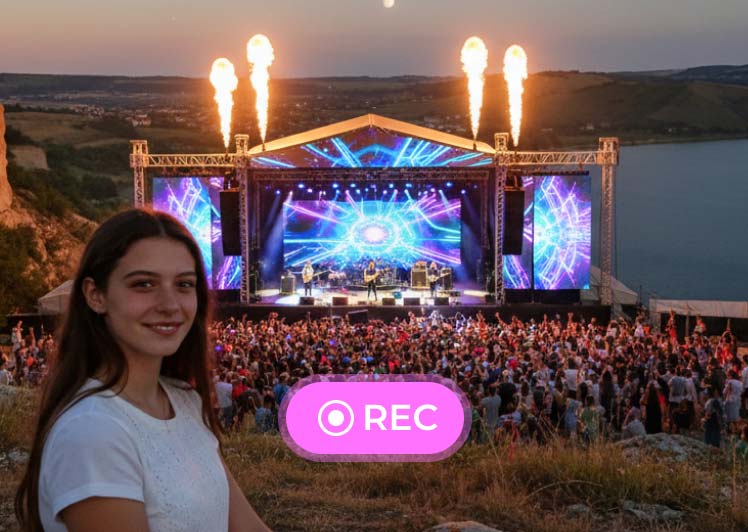
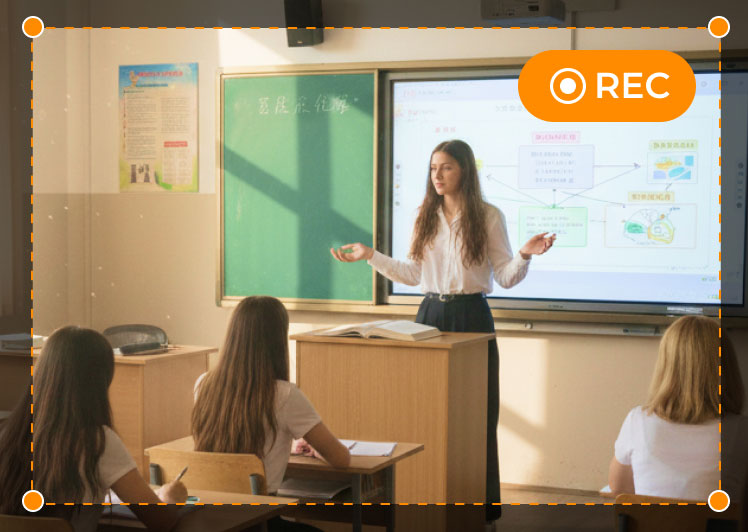
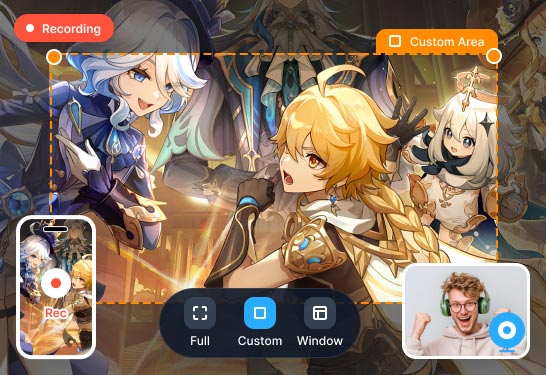
- سجل الشاشة بأكملها، أو نوافذ البرامج، أو المناطق المخصصة.
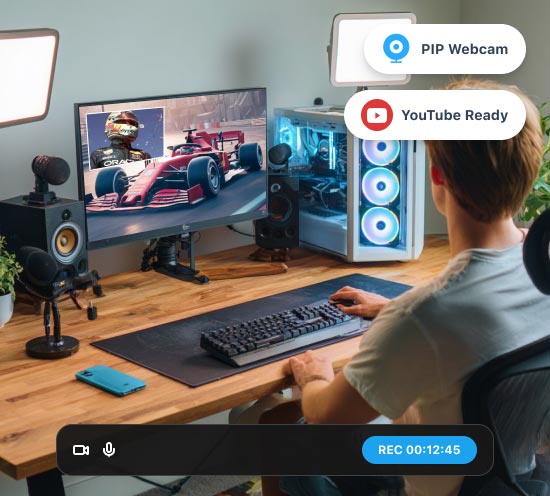
- يدعم تسجيل كاميرا الويب لإنشاء مقاطع فيديو بتقنية صورة داخل صورة.
- يمكن عرض محتوى الأجهزة المحمولة على جهاز كمبيوتر لتسجيله.

Vidmore Screen Recorder هو برنامج مناسب وسهل الاستخدام لتسجيل الشاشة يسمح لك بالتقاط أي جزء من شاشتك وتسجيل الفيديو والصوت عالي الدقة والتقاط لقطات شاشة في أي وقت تريد.
100% نظيف وآمن
ضمان استرداد الأموال لمدة 30 يومًا إذا واجهت منتجاتنا مشكلة في الجودة خلال 30 يومًا من الشراء ولم نتمكن من حلها خلال فترة زمنية معقولة، فإننا نعد باسترداد الأموال.
100% نظيف وآمن
ضمان استرداد الأموال لمدة 30 يومًا إذا واجهت منتجاتنا مشكلة في الجودة خلال 30 يومًا من الشراء ولم نتمكن من حلها خلال فترة زمنية معقولة، فإننا نعد باسترداد الأموال.
 4.5
4.5  4.7
4.7  4.0
4.0  4.1
4.1  4.2
4.2 تسجيل متعدد الأوضاع لأجهزة الكمبيوتر والهواتف المحمولة
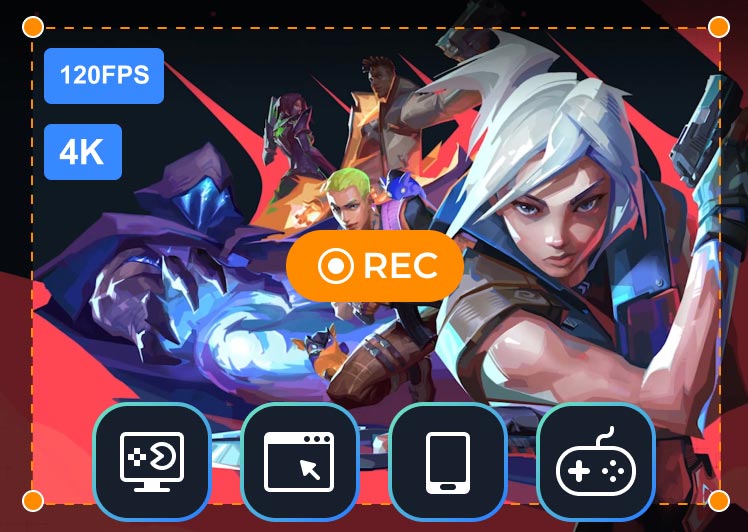
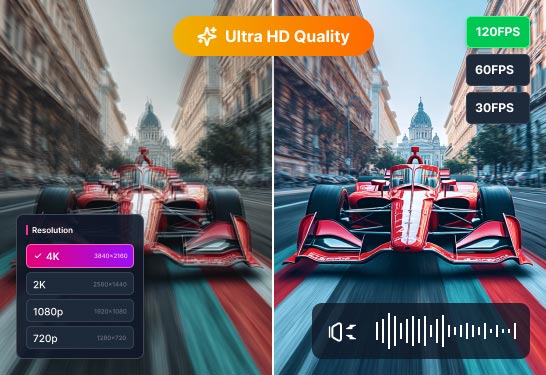
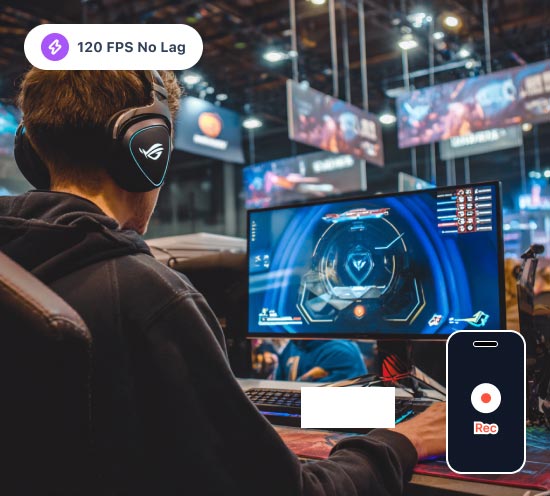
تسجيل عالي الجودة بدقة تصل إلى 4K و120 إطارًا في الثانية
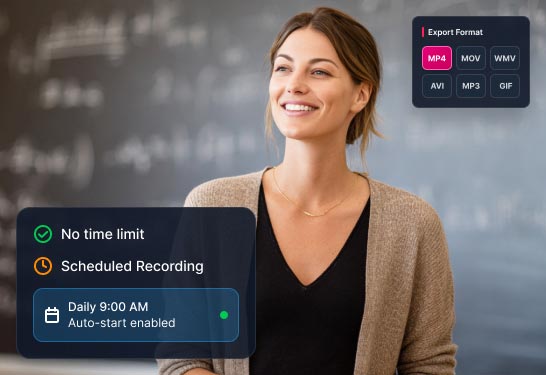
تسجيل غير محدود للوقت/التنسيق والمهام
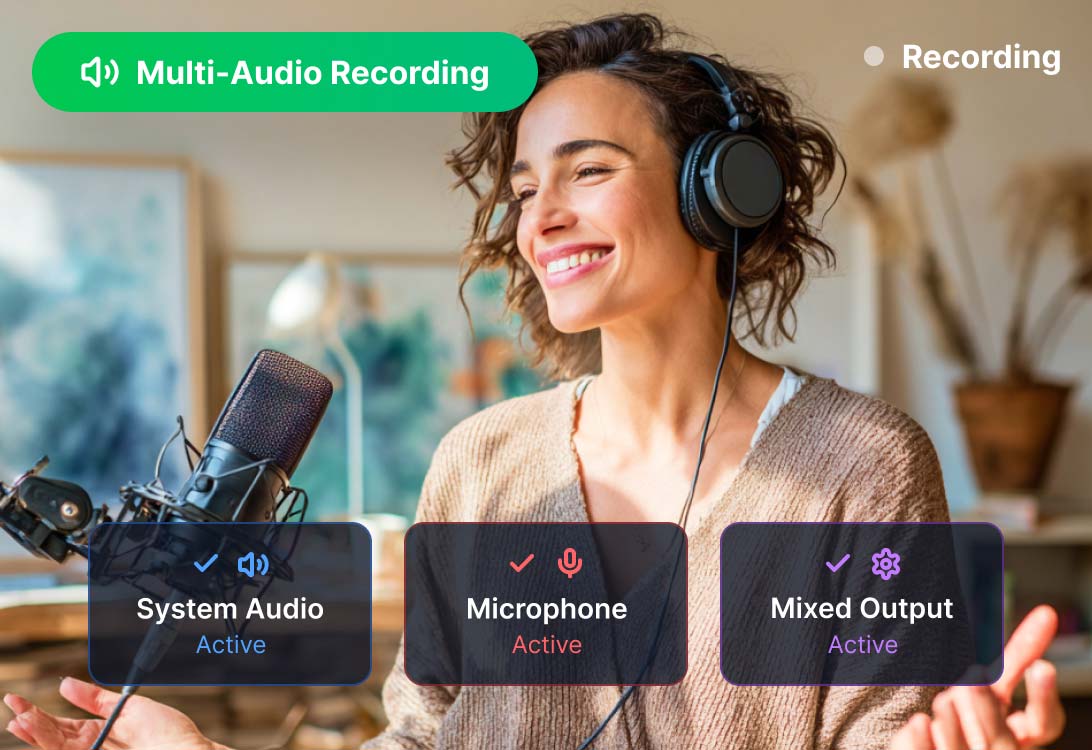
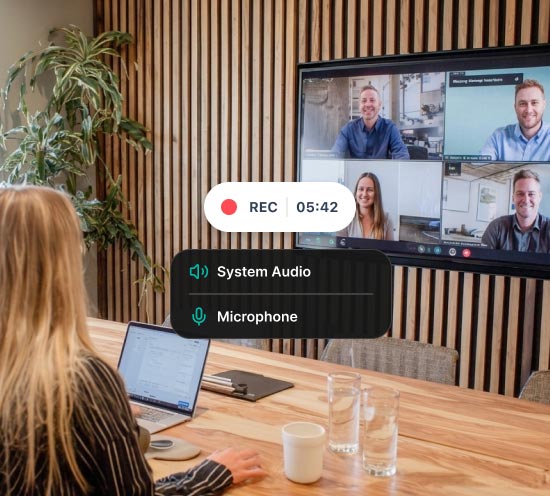
تسجيل الصوت من مصادر مرنة
لا يقتصر برنامج Vidmore Screen Recorder على التقاط الصوت بسرعة من نظام الكمبيوتر الخاص بك أو من ميكروفون خارجي فحسب، بل يوفر أيضًا تسجيلًا مزدوج المسار في وقت واحد.
باستخدام هذا البرنامج، يمكنك ضبط إعدادات الصوت لتسجيل صوت الكمبيوتر بوضوح إلى جانب صوتك. إنه التطبيق الأمثل لإنشاء ومعالجة التعليقات الصوتية والبودكاست والتعليقات عالية الجودة.
التقط لقطات الشاشة بنقرة واحدة فقط
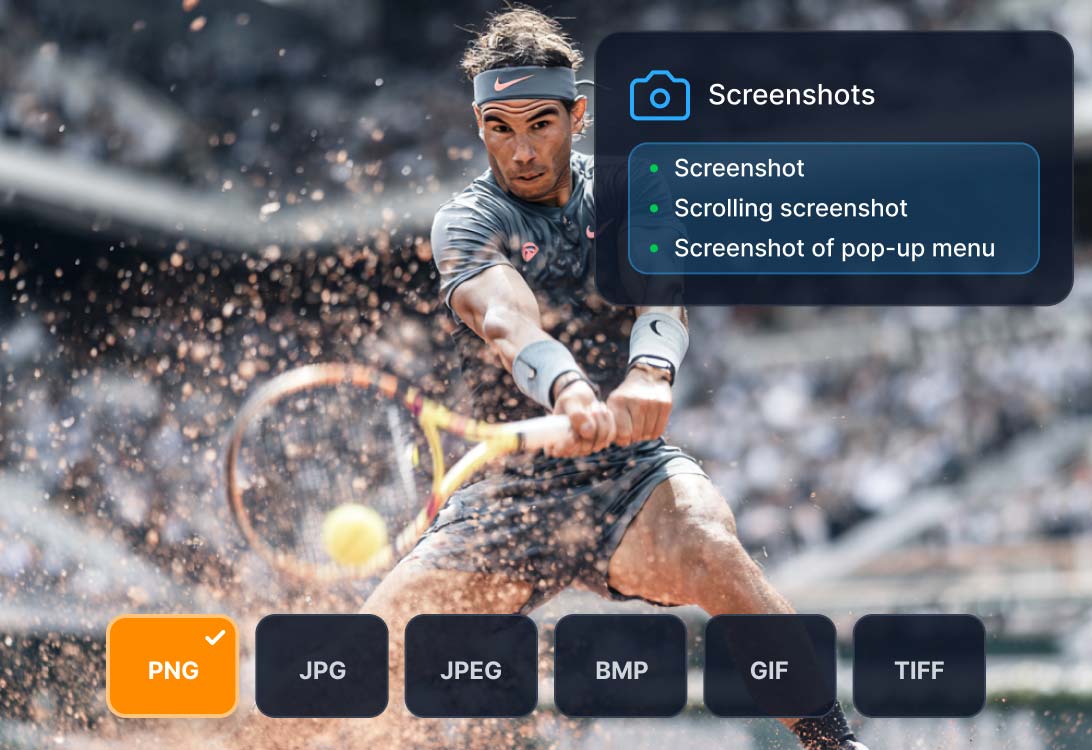
أصبح التقاط لقطات الشاشة سهلاً بفضل برنامج Vidmore Screen Recorder المرن. فهو يتيح لك التقاط لقطات شاشة عادية، ولقطات شاشة للصفحات الطويلة، وحتى لقطات شاشة لقوائم منبثقة محددة.
فيما يخص التصدير، تتوفر صيغ إخراج متنوعة لحفظ لقطات الشاشة، بما في ذلك PNG وJPG وJPEG وBMP وGIF وTIFF. تلبي هذه الصيغ جميع احتياجاتك بسهولة!
Vidmore Screen Recorder هو برنامج التقاط شاشة قوي للجميع لإنشاء مقاطع الفيديو أو الصوت الرائعة الخاصة بهم. إنه سهل الاستخدام للمستخدمين الجدد ومستخدمي YouTube ذوي الخبرة ومدوني الفيديو واللاعبين والمحاضرين وكذلك منشئي الفيديو.
 حدد المنطقة
 سجل ملء الشاشة أو حدد المنطقة التي تريد تسجيلها.
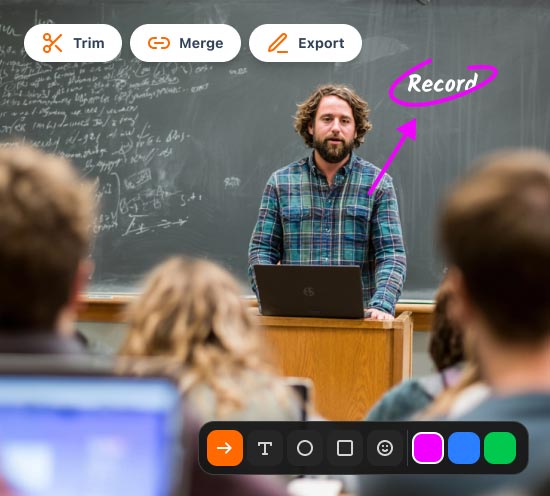
 التعليقات التوضيحية في الوقت الفعلي
 أضف نصًا وأسهمًا وأشكالًا إلى التسجيل أو لقطة الشاشة.
 تأثيرات الماوس ولوحة المفاتيح
 أضف تأثيرات تشغيل الماوس ولوحة المفاتيح أثناء التسجيل.
 ضبط جودة الفيديو
 اضبط تنسيق إخراج الفيديو وترميز الفيديو وجودة الفيديو.
 التسجيل المجدول
 قم بتعيين اسم المهمة ووقت البدء ووقت الانتهاء والمدة.
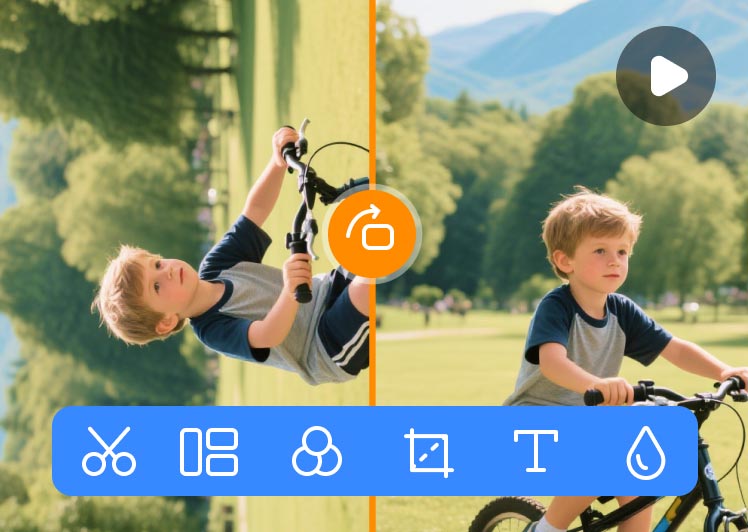
 تقليم التسجيلات
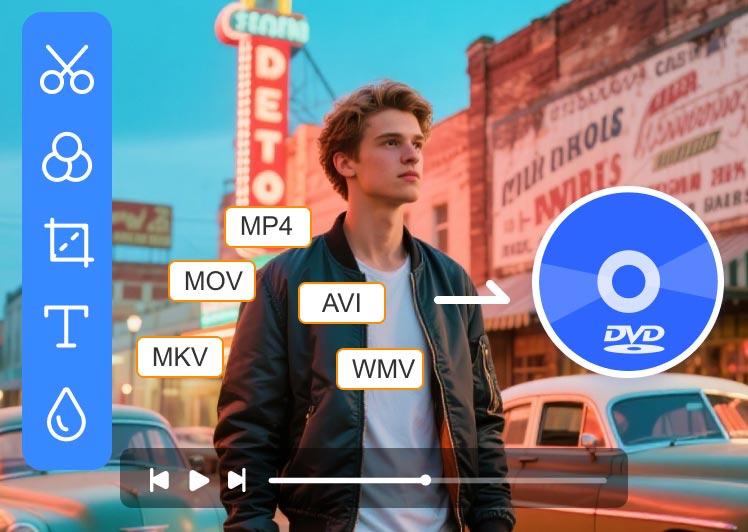
 اختر وقت البدء والانتهاء لمقطعك بعد التسجيل.
 سجل GIF
 اضبط تنسيق إخراج الفيديو أو لقطة الشاشة كملف GIF.
 تعيين مفاتيح الاختصار
 قم بتعيين مفاتيح الاختصار لبدء التسجيل وإيقاف التسجيل مؤقتًا والتقاط الشاشة وما إلى ذلك.
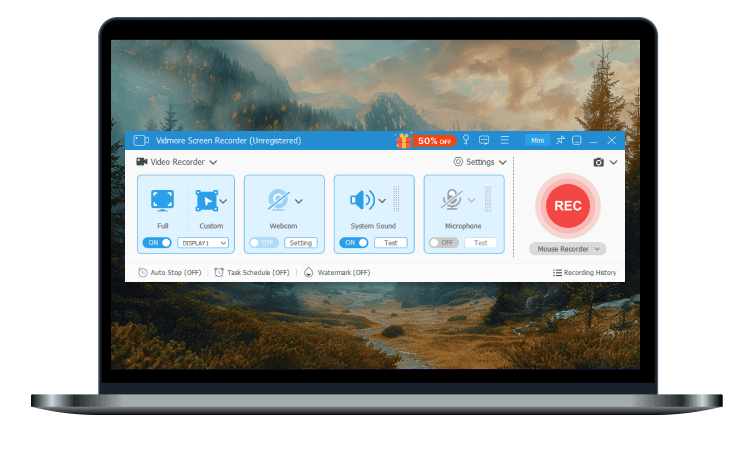 الخطوة 1. حدد منطقة الشاشة
 اضغط على زر "مسجل الفيديو". اختر لالتقاط ملء الشاشة أو شاشة مخصصة. ما عليك سوى النقر فوق "مخصص"> "تحديد المنطقة / النافذة" لتحديد جزء معين على شاشة جهاز الكمبيوتر الخاص بك.
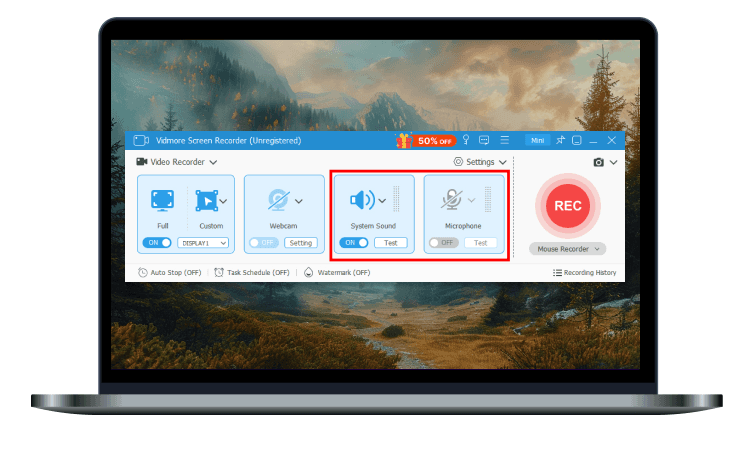 الخطوة 2. ضبط إعداد التسجيل
 إذا كنت ترغب في تسجيل مؤتمر أو محادثة عبر الإنترنت ، يمكنك تشغيل شريط التمرير للحفاظ على تشغيل صوت النظام أو الميكروفون.
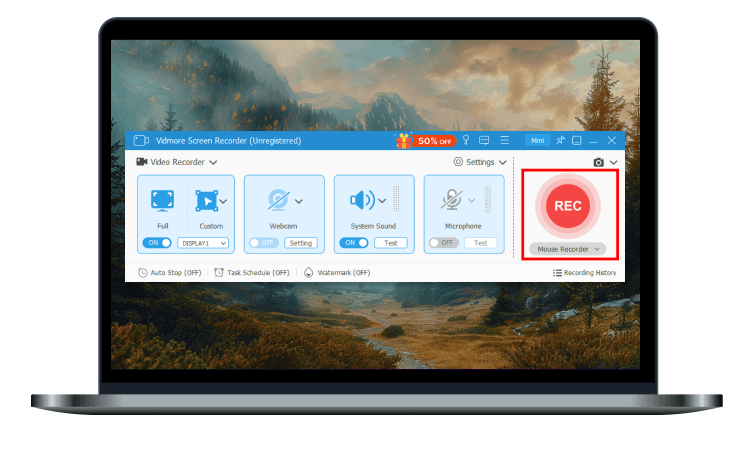 الخطوة 3. ابدأ التسجيل
 بعد إعدادات منطقة التسجيل والصوت ، يمكنك النقر فوق الزر الأحمر "REC" لبدء تسجيل الشاشة.
كيف يمكنني تسجيل شاشة الكمبيوتر مع الصوت على نظام التشغيل ويندوز 11؟
افتح برنامج Vidmore Screen Recorder واختر وضع تسجيل الشاشة من لوحة التحكم. حدد منطقة التسجيل وفعّل صوت النظام والميكروفون. يمكنك أيضًا فتح كاميرا الويب لتسجيل مقاطع صورة داخل صورة. بعد الانتهاء من الإعداد، انقر على زر التسجيل لبدء تسجيل الشاشة مع الصوت.
كيف أسجل جزءًا من شاشتي؟
أولاً، يمكنك اختيار "مسجل الشاشة" > "مخصص" لتحديد منطقة أو نافذة. كما يمكنك اختيار الدقة المطلوبة من 480p إلى 4K. أو، إذا كنت ترغب في تسجيل نافذة معينة، يمكنك اختيار "مسجل النوافذ" واختيار نافذة من النوافذ المفتوحة.
هل يمكنني تسجيل أصوات النظام باستخدام برنامج Vidmore Screen Recorder؟
نعم، يدعم برنامج Vidmore Screen Recorder تسجيل صوت النظام أو الميكروفون الخارجي، كما يوفر التسجيل ثنائي المسار في وقت واحد.
هل يمكنني تسجيل ألعاب الكمبيوتر باستخدام برنامج Vidmore Screen Recorder؟
نعم، يحتوي برنامج Vidmore Screen Recorder على وضع تسجيل الألعاب، وهو مصمم خصيصًا لتسجيل اللعب. لاستخدام هذا الوضع، شغّل اللعبة أولًا، ثم حددها في البرنامج. فعّل كاميرا الويب وصوت النظام والميكروفون حسب الحاجة.
هل برنامج تسجيل الشاشة على سطح المكتب أفضل من برنامج تسجيل الشاشة عبر الإنترنت؟
نعم. عادةً ما توفر برامج تسجيل الشاشة على أجهزة الكمبيوتر المكتبية استقرارًا أفضل، وجودة صورة أعلى، وميزات أكثر، وسعة تخزين أكبر. بينما تُعد برامج تسجيل الشاشة عبر الإنترنت أكثر ملاءمةً للتسجيلات السريعة والبسيطة دون الحاجة إلى تثبيت برامج.
التقييم: 4.8 - بناءً على 1514 تقييمًا
السعر: يبدأ من $14.95
اللغات:


Windows: Windows 11 ، و Windows 10 ، و Windows 8.1 ، و Windows 8 ، و Windows 7
ماك: Mac OS X 10.13 أو أحدث
ذاكرة الوصول العشوائي: 4 جيجابايت
مساحة القرص الصلب: 120 ميجابايت
اعرف المزيد>
أفضل مسجل شاشة استخدمته على الإطلاق! مناسب جدا للاستخدام. يمكنني اختيار منطقة التسجيل. أثناء التسجيل ، يمكنني حتى رسم بعض الأسهم والملاحظات على تسجيل الشاشة.
إميلي
مفيد جدا! أحب عزف الموسيقى بجيتاري. يساعدني Vidmore Screen Recorder في تسجيل أغنياتي. جودة الصوت جيدة جدًا.
جوش
في الآونة الأخيرة ، بدأت للتو في ممارسة الألعاب. تساعدني أداة تسجيل الشاشة القوية هذه في تسجيل طريقة اللعب ، حتى أتمكن من مشاهدة الفيديو وتحسين مهاراتي.
بريان
Vidmore Screen Recorder هو برنامج مناسب وسهل الاستخدام لتسجيل الشاشة يسمح لك بالتقاط أي جزء من شاشتك ، وتسجيل الفيديو والصوت عالي الدقة ، والتقاط لقطات شاشة في أي وقت تريده. - اقرأ أكثر
آن يونغ
أبهرني البرنامج بوظائفه المتعددة، ويساعدني في تسجيل مقاطع الفيديو، وحتى الصوت. في البداية، اعتقدت أنه لا يوجد سوى مسجل صوت قادر على تسجيل الصوت، ولكن الآن جاء Vidmore Screen Recorder لمساعدتي.
ألدن
يجب أن أتحدث بناءً على حقيقة أن Vidmore Screen Recorder يساعدني في توفير مبلغ من المال لشراء جهاز تسجيل احترافي. رائع!
البارون
هل يمكنك أن تتخيل أنه يمكنني ضبط مفاتيح التشغيل السريع لبدء التسجيل وإيقافه مؤقتًا؟ يتيح لي هذا البرنامج تحرير أو قص مقاطع الفيديو والصوت التي تم التقاطها.
كارلايليعتبر Vidmore Screen Recorder أفضل برنامج لتسجيل الشاشة لنظامي التشغيل Windows و Mac. بفضل تقنية تسريع الأجهزة المتقدمة ، يمكنك تسجيل أي شاشة بجودة ممتازة وبسرعة عالية.
أفضل 10 مسجلات للماوس - قم بتسجيل وإعادة تشغيل إجراءات الماوس ولوحات المفاتيح
البرنامج التعليمي لتسجيل اجتماع Zoom مع أو بدون إذن
برنامج تعليمي لتسجيل مكالمات فيديو WhatsApp على iPhone / Android / Desktop
كيفية عرض شاشة iPhone / iPad على جهاز كمبيوتر يعمل بنظام Windows بدون USB
 احصل على Vidmore Screen Recorder الآن!
 Vidmore Screen Recorder هو أفضل برنامج لالتقاط الشاشة وتسجيل الفيديو لنظامي التشغيل Windows و Mac. أكثر من مجرد أداة أساسية مجانية لالتقاط الشاشة. ابدأ اليوم مجانًا!
100% نظيف وآمن
100% نظيف وآمن
ضمان استرداد الأموال لمدة 30 يومًا
ضمان استرداد الأموال لمدة 30 يومًا

تم الاشتراك بنجاح!