4 jednoduché způsoby, jak převést DivX do formátu MP4: Metody pro rok 2026
DivX patřil na začátku roku 2000 mezi úřadující šampiony digitálního videa díky své efektivní kompresi. S vývojem video přehrávačů se však vyvíjejí i naše standardy kvality a kompatibility. Existují také programy, které tento formát již nepodporují. Pokud tedy chcete DivX přehrávat na všech přehrávačích médií, nejlepší je nejprve jej převést do formátu MP4. MP4 je nejoblíbenější formát, ke kterému máte přístup pro lepší přehrávání videa. Může dokonce nabídnout dobrou kvalitu. Pokud hledáte nejlepší metody pro převod... DivX do MP4, musíte navštívit tohoto průvodce. Nabídneme vám nejlepší online i offline metody, které si můžete ověřit a použít k dosažení požadovaného výsledku. Přečtěte si tedy tento článek a dozvíte se více.

OBSAH STRÁNKY
Část 1. Co je formát DivX
DivX je digitální video kodek. Jedná se o kompresní technologii založenou na standardu MPEG-4 Part 2, která se proslavila na začátku roku 2000 díky možnosti vysoce kvalitního videa v malých souborech, což umožnilo uložení celých filmů na jedno CD-R. Ačkoli je DivX často považován za „formát“, obvykle se ukládá do kontejnerového souboru AVI. Stal se synonymem pro ripovaná DVD a rané sdílení videa na internetu, ale od té doby byl z velké části nahrazen efektivnějšími a univerzálně kompatibilními moderními kodeky, jako jsou H.264 a HEVC, které se běžně vyskytují v souborech MP4.
Část 2. 3 způsoby, jak zdarma převést DivX do MP4
Chcete se naučit, jak převést DivX do MP4? Pokud ano, můžete se podívat na všechny metody z tohoto příspěvku, protože nabízíme nejlepší online i offline proces převodu.
Metoda 1. Převod DivX do MP4 pomocí online převodníku Vidmore
Pokud dáváte přednost online převodníku pro převod souboru DivX do formátu MP4, můžete použít Vidmore Free Video Converter OnlineTento webový převodník je perfektní, pokud chcete plynulejší proces převodu. Líbí se nám, že po dokončení procesu získáte nejlepší kvalitu videa. Můžete také upravit některé parametry videa. Můžete změnit/upravit snímkovou frekvenci, vzorkovací frekvenci, bitrate, rozlišení, režim zoomu a další. Nástroj navíc podporuje různé výstupní formáty, včetně MP4, FLV, M4V, VOB, MKV, AVI, WMV atd. Pokud chcete převést DivX do MP4 online, podívejte se na jednoduché pokyny níže.
Krok 1. Přejděte do svého primárního prohlížeče a navštivte hlavní webovou stránku Vidmore Free Video Converter Online.
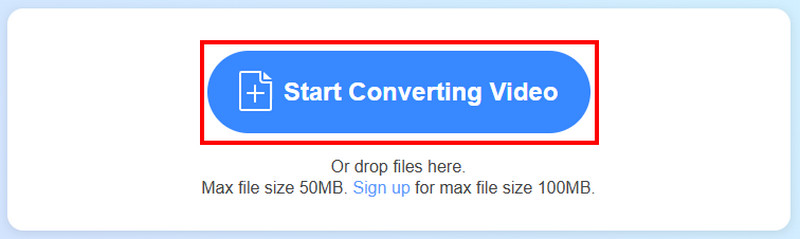
Krok 2. Poté klikněte na Začněte převádět video nahrát video DivX, které chcete převést.
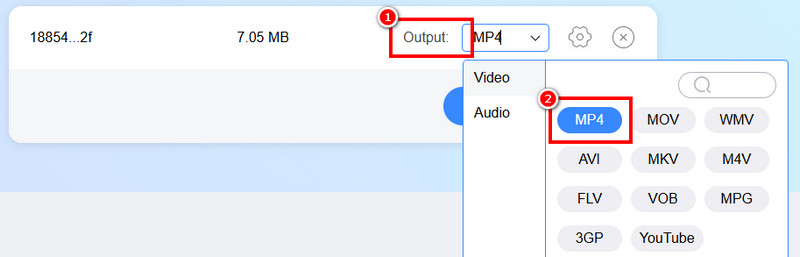
Krok 3. Přejděte do sekce Výstup a vyberte a klikněte na MP4 formát. Můžete také zaškrtnout možnost Nastavení a upravit některé parametry, jako je vzorkovací frekvence, datový tok, snímková frekvence a další.
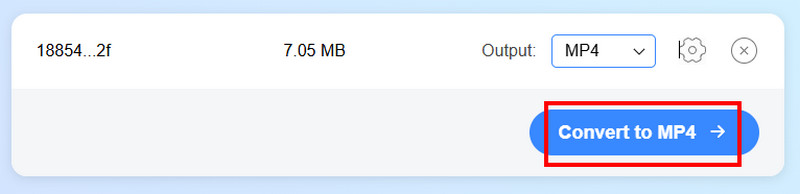
Krok 4. Chcete-li zahájit proces finální konverze, klikněte na tlačítko Převést na MP4 tlačítko níže. Jakmile to uděláte, můžete video uložit do svého zařízení.
Metoda 2. Převod DivX do MP4 pomocí Convertio
Dalším online převodníkem, na který se můžete spolehnout pro efektivní převod souboru DivX do formátu MP4, je ConvertioDíky rychlé rychlosti konverze, jednoduchému rozvržení a schopnosti převádět více video souborů najednou patří mezi nejvýkonnější převodníky, ke kterým máte přístup. Nástroj navíc nabízí... změna velikosti videa funkce pro změnu velikosti videa na základě vašich referencí. Můžete také upravit snímkovou frekvenci, kodek, kvalitu, otočit video a další. Chcete-li si tedy ověřit jeho možnosti, můžete postupovat podle níže uvedených kroků a převést soubor DivX do formátu MP4.
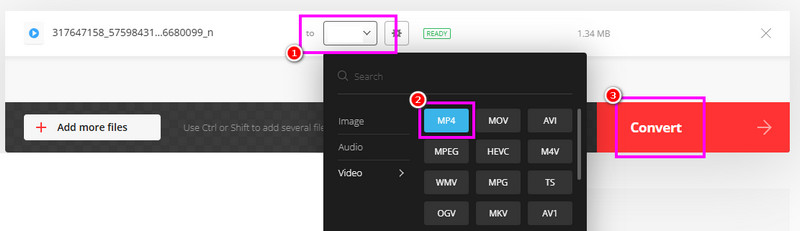
Krok 1. Pokračovat na hlavní webové stránky ConvertioPoté klepněte na tlačítko Vybrat soubory a nahrajte soubor DivX ze svého zařízení.
Krok 2. Poté přejděte na Výstup sekci Formát a jako hlavní formát vyberte MP4.
Krok 3. Nakonec klepněte na Konvertovat pro spuštění procesu převodu DivX do MP4. Po dokončení klikněte na tlačítko Stáhnout a video se uloží do počítače.
Nevýhody
• Jelikož se jedná o online nástroj, musíte mít rychlé připojení k internetu.
• Bezplatná verze umožňuje dávkovou konverzi pouze dvou souborů najednou.
• Rozvržení vypadá zastarale.
Metoda 3. Převod DivX na MP4 pomocí ruční brzdy
Ruční brzda je bezplatný program s otevřeným zdrojovým kódem, který můžete použít k hladkému převodu DivX do MP4. Výhodou tohoto softwaru je, že všechny jeho funkce snadno používáte, protože má srozumitelné rozvržení. Navíc má rychlý proces převodu, takže si můžete být jisti, že požadovaného výsledku dosáhnete během chvilky. Kromě toho existuje řada základních editačních nástrojů, které můžete použít k vylepšení svého souboru. Můžete přepni video na ruční brzdě, oříznutí, vložení filtrů a efektů a mnoho dalšího. Postupujte podle níže uvedených kroků a začněte převádět DivX do MP4 v aplikaci Handbrake.
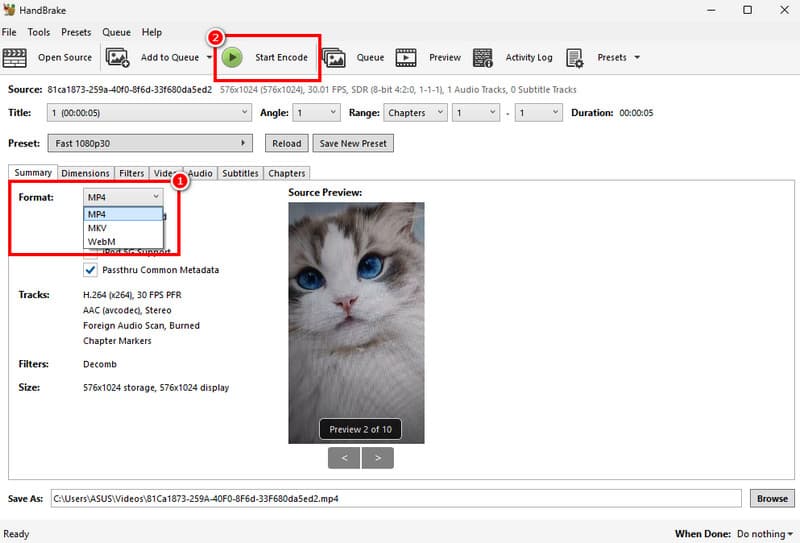
Krok 1. Stáhněte a nainstalujte Ruční brzda v počítači. Po spuštění začněte vkládat soubor DivX kliknutím na tlačítko Soubor.
Krok 2. Přejděte na Souhrn > Formát a stiskněte MP4. Poté pokračujte dalším krokem.
Krok 3. Pro poslední krok klepněte na Spusťte kódování tlačítko výše pro převod DivX do formátu MP4.
Nevýhody
• Rozhraní nástroje vypadá zastarale.
• Někdy je proces převodu příliš pomalý.
• Podporuje pouze několik výstupních formátů.
Část 3. Nejlepší způsob, jak převést DivX do MP4
Stále hledáte nejlepší video konvertor? V tom případě můžete zkusit použít Video Converter VidmoreTento software je ideální, protože má všechny funkce, které potřebujete. Můžete plynule a snadno převádět soubory DivX. Nabízí také rychlý proces převodu až 50× rychlejší. Navíc si můžete vybrat preferovanou kvalitu videa, například 1080p nebo dokonce 4K. Nejlepší na tom je, že nabízí funkci dávkové konverze, která vám umožňuje převádět více než dva soubory současně. Podporuje také stovky formátů, včetně M4V, MKV, VOB, WMV, FLV, MOV, AVI a dalších. Pokud tedy potřebujete výkonný převodník DivX do MP4, Vidmore Video Converter je to pravé řešení.
Chcete-li zdarma převést DivX do MP4, použijte níže uvedený postup.
Krok 1. Stažení Video Converter Vidmore na vašem Macu nebo Windows. Poté jej nainstalujte, abyste zahájili proces převodu DivX do MP4.
Krok 2. Přejděte na Konvertor a začněte vkládat soubor DivX stisknutím tlačítka Přidat soubory.

Krok 3. Z Výstupní formát vyberte formát MP4. Můžete si také vybrat a klepnout na požadovanou kvalitu videa, například 720p, 1080p nebo dokonce 4K.
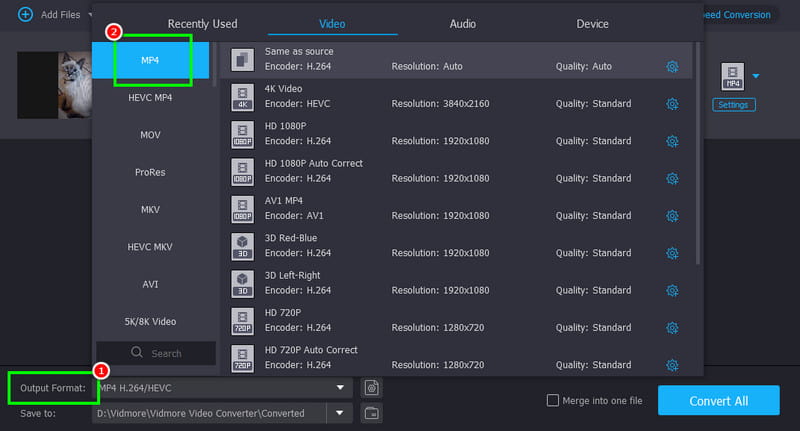
Krok 4. Nyní můžete zaškrtnout Převést vše pro spuštění převodu souboru. Po dokončení procesu program automaticky uloží video do vašeho počítače.
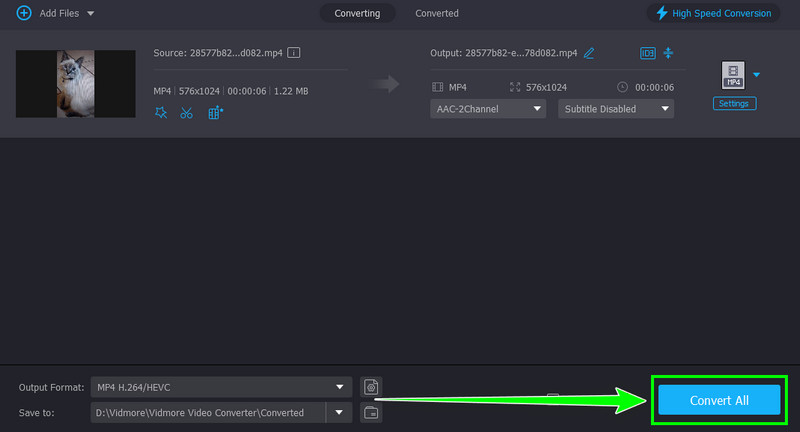
Díky této metodě nyní můžete přehrávat video v jakémkoli multimediálním formátu. Použijte tedy Vidmore Video Converter a překódujte svá videa do libovolného formátu pro uspokojivé přehrávání videa.
Část 4. Nejčastější dotazy k převodu DivX do MP4
Je DivX lepší formát?
Dříve patřil k nejlepším formátům. Vzhledem k tomu, že některé novější přehrávače médií tento formát již nepodporují, můžeme usoudit, že DivX není považován za lepší formát.
K čemu se DivX běžně používá?
Tento typ formátu se široce používá pro sdílení a streamování video souborů na platformě podporované DivX.
Je MP4 nejlepší formát?
V dnešní době je MP4 považován za nejlepší formát, protože jej lze přehrávat na všech přehrávačích médií. Pokud tedy chcete plynulé přehrávání videa, vždy používejte formát MP4.
Závěr
Převádění DivX do MP4 je moudré rozhodnutí, pokud chcete přehrávat video na jakékoli platformě. Díky tomuto tutoriálu jste se naučili, jak snadno a efektivně převést soubory DivX do MP4. Pokud tedy potřebujete nejlepší převodníky, můžete k dosažení požadovaného výsledku použít Vidmore Video Converter i Vidmore Free Video Converter Online.