Jak deaktivovat Amazon Prime: Na stolním počítači a mobilním zařízení
Když vás nějaký televizní seriál nadchne, můžete se bez váhání zaregistrovat do služby Amazon Prime. Ale možná až mnohem později, když si otevřete účet, si uvědomíte, že jste se už dlouho nepřihlásili a už za předplatné neplánujete platit.
To je naprosto rozumný a běžný požadavek. Pokud se však skutečně pokusíte o zrušení, můžete se ocitnout v matoucím rozhraní a nevědět si rady. jak deaktivovat Amazon Prime.
Nebojte se – tato příručka poskytuje nejpodrobnější dostupné podrobné pokyny. Než začnete s procesem zrušení, shrneme také klíčové důvody, proč byste mohli chtít zrušit své předplatné, což vám pomůže hladce přejít od zvažování nápadu k provedení akce.
Doufáme, že se vám následující informace ukážou jako užitečné.

OBSAH STRÁNKY
Bonus: Nejlepší software pro přehrávání videa na počítači
Pokud se při streamování videí na online platformách často setkáváte s problémy s načítáním do vyrovnávací paměti, doporučujeme stáhnout si obsah a přehrát si ho lokálně pomocí spolehlivého přehrávače.
Vidmore Player je vynikající volbou. Je kompatibilní se zařízeními Windows i Mac a podporuje téměř všechny multimediální formáty, včetně různých video a audio souborů, disků Blu-ray, DVD, ISO souborů, složek a dalších.
Kromě základního přehrávání nabízí Vidmore Player navigační nabídky a přizpůsobitelné ovládací prvky. Můžete konfigurovat názvy videí, kapitoly, hlasitost přehrávání, zvukové stopy, titulky a další.

Část 1. Proč je zrušení Amazon Prime důležité
Než se budeme zabývat tím, proč je důležité ukončit předplatné Amazon Prime, je důležité stručně pochopit, co Amazon Prime vlastně je.
Amazon Prime je členská předplatitelská služba nabízená společností Amazon, dostupná prostřednictvím měsíčních nebo ročních platebních plánů. Po registraci získají členové přístup k exkluzivním výhodám, včetně rychlejšího doručení vybraných položek a odemčeného přístupu ke streamování, zábavě a dalšímu obsahu Amazonu.
Na první pohled se tento systém členství jeví jako poměrně efektivní z hlediska nákladů a nabízí štědré výhody. V reálném životě však často vyžaduje zvážení poměru ceny a kvality oproti celkovým výdajům na předplatné, zda se vyplatí v předplatném pokračovat.
Stále více platforem zavádí modely předplatného, kde plná funkčnost často vyžaduje platbu za odemčení. Některá předplatná mohou být zahájena, když je v určité fázi skutečná potřeba, ale v průběhu času se frekvence používání postupně snižuje. Přesto kvůli zapomínání na zrušení dochází k neustálému strhávání poplatků, což nakonec vede k hromadění měsíčních nebo ročních účtů za předplatné, které s sebou nesou zbytečný finanční a psychologický tlak.
Pokud zřídka využíváte nákupní, doručovací nebo zábavní služby Amazonu, výhody členství Prime nemusí odůvodňovat skutečné náklady. V takových případech je omezení zbytečných předplatných a zjednodušení útratových návyků často prvním krokem ke zmírnění finanční zátěže – a zrušení Amazon Prime je vynikajícím výchozím bodem.
Systém členství na Amazonu samozřejmě nabízí flexibilitu. Pokud by to v budoucnu znovu vzniklo, můžete si předplatné kdykoli znovu aktivovat.
Část 2. Jak zrušit Amazon Prime
Pokud po přečtení výše uvedených informací zjistíte, že splňujete kritéria – zřídka používáte služby Amazonu a chcete ušetřit na předplatném – pak se můžete sem podívat, jak zrušit Amazon Prime na různých platformách. Jako operační zařízení může sloužit váš telefon nebo počítač.
V prohlížeči na počítači
Nejjednodušší a nejpřímější metodou je navštívit oficiální webové stránky Amazonu prostřednictvím prohlížeče a zrušit předplatné.
Zde je podrobný návod, jak zrušit členství v Amazon Prime:
Krok 1. Nejprve otevřete prohlížeč v počítači a navštivte oficiální webové stránky Amazonu. Na domovské stránce se ujistěte, že jste přihlášeni ke svému účtu Amazon Prime.
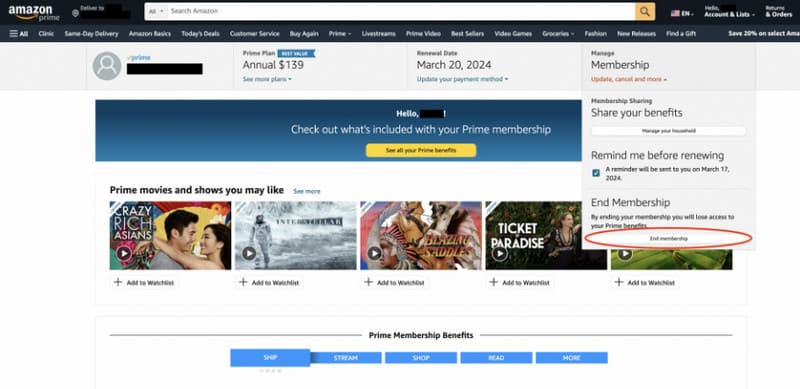
Krok 2. V horní části stránky vyhledejte Účet a seznamy možnost. Najeďte na ni myší a zobrazí se rozbalovací nabídka. Z možností vyberte možnost Prémiové členství.
Krok 3. Poté se vám zobrazí osobní rozhraní pro členství, kde se zobrazí informace o vašem členství a stavu předplatného. Klikněte na Správa členství v okně.
Dále vyberte Ukončit členstvíObjeví se vyskakovací okno, které vás provede procesem potvrzení zrušení předplatného.
Amazon také nabízí možnost pozastavit vaše členství. Můžete si zvolit buď úplné ukončení, nebo dočasné pozastavení členství na základě vašich potřeb a četnosti používání.
Tipy: Pokud chcete sledovat film nebo televizní pořad na Amazon Prime, můžete se také nejprve přihlásit k odběru, stáhnout si video soubor lokálně a poté použít MP4 přehrávač abyste si to mohli pustit. Po dokončení stahování můžete předplatné zrušit.
Na zařízeních iOS
Zrušení předplatného Amazon Prime z mobilního zařízení je také naprosto jednoduché. Jednoduše dokončete proces v aplikaci Amazon. Nejprve se podívejme, jak provést kroky na mobilních zařízeních iOS, jako jsou iPhone a iPad.
Zde jsou konkrétní kroky, jak deaktivovat účet Amazon Prime.
Krok 1. Ujistěte se, že máte v telefonu nainstalovanou aplikaci Amazon. Poté se přihlaste pomocí účtu spojeného s vaším členstvím Prime.
Krok 2. Ve spodní části aplikace najdete Účet možnost. Klepněte na ni.
Krok 3. Vstoupíte do nového rozhraní. Ručně přejděte dolů, vyhledejte a vyberte Správa členství Prime.
Krok 4. Nakonec vyberte Ukončit členstvíPoté postupujte podle pokynů platformy k dokončení procesu.
Na zařízeních s Androidem
Proces na zařízeních Android je do značné míry podobný, i když umístění možnosti odhlášení se může mírně lišit od iOS. Podrobnosti naleznete v následujícím návodu.
Zde je návod, jak deaktivovat Amazon Prime na zařízení Android.
Krok 1. Otevřete mobilní aplikaci Amazon v telefonu. Ujistěte se, že jste přihlášeni k účtu spojenému s vaším předplatným.
Krok 2. Klepněte na ikonu tří vodorovných čar v levém horním rohu obrazovky. Otevře se tím nová nabídka.
Krok 3. Projděte si nabídku dolů, vyhledejte a vyberte Váš účet.
Krok 4. Vybrat Správa členství Prime > Ukončit členství.
Na zákaznickém servisu Amazonu
Pokud se při používání výše uvedených tří metod setkáte s problémy nebo pokud se žádná z nich nevztahuje na vaši situaci, doporučujeme kontaktovat tým technické podpory nebo zákaznický servis prostřednictvím aplikace nebo oficiálních webových stránek Amazonu.
Zeptejte se jich: „Jak se mohu odhlásit z Amazon Prime?“ Zodpoví otázky týkající se pozastavení nebo zrušení vašeho předplatného a pomohou vám s celým procesem.
Část 3. Nejčastější dotazy k deaktivaci Amazon Prime
Jak deaktivuji účet Amazon Prime?
Můžete to udělat z počítače nebo mobilního zařízení. Jednoduše otevřete rozhraní Amazonu a přihlaste se ke svému účtu. Poté na stránce vyhledejte možnost Můj účet a klikněte na Ukončit předplatné knoflík.
Můžeme kdykoli zrušit Amazon Prime?
Ano, své předplatné můžete kdykoli zrušit. Můžete se také rozhodnout zastavit automatické obnovování na konci aktuálního fakturačního cyklu nebo pozastavit své členství.
Co se stane, když smažu svůj účet Amazon Prime?
Již nebudete mít přístup k tomuto účtu, nebudete mít přístup k objednávkám, historii nákupů ani účtenky. Dotčeny budou i služby na dalších stránkách Amazonu propojených s tímto účtem.
Závěr
Jak deaktivovat Amazon PrimeTato příručka shrnula kroky pro počítače, mobilní zařízení se systémy iOS a Android. Pokud zjistíte, že žádná ze stávajících metod nefunguje, doporučujeme kontaktovat oficiální zákaznický servis společnosti Amazon a požádat o odbornou pomoc.
Nebojte se, že zrušení ovlivní vaše budoucí zkušenosti. Zrušit můžete kdykoli a samozřejmě kdykoli znovu aktivovat.