Jak zlepšit kvalitu GIFů: Proměňte rozmazané animace v křišťálově čisté
V rychle se měnícím světě digitální komunikace se GIFy staly univerzálním jazykem internetu. Od reakčních memů na Twitteru až po instruktážní klipy v e-mailech, GIF (Graphics Interchange Format) sděluje emoce a informace rychleji než kdykoli předtím text. Existuje však jeden společný problém, který trápí tvůrce obsahu i běžné uživatele: nízká kvalita.
Všichni jsme si tím prošli. Najdete perfektní GIF, ale když ho odešlete nebo změníte jeho velikost, změní se na zrnitý, pixelovaný nepořádek. Protože GIFy jsou starší formát souboru omezený na 256 barev, jsou náchylné k rozmazání a vizuálnímu šumu.
Naštěstí se technologie vyvinula. Už se nemusíte spokojit s animacemi s nízkým rozlišením. V této příručce prozkoumáme přesně to, co... jak zlepšit kvalitu GIFů s využitím nejnovějších technologií umělé inteligence a editačních nástrojů. Ať už používáte profesionální software jako Vidmore nebo rychlé online nástroje jako Ezgif, máme řešení, díky kterému vaše GIFy vyniknou.

OBSAH STRÁNKY
Část 1. Proč se GIFy zdají rozmazané?
Než se ponoříme do řešení, je nezbytné pochopit, proč GIFy vůbec ztrácejí kvalitu. Na rozdíl od moderních video formátů (jako je MP4) nebo obrázků s vysokým rozlišením (jako je PNG) jsou GIFy výrazně komprimované.
Zde jsou hlavní důvody, proč vaše GIFy vypadají rozmazaně nebo pixelovaně:
- • Omezení barev: Formát GIF je omezen na 8bitovou paletu, což znamená, že dokáže zobrazit maximálně 256 barev. Při převodu videa v true-color do formátu GIF musí software „rozptylovat“ neboli redukovat barvy, což má za následek zrnitý vzhled.
- • Ztrátová komprese: Aby se udržela malá velikost souborů pro rychlejší načítání na webu, soubory GIF často podléhají silné kompresi. Tím se ze souboru odstraní data, což vede k artefaktům a rozmazání.
- • Nízké rozlišení: Mnoho GIFů je vytvořeno s velmi malými rozměry (např. šířka 320 pixelů). Když se je pokusíte zobrazit na moderní obrazovce s vysokým rozlišením nebo je zvětšit, pixely se roztáhnou a způsobí okamžité rozmazání.
- • Poklesy snímkové frekvence: Aby se ušetřilo místo, často se z původního videa vynechávají snímky, což způsobuje, že pohyb vypadá trhaně a vizuální efekty méně ostré.
Pochopení těchto omezení je klíčem k tomu, abyste věděli, jak je opravit. Cílem vylepšení GIFu je zvýšit rozlišení, snížit šum a zaostřit hrany i přes tyto technické překážky.
Část 2. Nejlepší metoda pro zlepšení kvality GIFů
Pokud potřebujete profesionální výsledky bez náročného učení, specializovaný software je obvykle lepší než webové nástroje. Nejrobustnější volbou pro tento úkol je Vidmore VidHex Využívá pokročilé algoritmy pro automatické zvýšení rozlišení a optimalizaci jasu/kontrastu.
VidHex je multifunkční video procesor typu „vše v jednom“. Na rozdíl od jednoduchých online editorů, které pouze přidají filtr pro zostření, VidHex umožňuje upscaling GIFu pomocí technologie AI upscaling. Je navržen pro zpracování ve vysokém rozlišení, což z něj činí „dokonalou“ volbu pro přeměnu zrnitého 480p GIFu na čistou smyčku v rozlišení 1080p.
Klíčové vlastnosti
- • Vyšší rozlišení: Automaticky převod GIFů nebo videí s nízkým rozlišením na 720p, 1080p nebo dokonce 4K bez ztráty detailů.
- • Optimalizace jasu a kontrastu: Automaticky opravuje tmavé nebo vybledlé GIFy, aby barvy byly zářivější.
- • Odstranění šumu: Odstraňuje „špinavé“ skvrny a zrnění, které se často vyskytují ve starých GIFech.
- • Snižte třesení: Stabilizuje roztřesená videa nebo GIFy.
Kroky k vylepšení GIFů pomocí Vidmore VidHex
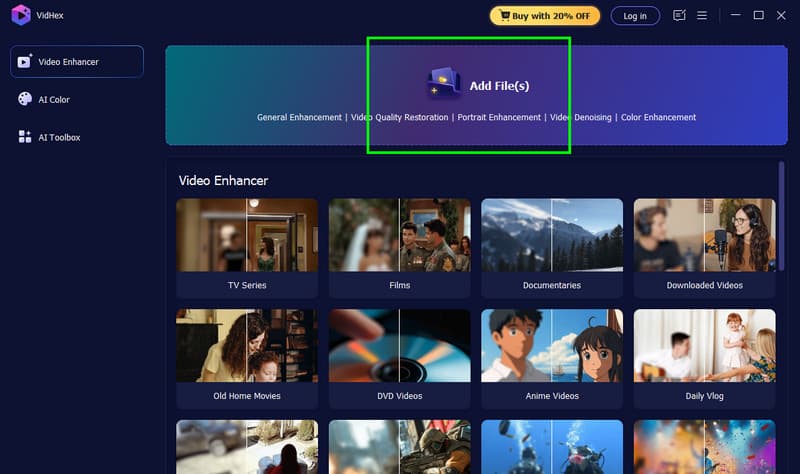
Krok 1. Stáhněte si VidHex z oficiálních webových stránek a spusťte jej.
Krok 2. Přidejte GIF kliknutím na Přidat soubory tlačítko. Můžete také vložit více souborů, pokud chcete.
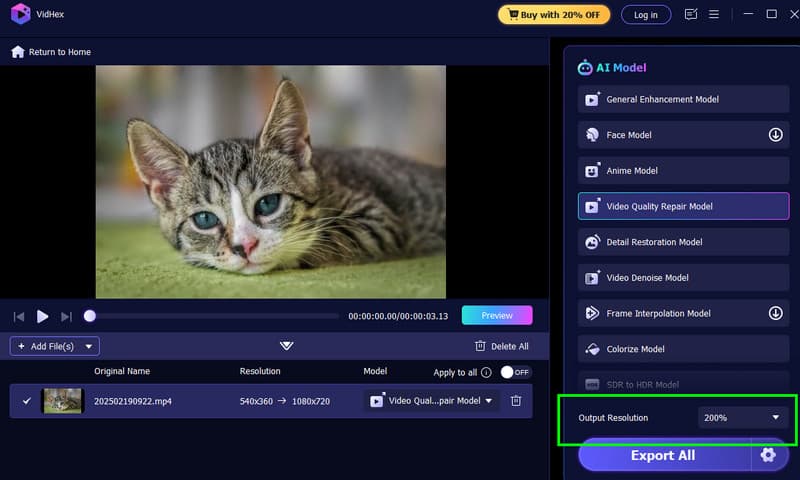
Krok 3. Nyní můžete jít do Výstupní rozlišení a vyberte z možností 100%, 200%, 4K a dalších. Můžete kliknout na Náhled funkce pro kontrolu možného výsledku.
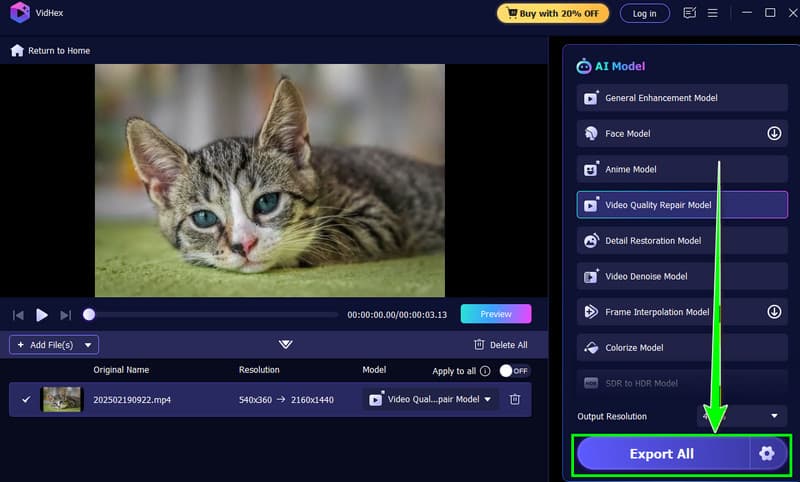
Krok 4. Až budete spokojeni, můžete začít klikat na Vývozní tlačítko níže pro uložení vylepšeného videa do zařízení.
Část 3. Další způsoby, jak vylepšit GIF
Pokud nechcete instalovat software nebo pracujete na mobilním zařízení, několik online nástrojů vám může pomoci vylepšit kvalitu GIFů. I když nemusí nabízet stejný výkon jako Vidmore, jsou vynikající pro rychlé opravy.
1. Upscale.media (nejlepší pro AI upscaling)
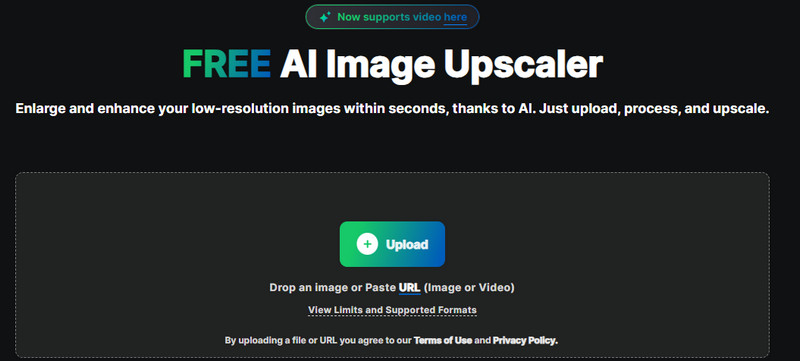
Upscale.media je výkonný nástroj založený na umělé inteligenci, který je speciálně navržen pro zvýšení rozlišení obrázků a GIFů. Využívá umělou inteligenci k odhadnutí chybějících pixelů při zvětšení obrázku.
Klady:
- Může zčtyřnásobit velikost vašeho GIFu (až 4x), aniž by vypadal jako hranatý obrázek.
- Dobře si zachovává texturu.
Nevýhody:
- Bezplatná verze má omezení velikosti souboru a rychlosti zpracování.
2. PicWish (nejlepší pro odstraňování rozmazání)
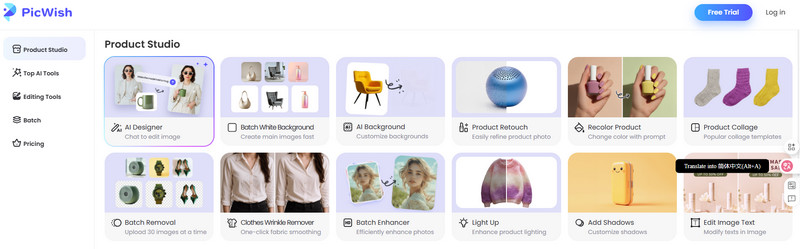
PicWish je vysoce hodnocený editor fotografií, který se specializuje na „odstraňování rozmazání“ obsahu. I když je primárně určen pro statické obrázky, zvládá výjimečně dobře i úpravy na základě snímků. Nahrajete soubor a umělá inteligence detekuje objekt, zaostří okraje a odstraní „mlhavou“ vrstvu z obrázku.
Klady:
- Extrémně snadné použití s funkcí „Rozmazat rozmazání“ jedním kliknutím.
- Skvělé pro opravu obličejů v GIFech.
Nevýhody:
- V závislosti na složitosti animace se na pozadí mohou občas objevit artefakty.
3. Ezgif (nejlepší pro ruční úpravy)
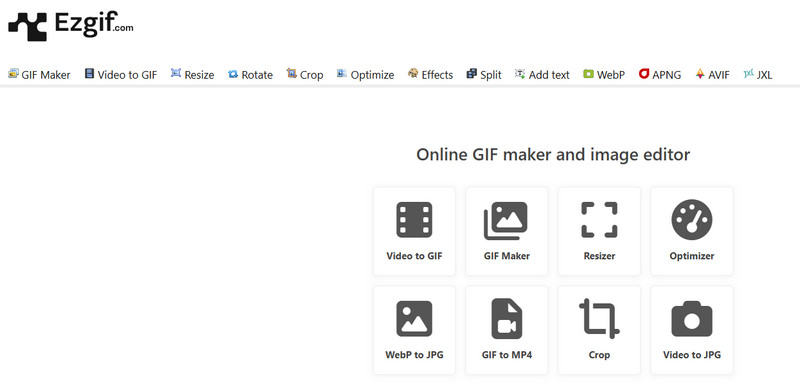
Ezgif je pravděpodobně nejoblíbenější online sada nástrojů pro milovníky GIFů. Nejedná se o upscaler fotografií s využitím umělé inteligence, ale poskytuje sadu manuálních nástrojů pro optimalizaci GIFů. Místo umělé inteligence nabízí Ezgif panel „Efekty“, kde můžete použít filtr „Zaostřit“.
Klady:
- Umožňuje měnit velikost, ořezávat, optimalizovat velikost souboru a upravovat rychlost.
- Filtr „Zaostřit“ je velmi účinný pro mírně rozmazaný text v GIFech.
Nevýhody:
- Nelze přidat detaily, které tam nejsou (žádné AI upscaling).
- Pokud příliš zaostříte, GIF bude vypadat zrnitě.
Část 4. Nejčastější dotazy k vylepšení GIFů
Q1: Je vůbec možné rozmazat GIF?
Ano, ale s omezeními. Vnímanou ostrost můžete výrazně vylepšit pomocí upscalerů s umělou inteligencí, jako jsou Vidmore nebo Upscale.media, které k obrazu přidávají vypočítané pixely. Pokud je však původní soubor poškozen nebo má extrémně nízké rozlišení, není možné jej zcela obnovit do dokonalé HD kvality.
Q2: Zlepšuje konverze GIFu do MP4 kvalitu?
Převod GIFu do MP4 sice magicky nezvýší kvalitu, ale umožňuje používat lepší interpolační a vyhlazovací filtry dostupné pro video formáty. MP4 také podporuje miliony barev, zatímco GIFy jsou vázány na 256, takže video bude na platformách sociálních médií často vypadat plynulejší.
Q3: Jak z videa vytvořím vysoce kvalitní GIF?
Tajemství spočívá v krátké délce videa a vysoké snímkové frekvenci (15–24 fps). Během vytváření soubor příliš nekomprimujte. Před výstupem videa do formátu GIF použijte nástroj jako VidHex ke zpracování videa, abyste zajistili co nejvyšší datový tok a barevnou hloubku.
Q4: Proč je můj GIF po změně velikosti zrnitý?
Když roztáhnete malý obrázek, počítač musí vymyslet pixely, aby vyplnil prostor. Bez umělé inteligence počítač pouze duplikuje existující pixely a vytváří bloky (pixelace). Abyste se vyhnuli zrnění, vždy používejte nástroj pro zvýšení rozlišení s využitím umělé inteligence, nikoli standardní nástroj pro změnu velikosti.
Závěr
Vylepšení GIFu už není úkolem vyhrazeným pro grafické designéry. Ať už se snažíte zachránit vtipný meme před pixelizací nebo vytvořit profesionální marketingové materiály, nástroje dostupné dnes tento proces zjednodušují.
Pro dosažení nejlepší celkové kvality je nejlepší volbou samostatný software, jako je VidHex. Poskytuje funkce hlubokého učení potřebné k přidání detailů a odstranění šumu z nekvalitních souborů. Pro rychlé úpravy za chodu však zůstávají online nástroje, jako je Upscale.media a Ezgif, neocenitelnými zdroji. Začněte stažením Vidmore nebo návštěvou online upscalerů ještě dnes. Nenechte nízké rozlišení zničit dokonalou reakci – vylepšete své GIFy a udržte své konverzace křišťálově čisté.