









Kompletní recenze Cisdem Video Converteru: Výhody a nevýhody
Potřebujete ve svém každodenním pracovním postupu často zvládat různé typy editačních úkolů videa? Například jednoduché ořezávání videa, konverze formátů nebo i pokročilejší operace, jako je ripování DVD a další složité procesy? Každý z těchto úkolů může snadno zabrat značné množství času na vašem počítači.
Objevila se však softwarová řešení typu „vše v jednom“, která tyto společné potřeby spojují do jedné uživatelsky přívětivé platformy. Jednou z takových možností je Cisdem Video Converter.
Pokud jste se o tomto softwaru již dozvěděli a chcete si před stažením vyzkoušet jeho reálný výkon, pak… Recenze Cisdem Video Converteru je přesně to, co potřebujete.
Na základě praktického testování, výzkumu a analýzy tento článek poskytne komplexní přehled funkcí, výhod a nevýhod, cen a podrobný návod k použití. Pokud máte zájem prozkoumat i podobné produkty, bude pro srovnání představena i alternativní možnost.

OBSAH STRÁNKY
Část 1. Přehled: Cisdem Video Converter
Začněme od začátku: Nejprve se podívejme, co Cisdem Video Converter vlastně je.
Cisdem Video Converter (nyní přejmenovaný na Cisdem VideoPaw) je desktopový převodník formátů digitálních mediálních souborů kompatibilní s počítači Windows a Mac. V současné době podporuje více než tisíc digitálních formátů a nejnovější video kodeky. Na tomto základě vývojáři přidali další funkce pro zpracování a produkci videa, jako je tradiční ořezávání videa, vylepšení, komprese a nejnovější funkce vylepšení s využitím umělé inteligence.
Pro další scénáře související s videem, jako je stahování videí, nahrávání obrazovky nebo ripování DVD, oficiální řešení také poskytuje specializované nástroje.
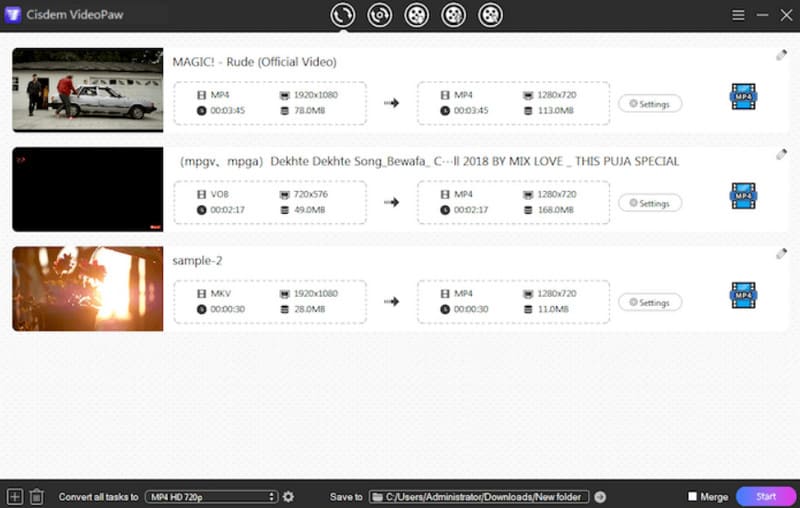
Pojďme si nyní rozebrat služby, které aktuálně uživatelům nabízí:
Hlavní rysy
- • Podporuje konverzi mezi více než 1000 video a audio formáty.
- • Integruje kompletní sadu základních funkcí pro editaci videa, včetně přehrávání, úprav a slučování.
- • Stahujte videa a hudbu z více než 10 000 webových stránek, včetně YouTube, Facebooku a TikToku.
- • Obejděte šifrování a regionální omezení a ripujte DVD a Blu-ray disky jediným kliknutím.
- • Současně nebo samostatně nahrávejte záběry z obrazovky počítače a webové kamery spolu se zvukem z mikrofonu nebo systému.
- • Efektivně komprimujte video soubory s vysoce přizpůsobitelným nastavením výstupu.
- • Vylepšete videa na rozlišení HD a 4K s využitím technologie umělé inteligence.
Celkově vzato zjistíte, že Cisdem Video Converter skutečně pokrývá celý proces video produkce:
Pro sběr zdrojového materiálu jej můžete použít ke stahování existujících videí, jejich opětovnému nahrávání nebo dokonce extrahování videí z disků. Během produkce videa vám pomáhá upravovat různé parametry, vylepšovat kvalitu, upravovat, slučovat a provádět další akce. A konečně, během exportu podporuje kompresi velikosti videa a výběr výstupních formátů.
Samozřejmě každý nástroj má své silné a slabé stránky. Abychom zachovali objektivitu, shrnuli jsme jeho klíčové výhody a nevýhody:
Klady
- Silná kompatibilita. Podporuje více než 1000 formátů a nejnovější kodeky.
- Vysoce kvalitní výstup. Vestavěné funkce zajišťují bezztrátovou kvalitu videa.
- Všestrannost. Přidání kompresoru a stahovacího programu jej činí kompletnějším.
Nevýhody
- Občasné zpoždění při zpracování větších souborů.
- Někteří uživatelé hlásí občasné pády ve verzi pro Windows.
- Omezená bezplatná zkušební verze. Cena předplatného je mírně vysoká.
Část 2. Cenové plány Cisdem Video Converter
Při určování, zda Převaděč videa 4K vyhovuje vašim potřebám, funkčnost je nepochybně nejdůležitějším faktorem. Musíme však zvážit i praktičtější otázku: Je cena v rámci mého rozpočtu?
V této části si především nastíníme předplatné nabízené programem Cisdem Video Converter a odpovídající odemčené funkce, které vám pomohou s informovaným rozhodnutím.
Nejprve je důležité upřesnit, že získání plné verze Cisdem Video Converter ke stažení zdarma je zcela možné. Platforma také nabízí každému novému uživateli zkušební verzi: můžete převést polovinu libovolného vybraného souboru, maximálně však 5 minut. Chcete-li i nadále využívat všechny funkce, zvažte následující plány:
• Roční předplatné
1 ks: $49,99
2 ks: $69,99
5 ks: $124,99
• Jednorázový nákup
1 ks: $69,99
2 ks: $97.99
5 ks: $174,99
• Obchodní licence
1 ks: $89,99
2 ks: $125,99
5 ks: $224,99
Část 3. Jak používat Cisdem Video Converter
Bez prohlédnutí skutečného rozhraní je těžké posoudit, zda je tento software uživatelsky přívětivý pro nováčky, nebo zda jsou jednotlivé kroky složité. Tato část vás proto provede celým procesem provedení základní konverze video formátu pomocí Cisdem Video Converter.
Pokud jste si již software stáhli, můžete tuto sekci použít také jako průvodce pro začátečníky.
Krok 1. Nejprve si stáhněte a nainstalujte Cisdem Video Converter do počítače.
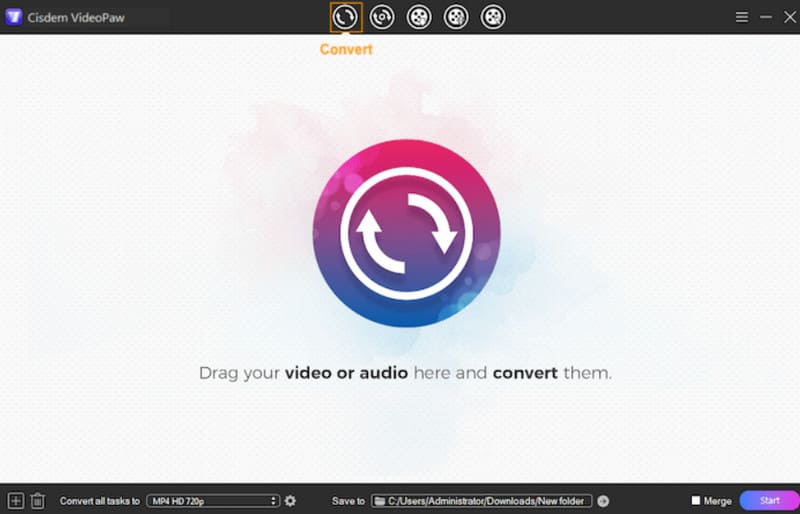
Spusťte jej a klikněte na první ikonu v horní části stránky – Konvertovat možnost. Nyní můžete přetáhnout video, které chcete zpracovat, do aktuálního okna.
Krok 2. Po úspěšném nahrání video projektu se vpravo zobrazí modrá ikona představující formát. Kliknutím na ni rozbalíte nabídku a vyberete požadovaný výstupní formát.
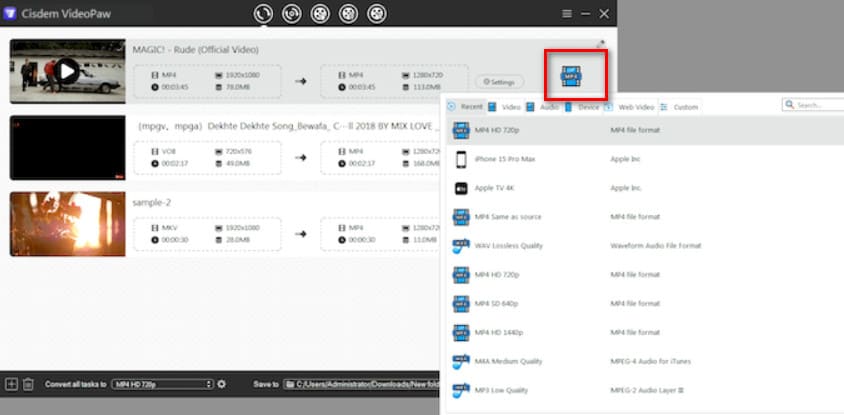
Pokud potřebujete upravit parametry, jako je video kodér, rozlišení nebo snímková frekvence, klikněte na Nastavení ikona.
Chcete-li upravit aktuální video, klikněte na ikonu štětce v pravém horním rohu projektu a otevřete Editor videa rozhraní.
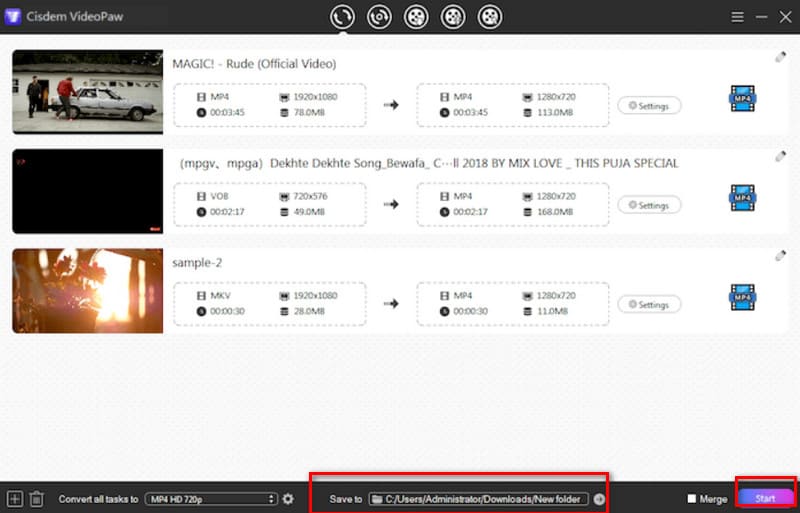
Krok 3. Klepněte na Uložit do v dolní části stránky vyberte výstupní cestu pro převedený soubor.
Nakonec klikněte Start pro zahájení konverze.
Část 4. Nejlepší alternativa Cisdem Video Converter
Pokud si ceníte nástrojů pro zpracování videa typu „vše v jednom“, jako je Cisdem Video Converter, ale odrazují vás jeho vysoké poplatky za předplatné nebo jiné faktory, doporučujeme vyzkoušet cenově výhodnější alternativu s podobnou funkcionalitou: Video Converter Vidmore.
Vidmore Video Converter je také desktopový software, který kombinuje konverzi, úpravu a tvorbu video formátů a je kompatibilní se systémy Windows i macOS. Podporuje více než 200 formátů a nabízí více než 100 předvoleb optimalizovaných pro oblíbená zařízení. Zde si také užijete bezztrátovou kvalitu a efektivní a vysokorychlostní služby. Ještě působivější je, že díky technologickému pokroku nyní Vidmore Video Converter dosahuje až 50krát vyšších rychlostí konverze a bez námahy zvládá dávkové zpracování více souborů nebo konverzi velkých souborů.
Hlavní rysy
- • Podporuje konverzi mezi více než 200 běžnými audio, video a obrazovými formáty.
- • Nabízí kompletní sadu nástrojů pro úpravu videa, včetně ořezávání, prořezávání, vylepšení, komprese a dalších funkcí.
- • Vybaven různými video filtry, efekty a přechody pro aplikaci.
- • Vytváří profesionální filmy nebo hudební videa s využitím obrazových nebo video fragmentů.
Zde je návod, jak převést video pomocí Vidmore Video Converter.
Krok 1. Stáhněte si Vidmore Video Converter do počítače. Spusťte jej a vstupte do hlavního rozhraní.
Klepněte na Přidat soubory importovat video soubory.

Krok 2. Klikněte na ikonu formátu vedle nahrané položky videa. Po rozbalení nabídky vyberte Videoa poté vyberte požadovaný výstupní formát.

Krok 3. Klepněte na Převést vše zahájíte převod.

Část 5. Nejčastější dotazy k recenzi Cisdem
Je Císdem zdarma k použití?
Ne. Cisdem Video Converter nabízí pouze velmi omezenou zkušební verzi. Pokud chcete videa upravovat a přehrávat běžným způsobem, musíte si předplatit placený tarif.
Je bezpečné ho používat Císdem?
Ano. Cisdem Video Converter prošel řadou aktualizací a údržbových cyklů a získal uznání uživatelů po celém světě. Neobsahuje žádné reklamy ani viry, takže jej můžete používat s důvěrou.
Je Císdem Je video konvertor dobrý?
Ano. Co se týče rozmanitosti funkcí, kompatibility a uživatelského prostředí, Cisdem Video Converter si vede mimořádně dobře. Jeho předplatné je však poněkud drahé.
Část 6. Konečný verdikt
Po recenze Cisdem Video Converter, zjistíte, že je skutečně vynikající pro uživatele, kteří potřebují vytvářet nebo upravovat videa. Od vyhledávání záběrů až po slučování, ořezávání a zajištění kvality výstupu nabízí všechny potřebné funkce pro hladký chod všeho. Pokud hledáte komplexní řešení, které zvládne vše, je jeho výběr solidním rozhodnutím.
Pokud máte omezený rozpočet nebo se chcete vyhnout potenciálním rizikům selhání, skvělou volbou je také vyzkoušet jeho alternativu, Vidmore Video Converter.




