4 snadné metody pro převod souborů AAC do MP3
Jako uživatel zařízení Apple pravděpodobně znáte formát AAC. Ve srovnání s MP3 nabízí lepší kvalitu zvuku při stejné velikosti souboru. Zdá se tedy matoucí nebo bezvýznamné přecházet z formátu AAC od Applu na MP3.
Jediný hlavní důvod k převést AAC na MP3 je kompatibilita. Konverze je jednoduchý proces, který zajišťuje, že vaše zvukové soubory lze přehrávat prakticky na jakémkoli zařízení. Pro zařízení jiných značek než Apple postupujte podle čtyř metod v této příručce a převeďte AAC do MP3.

OBSAH STRÁNKY
Část 1. AAC vs. MP3: Klesá kvalita během konverze?
AAC (Advanced Audio Coding) je výchozí zvukový formát pro ekosystém Apple. Apple jej široce používá pro iTunes a Apple Music. Jak již bylo zmíněno výše, tento formát je navržen jako nástupce MP3. Při stejné velikosti souboru nabízí lepší kvalitu zvuku.
MP3Na druhou stranu je .c. nejoblíbenějším zvukovým formátem. Je široce podporován téměř každým zařízením, systémem, softwarem a platformou. Stejně jako MP4 pro video je MP3 nesporným králem univerzální kompatibility. V mnoha případech se proto uživatelé rozhodnou převést soubory do MP3, aby vyřešili problémy s přehráváním.
Klesá kvalita během převodu AAC do MP3
Před převodem AAC do MP3 se můžete obávat ztráty kvality. Otázkou je: skutečně se kvalita zvuku při převodu ztratí?
Ano, technicky vzato. AAC poskytuje vyšší kvalitu zvuku při stejné velikosti souboru. Při převodu původního AAC do MP3 proces kódování smaže určité zvukové frekvence. To obvykle způsobí ztrátu některých dat. AAC i MP3 jsou však komprimované, ztrátové formáty. Ztráta kvality je obecně mimo dosah lidského sluchu. Při každodenním poslechu si rozdílu nevšimnete.
Část 2. Rychlá kontrola: 4 efektivní způsoby převodu AAC do MP3
Pokud jste připraveni převést zvuk z AAC do MP3, máte na výběr z několika doporučených nástrojů. Níže je uvedeno rychlé srovnání čtyř nejlepších metod.
| Převodník AAC do MP3 | Plošina | Kontrola kvality | Dávková konverze | Cena | Nejlepší pro |
| Video Converter Vidmore | Windows, macOS | Přednastaveno + plná bitová rychlost/vzorkovací frekvence | Ano | Freemium | Vysoce kvalitní dávkové konverze s možností úprav |
| CloudConvert | Web (libovolný operační systém) | Přednastavená + vlastní bitová rychlost | Ano | Freemium | Rychlé konverze, žádná instalace |
| Přehrávač VLC Media Player | Windows, macOS, Linux | Vlastní datový tok, kanály | Ne | Zdarma, s otevřeným zdrojovým kódem | Zdarma, již na vašem zařízení |
| Hudební aplikace Apple | Operační Systém Mac | Přednastavená + vlastní bitová rychlost | Ano | Zdarma (vestavěné) | Uživatelé Macu, kteří preferují vestavěnou metodu |
Část 3. Naučte se 4 nejlépe hodnocené metody převodu AAC do MP3
Pokud vaše zařízení nebo přehrávač nepodporuje AAC, můžete jej převést do univerzálně přijímaného formátu MP3. Porovnejte čtyři níže uvedené metody a vyberte preferovanou metodu převodu AAC do MP3.
Metoda 1: Převod AAC na MP3 pomocí Vidmore Video Converter
Video Converter Vidmore je renomovaná desktopová aplikace navržená pro práci s širokou škálou video a audio formátů. Podporuje všechny běžně používané bezztrátové/ztrátové audio formáty, včetně AAC, AC3, ALAC, AIFF, MP3, WAV, M4A a FLAC. Je to skvělá volba pro uživatele, kteří často potřebují konvertovat více souborů. A co je důležitější, Vidmore nabízí plnou kontrolu výstupu pro zachování nejvyšší možné kvality zvuku.
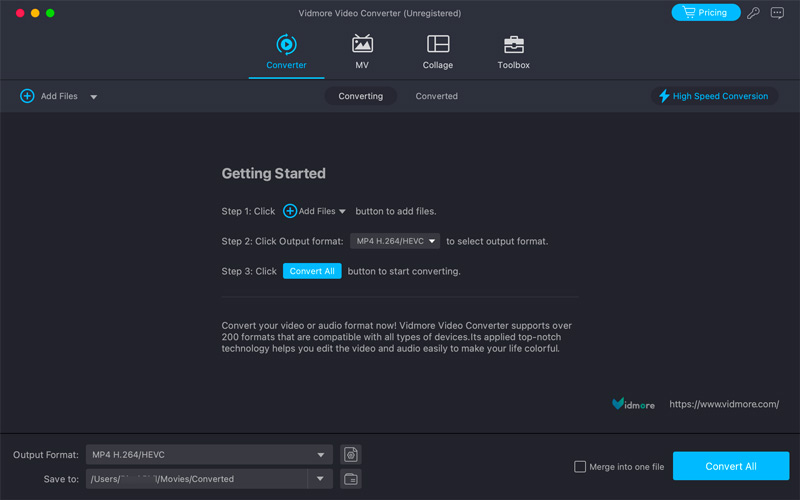
Krok 1Stáhněte si a nainstalujte tento převodník AAC do MP3 do počítače se systémem Windows nebo Mac. Spusťte program a přidejte soubory AAC. Můžete je přetáhnout přímo do hlavního rozhraní nebo kliknout Přidat soubory.
Krok 2. Otevři Výstupní formát v rozbalovací nabídce přejděte na Zvuk kartu a vyberte MP3Zde si můžete zvolit požadovanou úroveň kvality, například Vysoká kvalita 320 kb/s. Tento AAC převodník nabízí přizpůsobitelné nastavení bitové rychlosti a vzorkovací frekvence pro minimalizaci ztráty kvality.
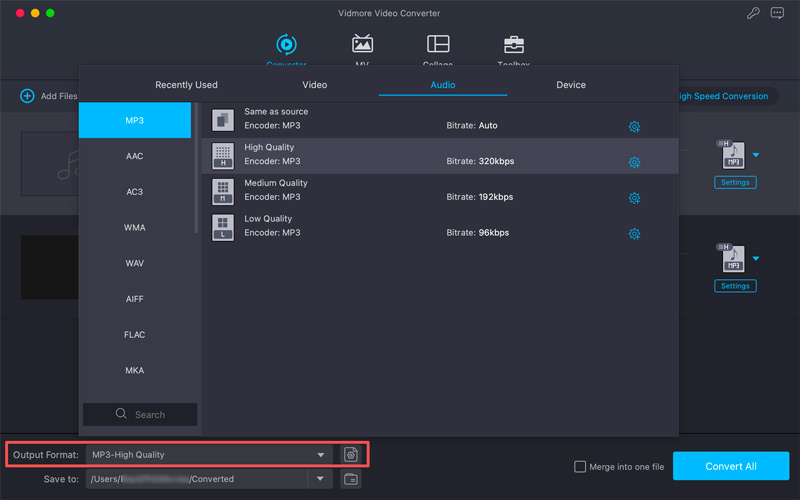
Krok 3Vyberte bezpečnou cílovou složku z Uložit do nabídku. Před finální konverzí AAC do MP3 můžete zvuk dle potřeby upravit. Poté klikněte na Převést vše knoflík.
Metoda 2: Změna AAC na MP3 online pomocí CloudConvert
Pokud máte k převodu pouze několik souborů AAC, můžete použít webový nástroj pro převod zvuku, jako je CloudConvert je dobrá volba. Umožňuje vám převést AAC do MP3 přímo ve vašem webovém prohlížeči.
Krok 1Otevřete prohlížeč a přejděte na vyhrazený CloudConvert Převodník AAC do MP3 strana.
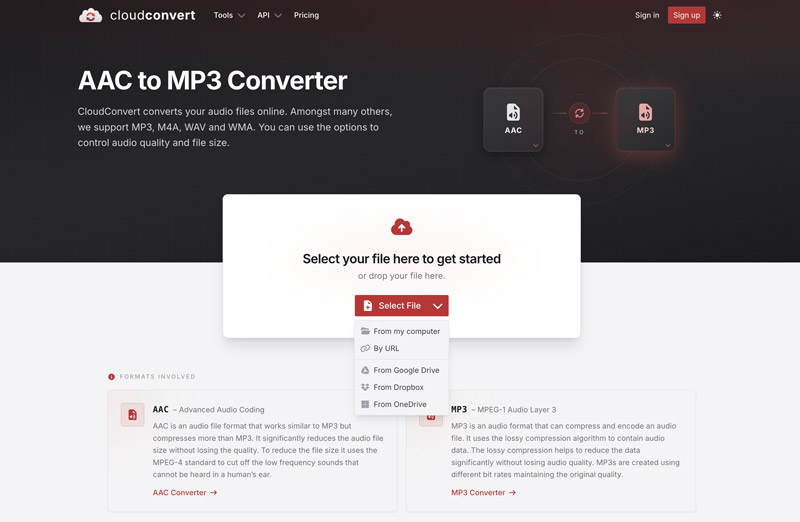
Krok 2. Klepněte na Zvolte soubor procházet a nahrávat soubor AAC. CloudConvert umožňuje převádět zvuk z vašeho místního pevného disku, Disku Google, Dropboxu nebo prostřednictvím URL adresy.
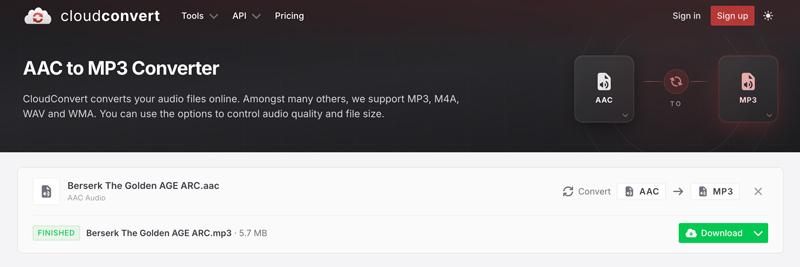
Krok 3Ujistěte se, že výstupní formát je MP3. Klepněte na Konvertovat ke zpracování. Po převodu klikněte na Stažení pro uložení nového souboru MP3.
Metoda 3: Převod AAC do MP3 zdarma pomocí VLC
Pokud již máte Přehrávač VLC Media Player Pokud máte v počítači mnoho souborů AAC k převodu, můžete jej použít k překódování zvuku. VLC není specializovaný převodník MP3. Podporuje však základní potřeby převodu.
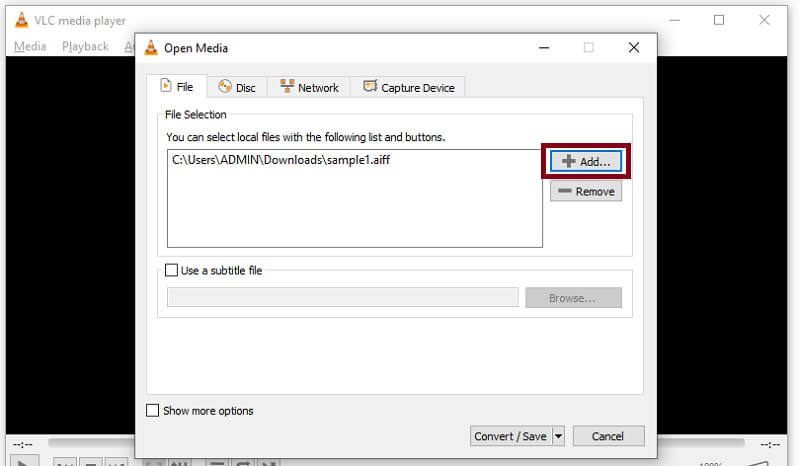
Krok 1Otevřete VLC Media Player, klikněte Média v horní liště nabídky a poté vyberte Převést / Uložit. V Otevřete média v okně klikněte na Přidat pro výběr souboru AAC.
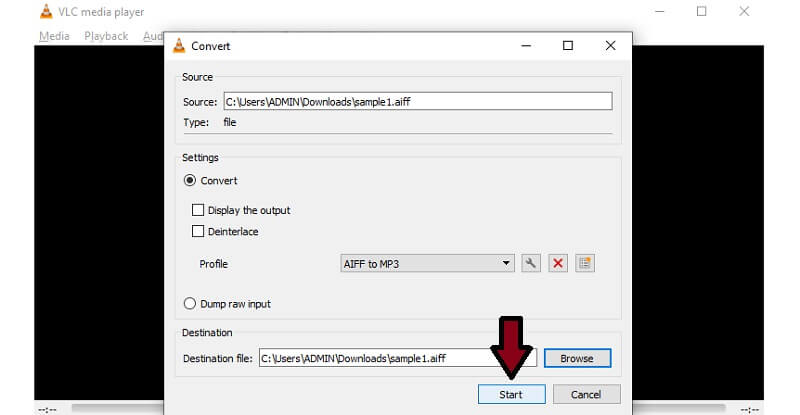
Krok 2. Klikněte na ikonu Převést / Uložit tlačítko a vyberte Zvuk - MP3 z Profil rozbalovací nabídka. Klikněte Start a dejte VLC chvíli na zpracování zvuku na pozadí.
Metoda 4: Převod AAC na MP3 v aplikaci Apple Music
Pokud jste si všechny soubory AAC zakoupili v iTunes Storu nebo je již máte ve své knihovně Apple Music na Macu, můžete k nativnímu převodu zvukových stop použít vestavěnou metodu.
Krok 1. Otevři Apple Music aplikace na vašem Macu. Přejít nahoru Hudba menu a zadejte Nastavení.
Krok 2. Klikněte na ikonu Soubory a poté klikněte na kartu Nastavení importu. Vybrat Kodér MP3 v rozbalovací nabídce Importovat pomocíPoté v nabídce Nastavení vyberte požadovanou kvalitu a klikněte na OK.
Krok 3Pokud chcete provést převod AAC do MP3, přejděte na Soubor > Konvertovat > Vytvořit verzi MP3Aplikace Apple Music vygeneruje novou kopii původního souboru AAC ve formátu MP3 ve vaší knihovně.
Část 4. Nejčastější dotazy k převodu AAC do MP3
Otázka 1. Je AAC kvalitnější než MP3?
Ano, AAC má technicky vyšší kvalitu zvuku než MP3. Formát AAC byl primárně vyvinut jako nástupce MP3. Používá pokročilejší a efektivnější kompresní algoritmus než MP3. Při nižších bitových rychlostech, jako je 128 kb/s, zní soubor AAC často čistěji než soubor MP3. Kromě toho si AAC lépe poradí se složitými zvukovými frekvencemi nad 16 kHz.
Otázka 2. Je legální převádět chráněné skladby z Apple Music?
Konverze hudby AAC chráněné proti kopírování je nelegální. Skladby bez DRM zakoupené v iTunes Storu nebo Apple Music však můžete pro osobní použití převést do formátu MP3.
Otázka 3. Zvětší se velikost souboru převodem AAC do MP3?
Velikost převedeného souboru závisí na zvolené datové rychlosti. Pokud se například rozhodnete převést soubor AAC s datovým tokem 128 kb/s na soubor MP3 s datovým tokem 320 kb/s, výstupní soubor bude výrazně větší. Pokud však zachováte stejnou datovou rychlost, bude mít převedený soubor MP3 podobnou velikost.
Závěr
Převod AAC do MP3 dokáže efektivně řešit různé problémy s přehráváním. K převodu souborů AAC do MP3 můžete použít aplikaci Apple Music. Pokud máte jen několik zvukových souborů, dobrou volbou jsou také online převodníky, jako je CloudConvert. Pokud však často zpracováváte různé převody zvuku a videa nebo chcete rychle zpracovat více souborů s chirurgickou přesností, obraťte se na převodník Vidmore. Vyberte si metodu, která nejlépe odpovídá vašim potřebám převodu a ochrany soukromí.