










FLAC do WAV: 5 nejlepších metod pro bezztrátovou konverzi zvuku
Proč převádět bezztrátový zvukový formát do jiného, jako například FLAC do WAV?
Můžete mít pocit, že převod FLAC do WAV je zbytečný nebo bezvýznamný, zejména vzhledem k tomu, že oba jsou bezztrátové formáty. V určitých případech je však nutné provést převod. Například může být nutné převést zvuk pro dokonalou kompatibilitu s profesionálními digitálními audio stanicemi (DAW) nebo specializovanými zařízeními.
Tato příručka rozebírá technické rozdíly mezi formáty FLAC a WAV, poskytuje přehlednou srovnávací tabulku a sdílí pět spolehlivých metod, jak… převést FLAC na WAV.

OBSAH STRÁNKY
Část 1. FLAC vs. WAV: Pochopení bezztrátového ukládání
Jak již bylo zmíněno, FLAC a WAV ukládají zvuk bez ztráty kvality. Zde je tedy hlavní rozdíl mezi nimi.
FLAC vs. WAV
FLAC (Free Lossless Audio Codec) je kodek s otevřeným zdrojovým kódem, který komprimuje zvuk bezeztrátově. Tento kodek bez licenčních poplatků vyniká v kompresi zvuku bez ztráty kvality. Ve srovnání s formátem WAV obvykle zmenšuje velikost souboru o 30 až 501 TP3T a zároveň zachovává všechny hudební detaily.
WAV (Waveform Audio File Format), vyvinutý společnostmi Microsoft a IBM, je standardní zvukový kontejner pro systémy Windows. Používá lineární kódování PCM a ukládá nezpracovaná, nekomprimovaná data PCM.
WAV je již po desetiletí standardním formátem pro studiové nahrávání, editaci a mastering CD. Tento bezztrátový zvukový formát poskytuje maximální kompatibilitu s různými zařízeními a přehrávači.
Rozdíl spočívá pouze v úložišti: WAV ukládá nezpracovaná data, zatímco FLAC tato data balí efektivněji.
Proč by někdo převáděl FLAC do WAV?
Nejčastějším důvodem je kompatibilita. Mnoho starších hardwarových přehrávačů, autorádií a softwaru pro editaci zvuku nedokáže dekódovat FLAC. Naopak, s formátem WAV si poradí perfektně.
Za druhé, většina digitálních audio pracovních stanic nativně podporuje soubory WAV. Nepotřebujete žádný další krok dekódování. Navíc tyto DAW zvládnou WAV bez jakýchkoli zpoždění při převodu na pozadí (FLAC do WAV) nebo chyb způsobených chybami kodeků.
Rychlá srovnávací tabulka
| Vlastnosti | FLAC | WAV |
| Komprese | Bezztrátový | Nekomprimovaná PCM |
| Velikost souboru | 50%-70% ve formátu WAV | 100% |
| Kvalita zvuku | Bitově perfektní, identické s WAV | Originální, nezměněné |
| Podpora metadat | Rozsáhlé (obaly, tagy, ReplayGain) | Omezený |
| Kompatibilita | Moderní zařízení a přehrávače | Univerzální (širší podpora OS/hardwaru) |
| Nejlepší pro | Archivace, streamování, osobní sbírky | Nahrávání, editace, mastering, vypalování CD |
| Licence | Opensource, bez licenčních poplatků | Proprietární (Microsoft/IBM) |
Část 2. Naučte se 5 nejlepších bezztrátových způsobů převodu FLAC do WAV
Mnoho převodníků a specializovaných nástrojů pro překódování zvuku tvrdí, že vám pomohou s převodem FLAC do WAV. S tolika možnostmi, který byste měli použít? Otestoval jsem více než 20 populárních převodníků a vybral 5 nejlepších, ze kterých si můžete vybrat.
1. Vidmore Video Converter
Video Converter Vidmore je profesionální nástroj pro převod zvuku a videa, který dokáže dekódovat FLAC do WAV bez snížení kvality. Podporuje všechny běžně používané bezztrátové i ztrátové formáty. Vidmore podporuje pokročilé akcelerované kódování pro zajištění vysokých rychlostí převodu. To je velmi užitečné pro rychlou práci s velkými bezztrátovými soubory.
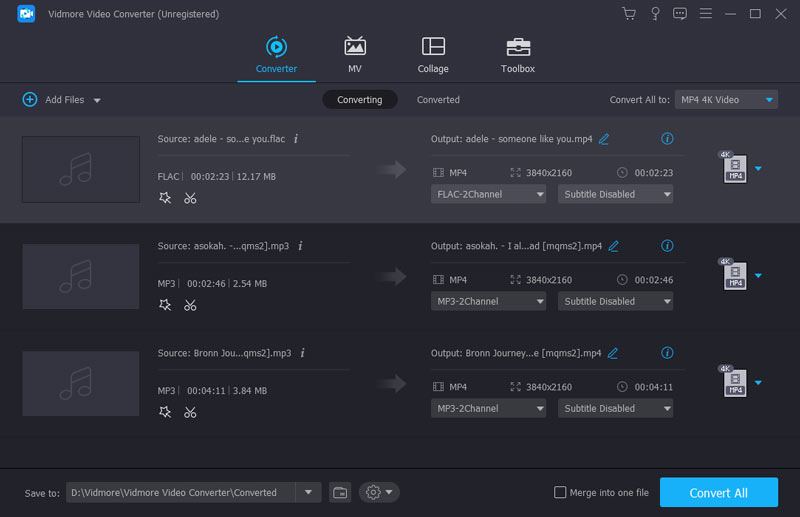
Krok 1Stáhněte si a spusťte tento nástroj pro převod FLAC do WAV na svém PC nebo Macu. Klikněte na Přidat soubory nebo přetáhněte soubory FLAC do střední části pracovní plochy.
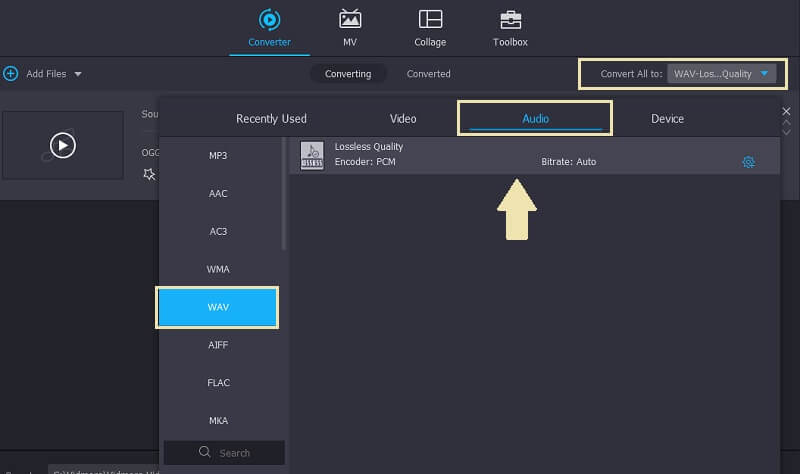
Krok 2. V Výstupní formát v části klikněte na Zvuk kartu a poté vyberte WAVMůžete upravit vzorkovací frekvenci, kodér, bitovou hloubku a další nastavení.
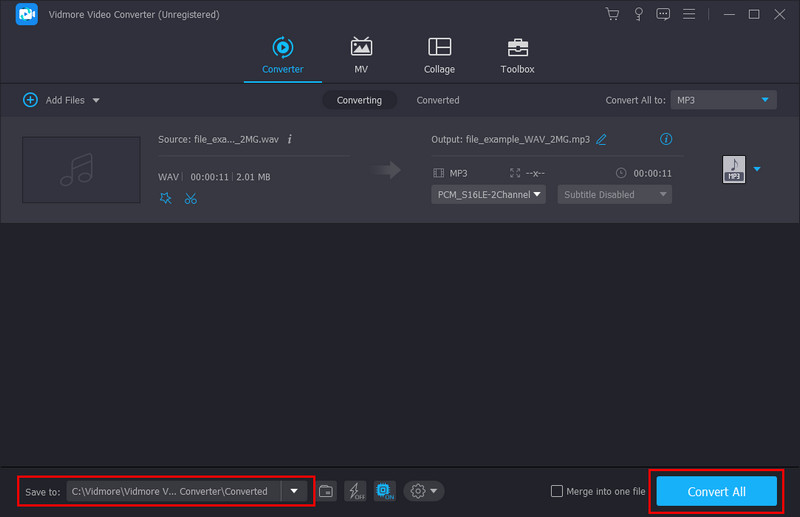
Krok 3Zkontrolujte a ujistěte se, že je nastaven konečný výstupní formát na WAV, vyberte požadovanou cílovou složku (Uložit do), poté klikněte na Převést vše ke spuštění konverze.
2. Foobar2000 — Lehký převodník FLAC do WAV
Foobar2000 je bezplatný bezztrátový audio přehrávač pro Windows a macOS, který je dodáván s výkonným převodníkem. Je to opora bezztrátové konverze zvuku již více než deset let. Zvládá konverze FLAC do WAV bez nutnosti dalších pluginů. Pokud již máte v počítači nainstalovaný Foobar2000, můžete ho použít k bezplatnému převodu FLAC do WAV.
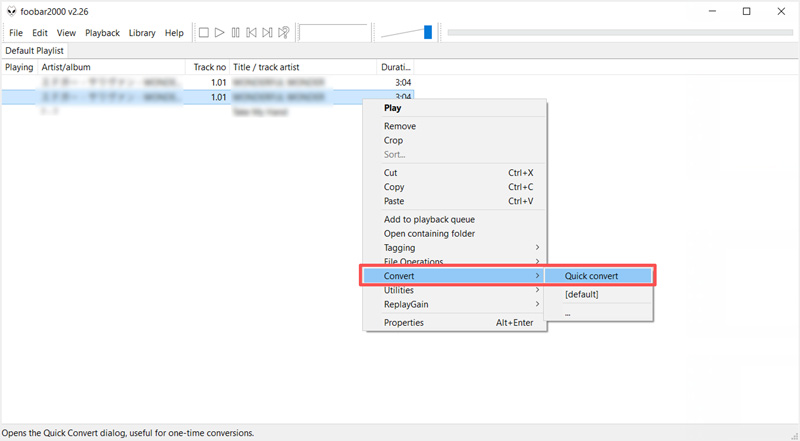
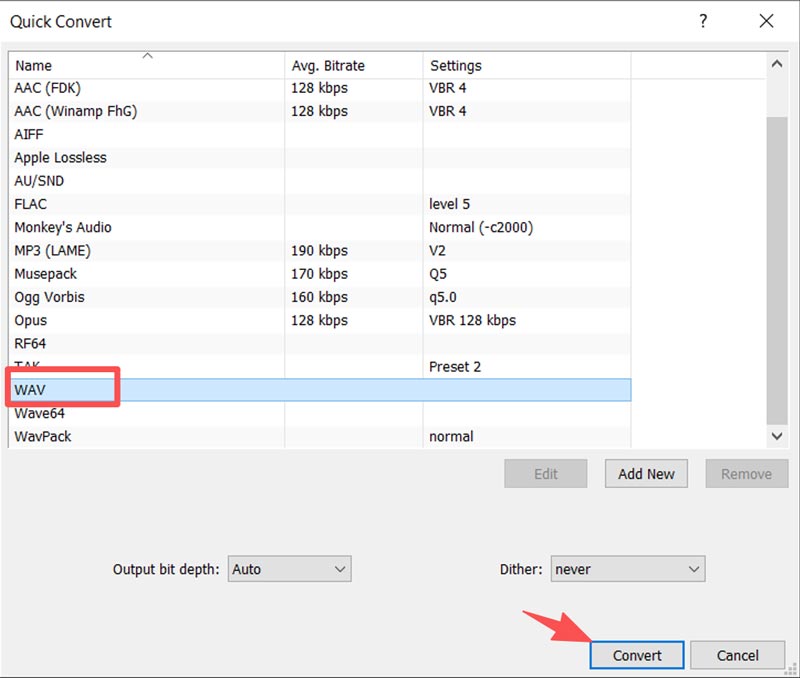
Krok 1Chcete-li převést FLAC do WAV pomocí Foobar2000, musíte nejprve načíst zvukové soubory do jeho playlistu. Vyberte všechny zvukové soubory, které chcete převést, klikněte pravým tlačítkem myši na libovolný vybraný soubor a vyberte Konvertovat možnost a vyberte Rychlý převodTím se otevře nastavení převodníku.
Krok 2V rozbalovacím okně Rychlý převod nastavte WAV jako výstupní formát. Nastavte Bitová hloubka výstupu na „Auto“, „24bitový“ nebo „16bitový“ v závislosti na vašem zdroji. Klikněte Konvertovat a vyberte cíl. Foobar2000 zpracovává soubory paralelně, pokud to váš procesor podporuje, což umožňuje rychlou dávkovou konverzi.
3. Freemake Audio Converter (pouze pro Windows)
Freemake Audio Converter je populární freeware pro Windows. Tento převodník FLAC do WAV podporuje více než 50 audio formátů, včetně FLAC, WMA, WAV, MP3, M4A, AAC a AIFF. Navíc dokáže extrahovat zvuk z videí s vysokou kvalitou.
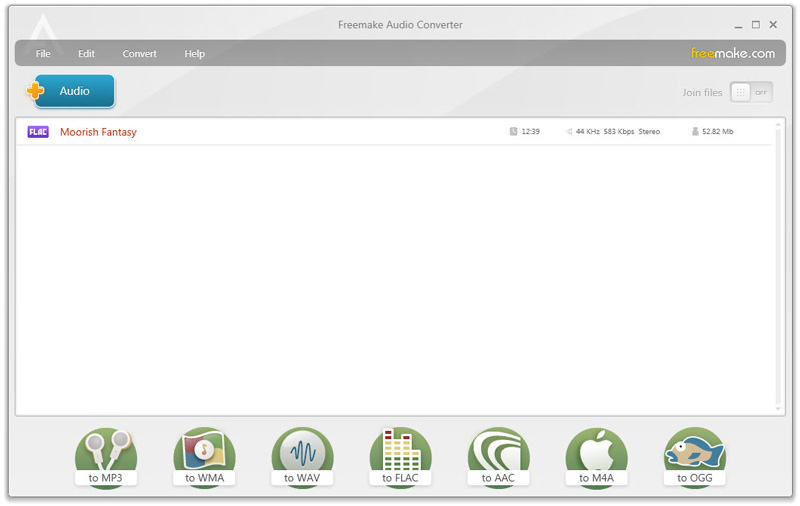
Jak vidíte, Freemake nabízí jednoduchý způsob, jak převést soubory FLAC do formátu WAV. Můžete přetáhnout zvukové soubory do okna, kliknout Do WAV z formátovacího panelu v dolní části upravte nastavení výstupu a poté klikněte na Konvertovat knoflík.
Upozorňujeme, že bezplatná verze přidává na výstup krátký zvukový vodoznak, pokud neupgradujete na placenou verzi.
4. X Lossless Decoder (XLD) – macOS
Pro uživatele macOS, Bezztrátový dekodér X je skvělý nástroj pro převod FLAC do WAV. Tento bezplatný převodník s otevřeným zdrojovým kódem je navržen speciálně pro bezztrátové audio formáty. XLD podporuje kodeky FLAC, WAV, AIFF, ALAC, WMA Lossless a další. Dokáže dekódovat FLAC do WAV s perfektní přesností bit po bitu.
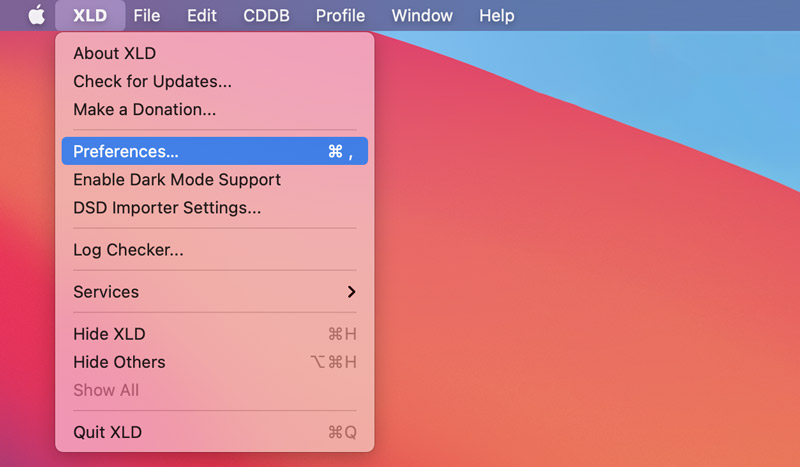
Krok 1Stáhněte si nejnovější verzi XLD do svého Macu a otevřete aplikaci. Klikněte na XLD v liště nabídek a přejděte na Předvolby.
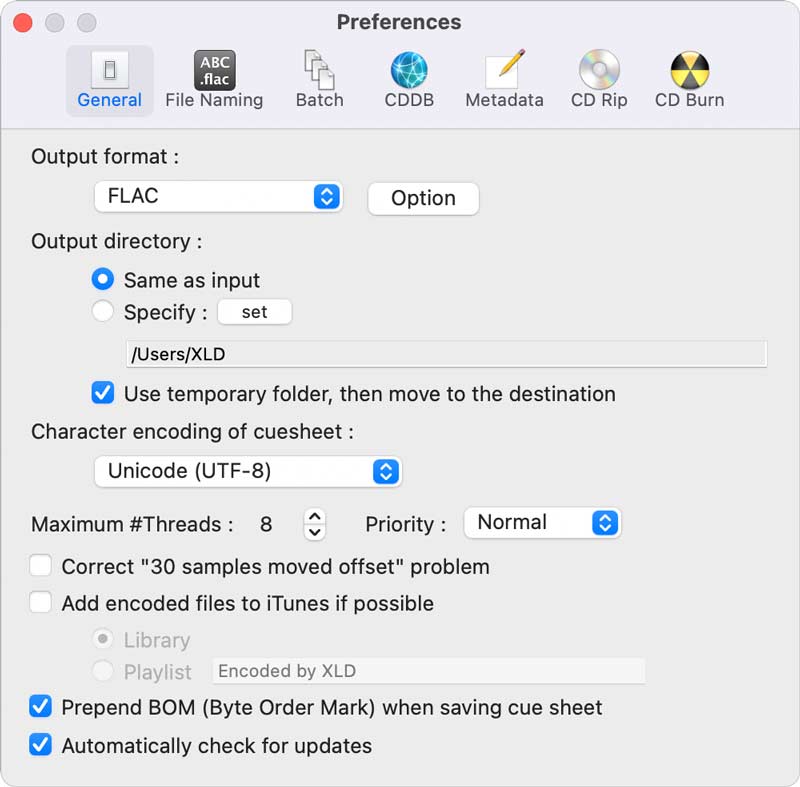
Krok 2V rozbalovacím okně Předvolby vyberte WAV z rozevíracího seznamu Výstupní formátUpravte další nastavení podle potřeby a poté je uložte.
Krok 3Klikněte na horní část Soubor v nabídce a klikněte na otevřeno vyberte soubor(y) FLAC. XLD automaticky detekuje zdrojovou vzorkovací frekvenci a bitratea zachovat tato nastavení, pokud je ručně nepřepíšete. Spusťte bezztrátovou konverzi zvuku a nechte XLD udělat zbytek.
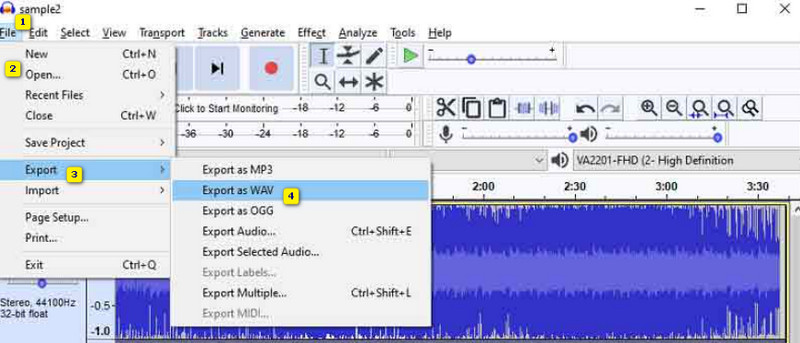
5. Audacity – open source audio transkodér a editor
Drzost je užitečný pro změnu zvukových souborů do různých formátů, například pro převod z FLAC do WAV. Podporuje nejběžněji používané zvukové formáty a umožňuje bez problémů překódovat soubory FLAC. Audacity vám navíc umožňuje upravovat zvuk před jeho převodem, například jeho ořezáním a přidáním požadovaných efektů. Nejlepší na tom je, že můžete převést více souborů najednou.
Krok 1Stáhněte si Audacity do počítače a otevřete jej. Přejděte na Soubor kartu a klikněte na otevřeno možnost nahrát soubory FLAC.
Krok 2Jakmile jsou všechny zvukové soubory nahrány, klikněte na Soubor kartu a klikněte na Vývozní tlačítko. Objeví se vyskakovací okno. V něm klikněte na tlačítko Exportovat jako WAV volba.
Část 3. Tipy: Jak zachovat zvukové tagy během bezztrátové konverze
Po převodu souborů FLAC do formátu WAV může často dojít ke ztrátě souvisejících metadat. Zde je několik užitečných tipů, jak ji minimalizovat.
Formát FLAC je navržen tak, aby ukládal metadata do komentářů Vorbis. Soubory WAV oproti němu používají jiný systém označování, například formát Broadcast Audio Format (BWF) nebo novější chunk RIFF INFO. Jak vidíte, obal alba není součástí specifikace WAV.
Chcete-li zachovat co nejvíce metadat, můžete použít Vidmore, Foobar2000 nebo XLD. Ty dokáží zachovat nejúplnější mapování polí. Před převodem FLAC do WAV zkontrolujte a ujistěte se, že zdrojové zvukové soubory mají čisté a konzistentní tagy. K vyčištění knihovny FLAC můžete použít nástroje jako MP3tag.
Část 4. Nejčastější dotazy k převodu FLAC do WAV
Otázka 1. Snižuje konverze FLAC do WAV kvalitu zvuku?
Ne. FLAC je bezztrátová komprese zvuku. Převod FLAC do WAV dekomprimuje zvuk zpět do původního streamu PCM. Výstup je bit po bitu identický se zdrojem.
Otázka 2. Vyplatí se převádět FLAC do WAV?
Převod FLAC do WAV nezlepšuje kvalitu zvuku. Zda se to vyplatí, závisí výhradně na vašem pracovním postupu. Pro každodenní poslech se vysoké náklady na úložiště nevyplatí. Nicméně pro profesionální editaci v DAW nebo problémy s nepodporovaným formátem se převod vyplatí.
Otázka 3. Jaký je nejlepší nástroj pro dávkový převod FLAC do WAV?
Můžete začít s doporučeným Vidmore Video Converter pro převody FLAC do WAV. Pokud již máte v počítači nainstalovaný Foobar2000 pro přehrávání hudby, zkuste jej použít k převodu zvukových souborů. Audacity je také ideální volbou, pokud potřebujete překódovat zvuk, zejména pokud potřebujete editovat a nahrávat zvuk.
Závěr
V tomto příspěvku se dozvíte hlavní rozdíl mezi FLAC a WAV. Navíc je zde prezentováno pět metod, které uspokojí různé potřeby. Převod FLAC do WAV je to přímočarý proces, pokud použijete správný audio transkodér na základě vaší platformy a pracovního postupu.
Pokud k přehrávání hudebních souborů používáte Foobar2000, začněte s ním, abyste si konverzi bez námahy usnadnili. Podobně můžete k převodu audia použít VLC. Vidmore Video Converter je definitivní volbou, pokud často pracujete s překódováním videa a audia. Je ideální pro různé konverze ve Windows a Macu bez ztráty kvality.




