Jak převést MP3 do M4R pomocí offline a online metod
Převádění MP3 až M4R je nezbytný způsob pro každého, kdo si chce přizpůsobit/upravit vyzváněcí tóny svého iPhonu. Zatímco MP3 patří mezi univerzální formáty, které můžete použít pro zvuk, zařízení iOS vyžadují vyzváněcí tón ve formátu M4R. Proces převodu umožňuje převést skladbu nebo zvukové klipy do vlastního upozornění, čímž dodáte oznámením a hovorům osobní nádech. Pokud se tedy chcete naučit nejlepší metody pro převod souboru MP3 do formátu M4R, podívejte se na vše v tomto tutoriálu.

OBSAH STRÁNKY
Část 1. Jak testujeme nejlepší převodníky MP3 na M4R
Než jsme všechny převodníky představili, nejprve jsme je otestovali, abychom se ujistili, že fungují správně. Zohlednili jsme dokonce i některé faktory, jako například:
Rychlost převodu
Kontrolujeme rychlost konverze každého převodníku. Nástroj, který nabízí plynulou a rychlou konverzi, může uživatelům pomoci převést soubory a zároveň ušetřit spoustu času.
Kvalita zvuku
Náš tým také zajišťuje, aby nástroje dokázaly převést zvukový soubor a zároveň zachovat původní kvalitu. Uživatelé si tak mohou zvuk stále užívat.
Snadnost použití
Také hodnotíme rozhraní nástroje spolu s jednoduchostí pracovního postupu a to, zda je postup vhodný pro začátečníky nebo vyžaduje technické kroky.
Kompatibilita
Zajišťujeme, aby převodníky byly kompatibilní s vašimi zařízeními nebo prohlížeči. Tímto způsobem můžete převádět zvukové soubory bez jakýchkoli problémů.
Soukromí a bezpečnost
Také kontrolujeme, zda nástroje zpracovávají soubory lokálně, nebo vyžadují nahrávání. Tím zajistíme bezpečnost vašich informací a souborů.
Část 2. Porovnání nejlepších převodníků MP3 na M4R
Chcete-li získat více informací o nejlepších převodnících MP3 na M4R, můžete se podívat na tabulku uvedenou v této části.
| Převodníky MP3 na MP4 | Video Converter Vidmore | Apple Music | CloudConvert | Zamzar |
| Rychlost převodu | Až 50× rychlejší | Rychle | Spoléhejte se na internet | Spoléhejte se na internet |
| Kvalita zvuku | Až 320 kb/s | Až 320 kb/s | Až 320 kb/s | Až 320 kb/s |
| Plošina | Windows a Mac | Mac | Prohlížeč | Prohlížeč |
| Nejlepší pro | Uživatelé potřebují spolehlivé a vysoce kvalitní dávkové konverze. | Uživatelé Maců, kteří chtějí nativní integraci s Apple. | Rychlé konverze bez instalace programu. | Občasní uživatelé, kteří preferují jednoduchá řešení bez nutnosti instalace. |
Část 3. Jak převést MP3 do formátu M4R
Chcete úspěšně změnit MP3 na M4R? Pak můžete použít všechny metody, které jsme uvedli níže.
Metoda 1. Převod MP3 do M4R pomocí Vidmore Video Converter
Hledáte výjimečný převodník MP3 na M4R? Pak máte přístup k Video Converter VidmorePokud jde o překódování zvukových souborů, není pochyb o tom, že tento program je nejlepší volbou. Je to proto, že nabízí všechny funkce, které potřebujete. Soubor můžete převést okamžitě, protože nabízí 50× rychlost převodu. Zajišťuje, že můžete převést všechny své soubory bez velké časové náročnosti. Kromě toho můžete také překódovat více souborů MP3 do formátu M4R díky funkci dávkové konverze. Výhodou je, že můžete uložit zvuk v nejlepší kvalitě až do 320 kb/s. Pokud tedy potřebujete nejlepší převodník, Vidmore Video Converter je tou správnou volbou.
Krok 1. Stažení Vidmore Video Converter na vašem počítači Mac nebo Windows. Poté jej nainstalujte a spusťte, abyste zahájili proces převodu MP3 do M4R.
Krok 2. Po otevření převodníku přejděte do sekce Převodník výše. Poté začněte přidávat soubor MP3 kliknutím na Přidat soubory knoflík.
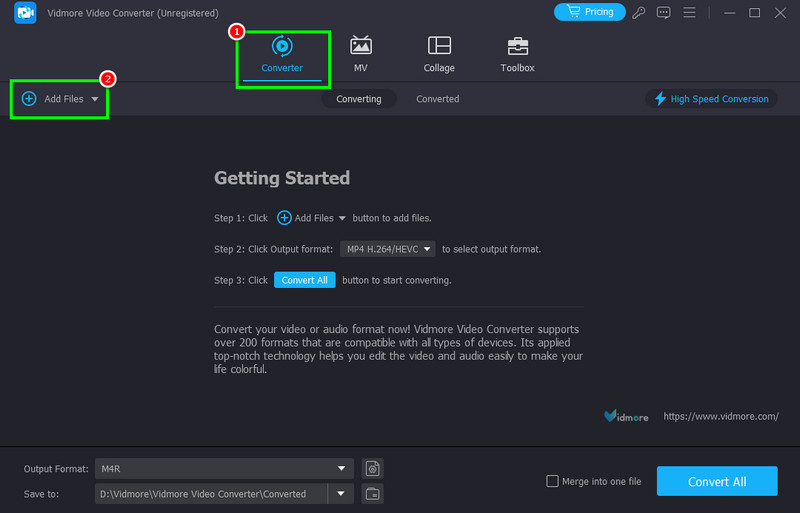
Protože převodník podporuje dávkovou konverzi, můžete přidat libovolný počet souborů.
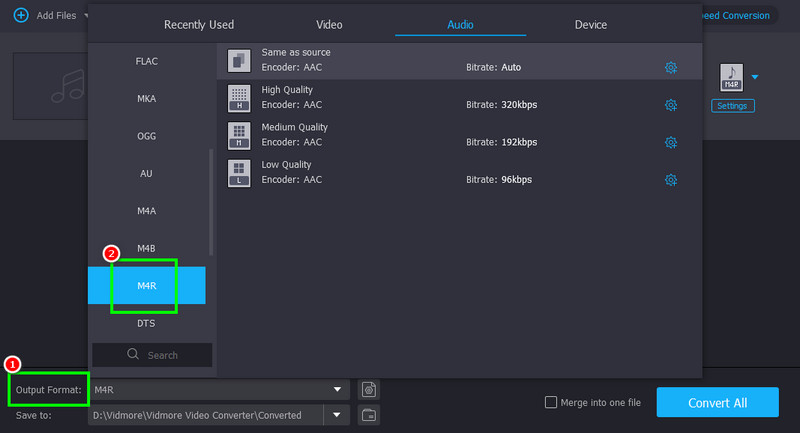
Krok 3. Přejděte na Výstupní formát níže a klikněte na možnosti Zvuk > M4R. Můžete si také vybrat požadovanou kvalitu zvuku.
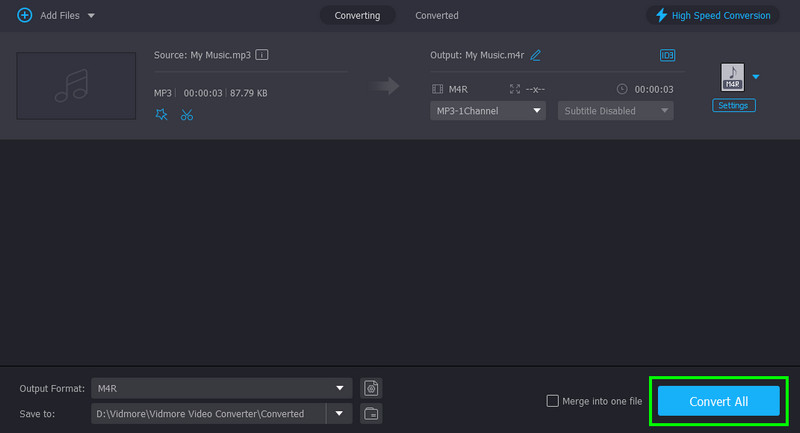
Krok 4. Pro finální převod MP3 do M4R klepněte na Převést vše tlačítko níže. Po dokončení můžete zvuk přehrát z počítače.
Klady:
- Převodník má plynulý proces převodu.
- Může nabídnout své editační nástroje pro vylepšení zvuku pro lepší přehrávání.
- Převodník je k dispozici pro Mac i Windows.
Nevýhody:
- Placenou verzi můžete využít pro neomezené funkce.
Metoda 2. Změna MP3 na M4R pomocí Apple Music
Apple Music, nebo iTunes ve starších verzích, nabízí svou vestavěnou metodu pro překódování souborů MP3 do vyzváněcích tónů M4R pro iPhony. Zajišťuje bezproblémovou kompatibilitu se zařízeními iOS a zachovává kvalitu zvuku během převodu. Proces převodu je také jednoduchý a plynulý. Dokáže dokonce převést více formátů, včetně MP3 do M4A, WAV do MP3, M4A do MP3 a dalších. I když je tento proces pohodlný pro uživatele Apple, může se zdát omezující, protože vyžaduje synchronizaci přes iTunes nebo Finder. Také nenabízí mnoho flexibility pro platformy jiných výrobců než Apple. Podívejte se na níže uvedené kroky a zjistěte, jak převést MP3 do formátu M4R.
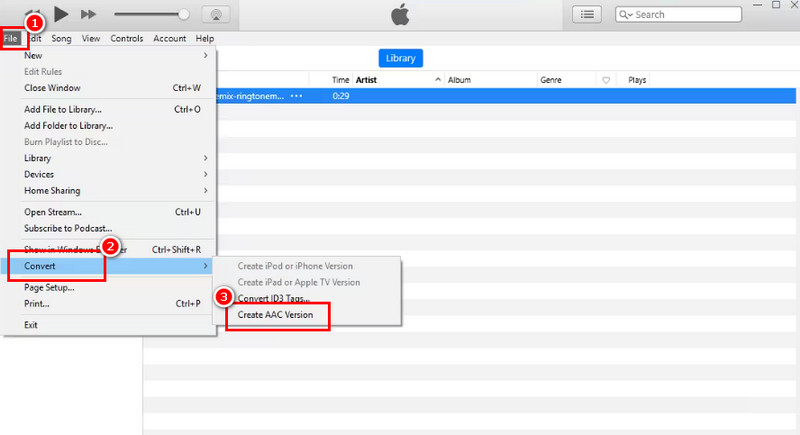
Krok 1. Spusťte Apple Music aplikaci na Macu nebo v iTunes. Poté přidejte soubor MP3 do sekce knihovny.
Krok 2. Pro další postup přejděte do sekce Soubor výše a přejděte na možnosti Převést. Po dokončení klepněte na Vytvořit verzi AAC.
Krok 3. Tímto procesem bude MP3 uloženo ve formátu M4A. Nyní můžete soubor ve složce vyhledat a změnit příponu z .m4a na .m4r. Po dokončení můžete soubor použít jako vyzváněcí tón v zařízení.
Klady:
- Má bezproblémovou integraci s iPhony.
- Software dokáže zachovat původní kvalitu zvuku.
- Může také uchovávat metadata.
Nevýhody:
- Má omezenou podporu formátů.
- Vyžaduje synchronizaci s iTunes/Finderem.
Metoda 3. Převod MP3 do M4R pomocí Convertio
Pokud chcete převést MP3 do M4R online, doporučujeme použít ConvertioToto je jeden z nejspolehlivějších webových převodníků, ke kterým máte přístup ve svém prohlížeči. Líbí se nám, že nabízí jednoduché rozvržení, takže je ideální pro neprofesionální uživatele. Navíc můžete také překódovat více souborů, protože podporuje funkci dávkové konverze. Během konverze můžete navíc upravovat různé parametry. Můžete upravit kanály, frekvenci, hlasitost, datový tok a další. Můžete také převést více souborů. Můžete změnit FLAC do MP3, AAC do M4A, WAV do MP3 a další. Zvažte tedy použití tohoto nástroje při převodu zvukových souborů.

Krok 1. Přejděte do prohlížeče a získejte přístup ConvertioPoté klepněte na tlačítko Vybrat soubory a spusťte nahrávání souboru MP3.
Krok 2. Poté přejděte do sekce Formát a vyberte formát M4R. Chcete-li spustit proces převodu MP3 do M4R, stiskněte tlačítko Konvertovat knoflík.
Krok 3. Nakonec, chcete-li spustit ukládání převedeného souboru, stiskněte tlačítko Stažení knoflík.
Klady:
- Nástroj dokáže nahrávat soubory z různých platforem, jako je Dropbox, Disk Google a složka.
- Je přístupný všem prohlížečům.
- Nejsou zde žádné otravné reklamy.
Nevýhody:
- Bezplatná verze dokáže při použití funkce dávkové konverze převést pouze dva soubory.
- Potřebujete rychlé připojení k internetu.
Metoda 4. Převod MP3 na M4R pomocí Zamzaru
Dalším online převodníkem, na který se můžete spolehnout, je ZamzarTento převodník je ideální, protože má komplexní rozvržení a rychlý proces konverze. Nejlepší na tom je, že si můžete zvuk uložit v té nejlepší kvalitě. Soubor můžete dokonce nahrát z různých platforem, jako je OneDrive, Dropbox, Disk Google, URL a složka. Můžete se dokonce připojit ke svému účtu Gmail, takže nástroj vás upozorní, až bude proces konverze dokončen.
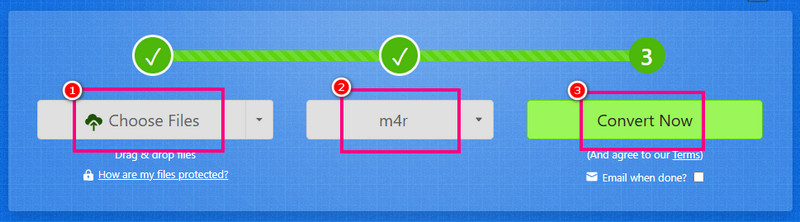
Krok 1. Přístup Zamzar z prohlížeče. Poté spusťte nahrávání souboru MP3 klepnutím na tlačítko Vybrat soubory.
Krok 2. Přejděte do sekce Formát a vyberte formát M4R. Poté můžete stisknout tlačítko Převést nyní pro zahájení procesu převodu.
Krok 3. Nakonec stiskněte Stažení možnost uložení souboru M4R do zařízení.
Klady:
- Podporuje řadu zvukových souborů, jako například MP3, AAC, AC3, FLAC, WAV a další.
- Nástroj dokáže zachovat původní kvalitu.
Nevýhody:
- Na obrazovce se objevují nepříjemné reklamy.
- Nenabízí základní nástroje pro úpravy.
Část 4. Nejčastější dotazy k MP3 do M4R
Je MP3 M4R lepší než MP3?
Záleží na tom, kde formát používáte. Pokud si chcete přizpůsobit ten správný pro iOS, můžete použít formát M4R. Na druhou stranu, pokud chcete přehrávat hudbu na jakékoli platformě, je MP3 nejlepší volbou.
Jaké jsou nejlepší převodníky pro převod MP3 souborů?
Existuje mnoho MP3 převodníků, které můžete použít. Mezi ně patří Vidmore Video Converter, Convertio, CloudConvert a Zamzar.
Jsou online převodníky MP3 na M4R bezpečné k použití?
Ne všechny jsou bezpečně přístupné. Pokud tedy chcete bezpečný převodník, zkuste použít Convertio, Zmzar a CloudConvert. Tyto nástroje zajišťují bezpečnost vašich dat.
Závěr
Díky tomuto tutoriálu jste se naučili, jak převádět MP3 až M4R úspěšně. Díky tomu si můžete přizpůsobit vyzváněcí tón pro iOS. Navíc, pokud chcete pozoruhodný a výkonný převodník, je moudrou volbou použít Vidmore Video Converter. Díky jeho plynulému a rychlému procesu převodu zvuku můžete převést zvuk v nejvyšší kvalitě.