










4 nejlepší metody pro převod souborů OGG do nekomprimovaného WAV
Možná jste si stáhli nebo obdrželi některé herní zvukové soubory nebo zvukové efekty uložené ve formátu OGG Vorbis. Tyto soubory OGG jsou ideální pro distribuci. Jejich komprimovaná a ztrátová povaha však není vhodná pro profesionální editaci. V některých případech je nutné je pro dosažení vysoce věrného pracovního postupu převést do bezztrátového formátu, například WAV. Tato příručka sdílí čtyři spolehlivé způsoby, jak… převod OGG do WAV pro vaše potřeby.
OBSAH STRÁNKY
Část 1. Proč převádět komprimovaný OGG do bezztrátového WAV?
Než budeme diskutovat o konkrétních způsobech převodu OGG do WAV, rádi bychom si zmínili několik hlavních důvodů, proč je potřeba převod provést.
OGG vs. WAV
OGG je ztrátový zvukový formát, jako je MP3 nebo AAC. Zahodí zvuková data, která lidské ucho pravděpodobně neslyší. Soubory OGG mohou poskytovat vynikající kvalitu zvuku i při menších velikostech souborů. Pokud je však upravíte, použijete efekty nebo je znovu exportujete ve ztrátovém formátu, vaše operace snadno zavedou digitální artefakty a sníží celkovou kvalitu zvuku.
WAV je nekomprimovaný, bezztrátový zvukový formát. Obsahuje všechna původně zaznamenaná zvuková data. Soubor WAV může poskytnout zvuk studiové kvality, který je ideální pro editaci a manipulaci se zvukem.
Proč převádět OGG do WAV?
OGG je ideální pro vývoj her, streamování na web a sdílení finálních souborů. Během nahrávání, editace nebo tvorby zvuku je WAV oborovým standardem.
Většina profesionálních editačních nástrojů nativně podporuje formát WAV. Pro analýzu a načítání souborů OGG můžete potřebovat další pluginy.
Převod OGG do WAV dokáže dekódovat komprimovaný zvuk do plného rozlišení. Tím se zabrání další ztrátě kvality během editace nebo kódování.
Někdy se rozhodnete převést OGG do WAV z osobních důvodů. Například neznáte formát OGG nebo váš přehrávač při přehrávání souborů OGG často zobrazuje chybové zprávy.
Část 2. Naučte se 4 snadné způsoby převodu OGG do WAV
Existuje mnoho převodníků OGG na WAV pro převod zvukových souborů. Tato část popisuje čtyři spolehlivé metody pro provedení převodu. Níže je uvedeno rychlé srovnání těchto metod převodu. Ať už chcete specializovaný převodník pro stolní počítače, nástroj příkazového řádku nebo online možnost, najdete si převodník, který chcete.
| Převodník OGG do WAV | Obtížnost | Kontrola kvality | Cena | Nejlepší pro |
| Video Converter Vidmore | Velmi snadné | Plná kontrola kvality výstupu | Freemium | Rychlé a vysoce kvalitní dávkové konverze |
| FFmpeg | Pokročilý | Úplné ovládání z příkazového řádku | Zdarma, s otevřeným zdrojovým kódem | Bezeztrátové ovládání z příkazového řádku |
| Adobe Audition | středně pokročilí | Profesionální kontrola | Předplatné | Profesionální audio produkce a mastering |
| Zamzar | Velmi snadné | Základní | Zdarma (s omezeními) | Bezinstalační, rychlé jednorázové konverze |
1. Vidmore Video Converter
Video Converter Vidmore je výkonný nástroj pro překódování videa a zvuku, který dokáže převést komprimované soubory OGG do bezztrátových souborů WAV. Poskytuje potřebné jemné doladění parametrů pro profesionální výstupní požadavky. Tento převodník OGG do WAV podporuje dávkovou konverzi a pokročilou hardwarovou akceleraci. To zajišťuje, že můžete převádět více zvukových souborů superrychle.
Krok 1Stáhněte si a otevřete tento nástroj pro převod souborů Vidmore OGG do WAV na vašem počítači se systémem Windows nebo Mac. Klikněte na střední část okna rozhraní nebo na Přidat soubory tlačítko pro přidání zvuku OGG.
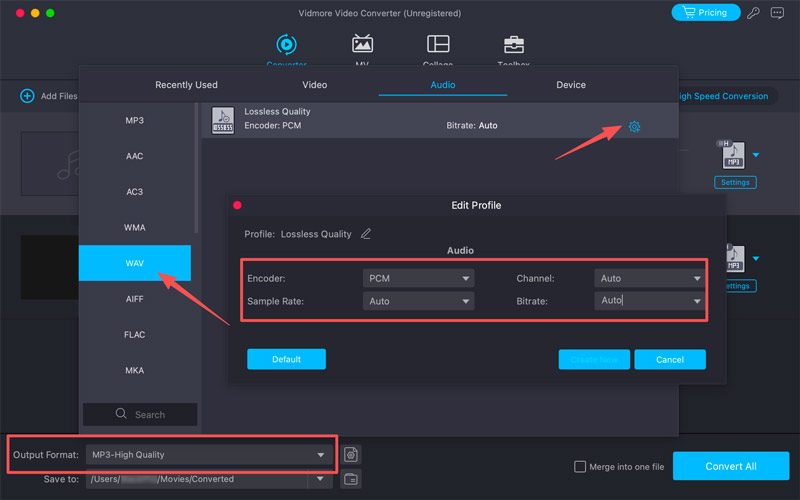
Krok 2. Klepněte na Výstupní formát, jděte do Zvuk kartu a poté vyberte WAV z levého postranního panelu. Klikněte na Vlastní profil ikonu pro úpravu nastavení kodéru, vzorkovací frekvence, datového toku a kanálu tak, aby odpovídaly požadavkům vašeho projektu.
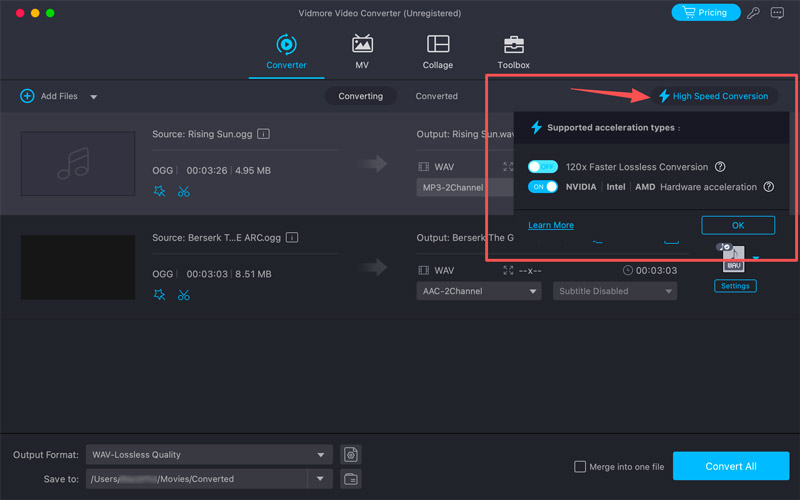
Krok 3. Klepněte na Uložit do a nastavte cílovou složku pro výstup, poté klikněte na Převést všePřed převodem můžete upravit zvuk a zapnout Vysokorychlostní konverze.
2. FFmpeg (bezeztrátová konverze z příkazového řádku)
Pokud chcete převést OGG do WAV s naprostou přesností a umíte pohodlně používat nástroj příkazového řádku, FFmpeg je ideální volbou. Umožňuje vám provádět konverzi médií s naprostou přesností a bez ztráty kvality.
Krok 1Stáhněte a nainstalujte FFmpeg pro váš operační systém. Ujistěte se, že je přidán do složky vašeho systému. CESTA. Poté otevřete svůj Příkazový řádek (Windows) popř Terminál (Mac).
Krok 2Přejděte do složky, která obsahuje váš soubor OGG, pomocí příkazu cd. Spusťte níže uvedený příkaz a stiskněte Enter.
ffmpeg -i vstup.ogg výstup.wav
FFmpeg dekóduje zdrojový OGG soubor a zapíše nekomprimovaný WAV soubor do stejného adresáře.
3. Adobe Audition
Pokud se zabýváte seriózní zvukovou postprodukcí a již jste v ekosystému Adobe, Adobe Audition je konverzní nástroj. Před převodem OGG do WAV nabízí všechny potřebné funkce pro editaci, mixování a zvukový design. Audition navíc poskytuje plnou kontrolu nad výstupním formátem, vzorkovací frekvencí a bitovou hloubkou.
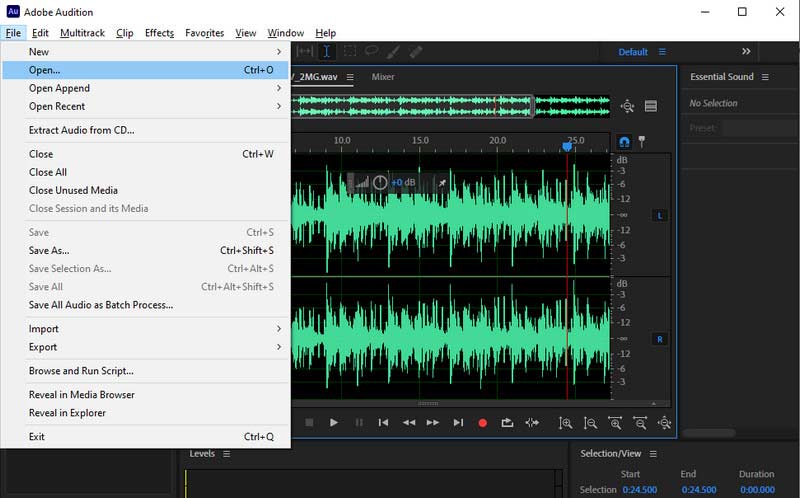
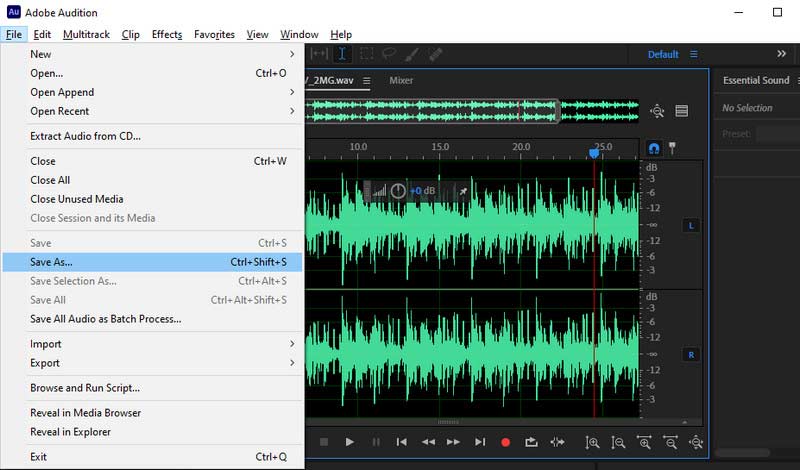
Krok 1Stáhněte a otevřete Adobe Audition. Klikněte na Soubor > otevřeno vyberte soubor OGG. Vložte jej do editoru waveformů a podle potřeby spusťte úpravy.
Krok 2Konverze OGG do WAV v Audition je jednoduchá. Jakmile je váš zvuk načten, přejděte na Soubor > Uložit jako a změnit Formát rozbalovací nabídka Vlnový PCM (.wav)Ověřte typ vzorku a potvrďte konverzní akci.
4. Zamzar (řešení pro malé soubory bez instalace)
Zamzar je jeden z nejpopulárnějších online převodníků, který zvládá všechny typy konverzí videa a zvuku. Pokud potřebujete spolehlivou webovou alternativu pro konverzi OGG do WAV, začněte s jeho online převodníkem souborů.
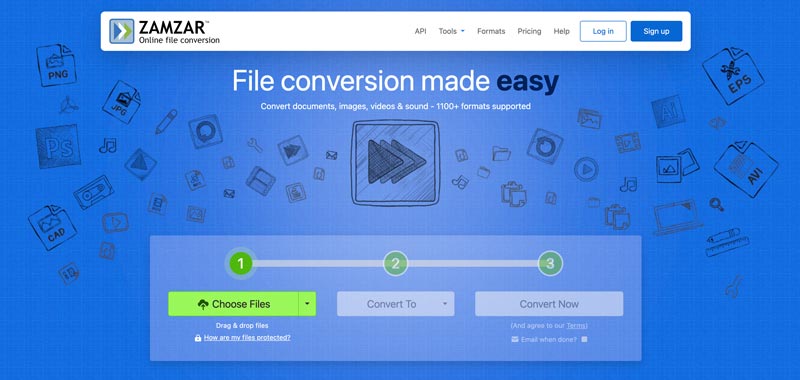
Krok 1Přejděte na webové stránky Zamzar ve webovém prohlížeči. Klikněte na Zvolte Soubory tlačítko pro procházení a nahrání zvukového souboru OGG.
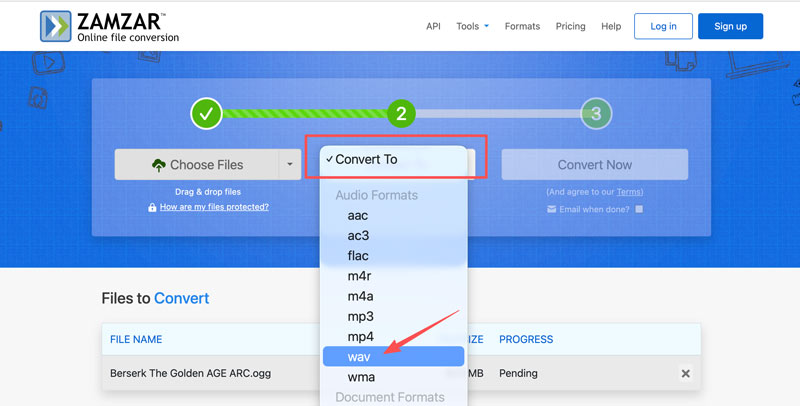
Krok 2. V Převést na rozbalovací nabídka, vyberte WAV jako výstupní formát. Můžete také převod OGG do MP3 nebo jiný formát, který potřebujete.
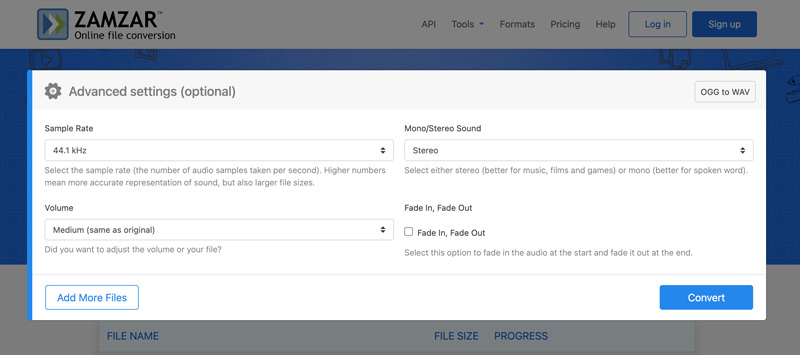
Krok 3Po výběru můžete upravit pokročilá nastavení, jako je vzorkovací frekvence, hlasitost, mono/stereo a zesilování/zeslabování. Poté klikněte na Konvertovat zahájíte převod zvuku z OGG do WAV. Po převodu je třeba soubor WAV stáhnout ručně.
Část 3. Nejčastější dotazy k převodu OGG do WAV
Otázka 1. Zlepšuje převod OGG do WAV kvalitu zvuku?
Ne. Konverze nemůže obnovit data, která byla ve zdrojovém souboru OGG odstraněna. Během kódování OGG se do souboru negenerují ani nepřidávají žádná nová data. zlepšit kvalitu zvukuKonverze pouze rozbalí komprimovaný zvuk do bezztrátového formátu WAV.
Otázka 2. Jsou online převodníky bezpečné pro práci s důvěrným zvukem?
Existuje několik renomovaných služeb, jako například Zamzar, CloudConvert a FreeConvert, které používají šifrovaná připojení a zaručují bezpečnost všech vašich nahrávek. Tyto online převodníky automaticky smažou vaše soubory ze svých serverů do 24 hodin. Neměli byste je však používat k převodu důvěrného, osobního nebo nevydaného zvuku.
Otázka 3. Je WAV kvalitnější než MP3?
Ano, WAV dokáže poskytnout výrazně vyšší kvalitu zvuku než MP3. Jedná se o nekomprimovaný, bezztrátový formát, který ukládá všechna původní zaznamenaná zvuková data. Soubor WAV neodstraňuje frekvence, aby se ušetřilo místo. Zachovává se plný frekvenční rozsah a dynamická hloubka.
Naproti tomu MP3 je komprimovaný, ztrátový zvukový formát. Zahodí některá zvuková data, kterých si lidské ucho nevšimne. Soubory MP3 mohou nabídnout dobrou kvalitu pro běžný poslech. Nemohou však poskytnout dokonalou věrnost souboru WAV.
Závěr
Tento článek popisuje čtyři efektivní metody pro konverzi OGG audio do WAVAť už je důvod jakýkoli, když potřebujete převést soubory OGG, vyberte preferovaný nástroj.
Pokud máte k převodu pouze několik malých souborů, začněte s webovým Zamzarem. Pokud dáváte přednost specializovanému nástroji pro konverzi a úpravu médií, zkuste použít renomovaný převodník Vidmore. Pro technické uživatele a profesionály však zůstávají oborovými standardy FFmpeg a Adobe Audition.




