2 nejlepší způsoby převodu formátů AMV do MP4 [2025]
Už jste někdy zkusili přehrát soubor AMV ve videopřehrávači a zobrazila se vám chyba „soubor není podporován“? Nejste sami. AMV je vynikající formát, který nabízí kompaktní velikost souboru. Existují však některé videopřehrávače, které tento formát nepodporují, což může vést k chybám při přehrávání videa. V takovém případě je pro plynulé přehrávání videa nejlepším řešením převést jej na AMV do MP4 formát. MP4 je nejoblíbenější formát, který můžete přehrávat na téměř všech video přehrávačích. Proto se podívejte na tento tutoriál a prozkoumejte různé metody překódování videí offline i online.

OBSAH STRÁNKY
Část 1. Co je formát AMV
Formát souboru AMV je proprietární kontejner videa. Tento formát je primárně spojován s levnými MP4 přehrávači a akčními kamerami starší generace, zejména s těmi od výrobců jako AEE. Na rozdíl od jiných běžných formátů, jako jsou AVI a MP4, není AMV standardním kodekem, ale spíše specifickou implementací. Obvykle obsahuje video komprimované variantou kodeku Motion JPEG a zvuk ve formátu ADPCM. Tato technická kombinace byla navíc navržena pro specifický účel, kterým je umožnit základní přehrávání videa na zařízeních s velmi omezeným výpočetním výkonem a úložištěm, čímž se dosahuje malých velikostí souborů na úkor vizuální kvality a kompatibility.
Část 2. AMV vs. MP4
Zajímají vás rozdíly mezi AMV a MP4? V tom případě si prohlédněte všechny níže uvedené informace a získejte více informací o těchto dvou formátech.
Kódování a komprese
Formát AMV používá upravenou verzi kodeku Motion JPEG pro video a ADPCM pro zvuk. Komprimuje každý snímek jednotlivě jako obrázek JPG. Na druhou stranu, MP4 je kontejner, který obvykle využívá moderní a pokročilé kodeky, jako je H.264 nebo HEVC. Tyto kodeky používají komplexní mezisnímkovou kompresi k ukládání změn mezi jednotlivými snímky.
Řešení
Pokud jde o rozlišení, AMV má svá omezení. Téměř všechny soubory MV jsou vždy omezeny na nízké rozlišení, například 320×240 a 640×480, známé jako SD, s nízkou snímkovou frekvencí. Pokud chcete vynikající formát, který nabízí skvělou kvalitu, MP4 je lepší. Tento formát podporuje širokou škálu rozlišení, od nízké kvality až po 4K, 8K a vyšší. Pokročilé kódování HEVC navíc poskytuje plynulé a vysoce věrné video s vysokou snímkovou frekvencí a čistým zvukem.
Kompatibilita
Co se týče kompatibility, můžeme říci, že MP4 je nejlepší. Tento formát je perfektní, protože téměř všechny video přehrávače dokáží soubory MP4 plynule a snadno přehrávat. Formát můžete používat na chytrých televizorech, konzolích, chytrých telefonech, hlavních operačních systémech a dalších zařízeních. AMV však není tak široce podporován jako MP4. Soubory AMV lze přehrávat pouze na přehrávačích médií podporujících AMV, jako například Přehrávač VLC Media PlayerPokud tedy chcete přehrávat svá videa na různých platformách, nejlepší volbou je MP4.
Velikost souboru
Formát AMV obsahuje menší velikost souboru na minutu záznamu. To je však zavádějící výhoda. Všichni víme, že malá velikost je přímým důsledkem extrémně nízkého rozlišení, nízké snímkové frekvence a neefektivní, ale jednoduché komprese. Získáte malý soubor, protože obsahuje velmi málo vizuálních informací. Pokud jde o MP4, má efektivnější poměr velikosti souboru ke kvalitě. Pro ekvivalentní rozlišení bude MP4 (H.264) mnohem menší než soubor AMV, protože jeho komprese je mnohem pokročilejší. Nejlepší na tom je, že velikost souboru MP4 můžete upravit pomocí nastavení datového toku, čímž efektivně vyvážíte kvalitu a požadavky na úložiště.
Část 3. Nejlepší online převodník AMV do MP4
Hledáte vynikající převodník AMV do MP4? V tom případě doporučujeme použít Vidmore Free Video Converter OnlineNa tomto nástroji se nám líbí, že dokáže okamžitě převést vaše AMV videa do MP4. Dokonce vám zajistí vynikající kvalitu, což vede k lepšímu přehrávání videa. Navíc je rozvržení nástroje jednoduché, takže je ideální pro všechny uživatele. Nejlepší na tom je, že můžete převádět více souborů, což vám ušetří čas během celého procesu. Podporuje také různé formáty, jako například M4V, WMV, MKV, AVI, FLV atd. Pokud tedy hledáte pozoruhodný online převodník, zkuste Vidmore Free Video Converter Online. Pokyny k převodu souborů pomocí tohoto online převodníku AMV do MP4 si můžete prohlédnout.
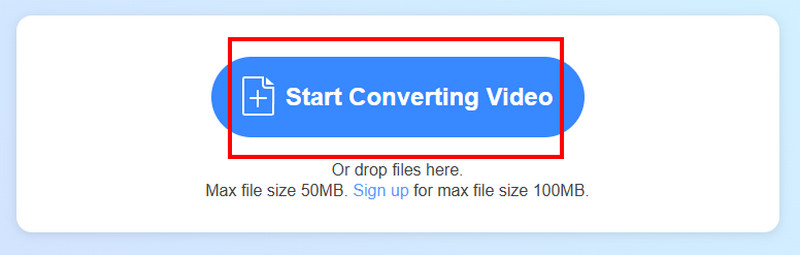
Krok 1. Přejděte do prohlížeče a přejděte na hlavní webovou stránku Vidmore Free Video Converter OnlinePoté klikněte na možnost Spustit převod videa a nahrajte video AMV, které chcete převést.
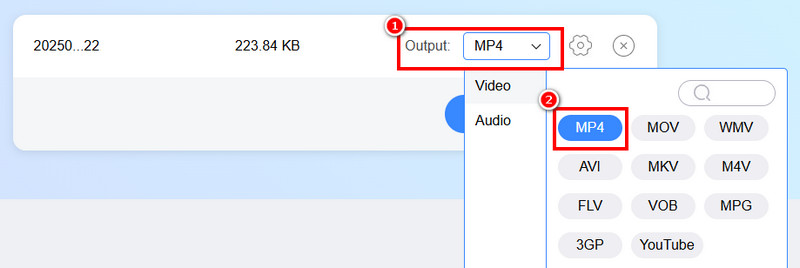
Krok 2. Pro další proces můžete přejít na možnosti Výstup a vybrat MP4 formát.
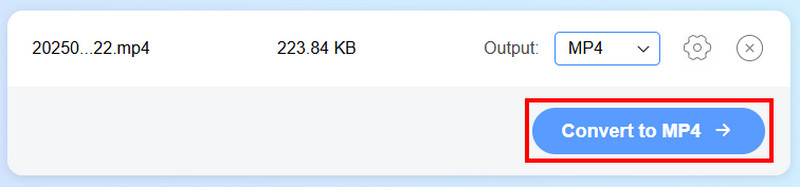
Krok 3. Pro závěrečný postup stiskněte tlačítko Převést na MP4 tlačítko níže. Po procesu převodu klikněte na tlačítko Stáhnout a uložte jej do počítače.
Díky této online metodě můžete okamžitě převést svá videa AMV do MP4. Výhodou je, že můžete převést více souborů. Můžete převést MP4 do FLV, MP4 do AVI, AVI do MKV a další. Pro efektivní proces převodu si proto k tomuto nástroji ve svém prohlížeči přistupte.
Část 4. Nejlepší offline převodník AMV do MP4
Pokud chcete převést AMV do MP4 offline, je lepší použít Video Converter VidmoreTento offline převodník je ideální, pokud chcete plynule překódovat soubor AMV do formátu MP4 pro lepší kompatibilitu. Nabízí vynikající uživatelské rozhraní a rychlý proces převodu až 50krát rychlejší. Převodník také nabízí funkci dávkové konverze, která je ideální pro práci s více než jedním video souborem. Líbí se nám, že program je zdarma, takže není třeba kupovat žádný tarif. Chcete-li si ověřit možnosti programu, postupujte podle níže uvedeného postupu.
Krok 1. Klepnutím na tlačítka níže si stáhnete Video Converter Vidmore na vašem Macu a Windows.
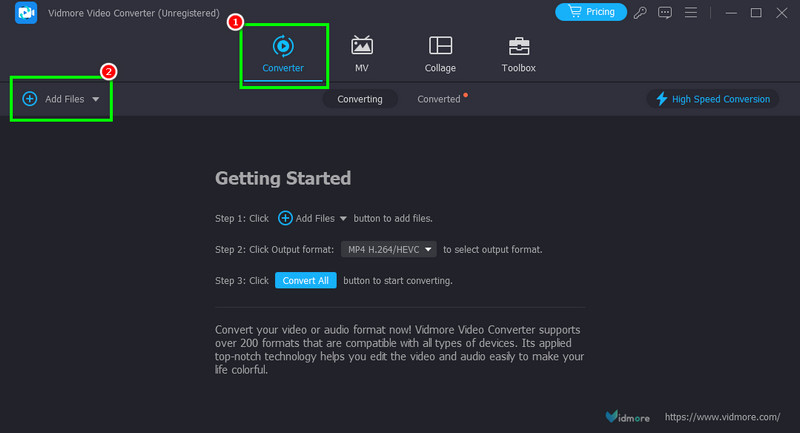
Krok 2. Přejít na Konvertor a přidejte soubor AMV kliknutím na tlačítko Přidat soubory.
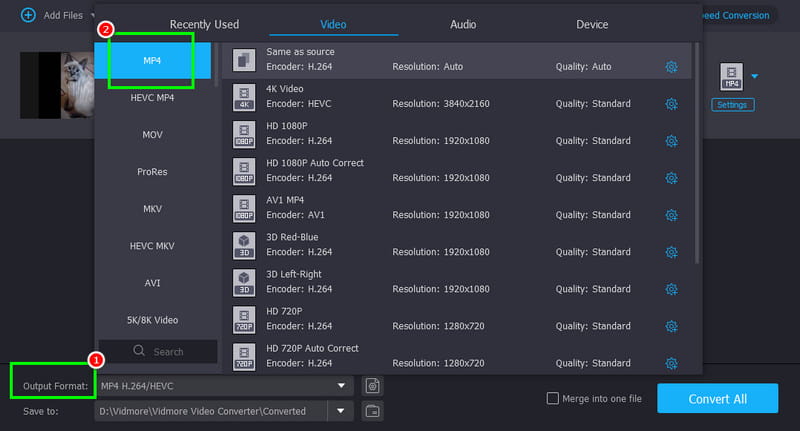
Krok 3. Přejděte do sekce Výstupní formát a vyberte MP4 formát. Můžete si také zvolit požadovanou kvalitu videa.
Krok 4. Po výběru formátu a kvality začněte tisknout Převést vše pro zahájení převodu a uložení videa do zařízení.
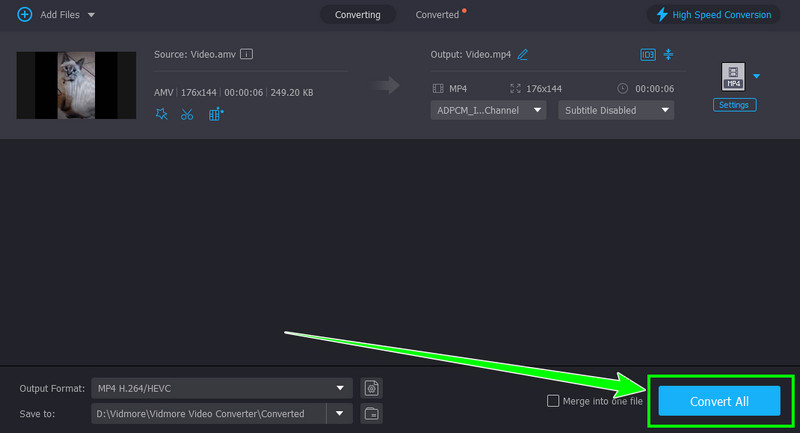
S touto metodou můžete okamžitě a hladce překódovat svůj AMV do MP4. Nejlepší na tom je, že vám poskytuje všechny potřebné funkce pro efektivní proces konverze. Proto použijte tento program pro úspěšný postup.
Část 5. Nejčastější dotazy k převodu AMV do MP4
Je MP4 lepší než AMV?
Rozhodně ano. MP4 je lepší, protože je kompatibilní s různými přehrávači médií. Dokonce vám může poskytnout vynikající kvalitu videa, což z něj činí ideální formát.
Jak dlouho trvá převod AMV do MP4?
Záleží na nástroji, který používáte. Pokud chcete rychlý proces konverze, zvolte Vidmore Video Converter, protože vám umožní konvertovat videa 50krát rychleji.
Jaké jsou výhody používání MP4?
Soubory MP4 můžete přehrávat na jakémkoli multimediálním přehrávači. Navíc má rozumnou velikost souboru, takže je ideální pro účely ukládání.
Závěr
Převést AMV do MP4, bylo by nejlepší si přečíst tento článek, protože obsahuje všechny metody, které potřebujete k online i offline převodu souborů. Pro efektivní proces převodu proto doporučujeme použít Vidmore Free Video Converter Online a Vidmore Video Converter. Tyto převodníky zajišťují, že po dokončení procesu dosáhnete požadovaného výsledku.