









Recenze Immersity AI: Funkce, cena, výhody a nevýhody
Od svého debutu si 3D vizuální technologie získala nadšení a obdiv nespočtu diváků. Dnes však již není nedosažitelnou špičkovou technologií vyhrazenou pro profesionály. S neustálým pokrokem se stala tvorba pohlcujícího, trojrozměrného a interaktivního 3D obsahu doma zcela možná – zejména s pomocí profesionálního převodníku 2D do 3D. Jednou z možností, které stojí za zvážení, je imersní umělá inteligence.
Proč tomu tak je?
Tento Recenze Immersion AI poskytne odpovědi. Článek se podrobně zabývá jeho funkcemi, výkonem, výhodami, nevýhodami, cenou a dalšími důležitými detaily. Součástí je také podrobný návod k použití, který vám poskytne jasnější představu o tom, jak platforma funguje. S tímto komplexním přehledem se můžete informovaně rozhodnout, zda je to pro vaše potřeby ten správný nástroj pro tvorbu 3D.

OBSAH STRÁNKY
Část 1. Přehled: Immerzivní umělá inteligence
Nejprve se podívejme na koncept, který stojí za samotnou Immersity AI.
Immersity AI (Leiapix Converter) je převodník 2D do 3D modelů. Využívá špičkové algoritmy umělé inteligence k simulaci vnímání a dodává původně ploché grafice trojrozměrný vzhled. Tento nástroj, vyvinutý společností Leia Inc., v současné době funguje primárně jako online služba.
Označovat jeho hlavní funkci pouze jako převodník se zdá poněkud vágní. Pojďme se podívat na konkrétní služby, které poskytuje v průběhu procesu převodu:
Hlavní rysy
- • Konverze z 2D do 3D: Immersity AI využívá pokročilou technologii mapování hloubky. AI generuje komplexní mapy hloubky z 2D obrázků a v konečném důsledku vytváří 3D vizuály nebo dokonce animace.
- • Přesné řízení parametrů: Immersity AI nabízí úpravu mapy hloubky, která uživatelům umožňuje jemně doladit konečné výsledky úpravou hloubky obrazu, průhlednosti a dalších prvků.
- • Generování 3D animací: Immersity AI nabízí několik přednastavených animací. Uživatelé si také mohou přizpůsobit ovládání pohybu, výběr zaostření, amplitudu a další parametry a vytvořit si tak vlastní animace.
- • Vlastní vizuální efekty: Immersity AI nabízí pokročilá nastavení. Uživatelé si mohou nastavit intenzitu pohybu a optimalizovat hloubku, aby našli nejvhodnější pohybové efekty.
Klady
- Intuitivní rozhraní s snadno přístupnými nastaveními, vhodné pro uživatele všech úrovní dovedností.
- Super flexibilní možnosti přizpůsobení zajišťují přesné ovládání.
- Snadné stahování a ukládání.
- Vytváří skutečně vysoce kvalitní 3D efekty.
Nevýhody
- Export může být pomalý kvůli obvykle velké velikosti 3D souborů.
- Uživatelé bezplatné verze čelí značným omezením.
- Velmi závislé na kvalitě internetu.
Část 2. Cenové plány Immersity AI
Z předchozí části jste si možná všimli klíčového bodu: Immersity AI ukládá uživatelům bezplatných verzí řadu omezení.
Zvažujete, zda se předplatné vyplatí?
V této části jsme pro vaši informaci sestavili tři placené plány, které Immersity AI aktuálně nabízí, spolu s příslušnými výhodami, které každý z nich odemyká.
• Zkušební verze: $3.99 pro jednorázovou
Po přihlášení k odběru získáte 120 kreditů a budete moci vytvářet videa bez vodoznaků. Tento plán je ideální pro začátečníky, kteří si to chtějí vyzkoušet.
• Základní: $9,99/měsíc
Každý měsíc obdržíte 550 kreditů a budete moci nahrávat videa v kvalitě 720p HD. Získáte také práva na komerční využití.
• Pro: $19,99/měsíc
Měsíčně budete dostávat 1200 kreditů. Videa lze nyní exportovat v kvalitě 1080p. Komerční využití vaší práce je plně povoleno.
• Bonus
Můžete se také rozhodnout pro jednorázovou platbu ve výši $15 a získat 750 kreditů bez data expirace.
Část 3. Jak používat imersity AI
Všechno, co jste dosud viděli, demonstruje možnosti, které nabízí Immersity AI. Ale když už ji recenzujeme, jak bychom mohli vynechat zkoumání jejího pracovního prostoru a samotného tvůrčího procesu?
Podívejte se na snímky obrazovky a kroky uvedené v této části (pomocí Konverze z 2D do 3D například) intuitivně zažít jeho uživatelskou přívětivost.
Zde je návod, jak pomocí Immersity AI převést 2D do 3D.
Krok 1. Nejprve vyhledejte oficiální webové stránky Immersity AI ve svém prohlížeči. Případně vyhledejte Immersity AI.
Krok 2. Klepněte na Pokračovat do pracovního prostoru na domovské stránce pro přístup k hlavnímu rozhraní. Během tohoto procesu můžete být vyzváni k registraci a přihlášení.
Krok 3. Nyní klikněte Klepněte na nahrát obrázek nahrát připravený 2D obrázek.
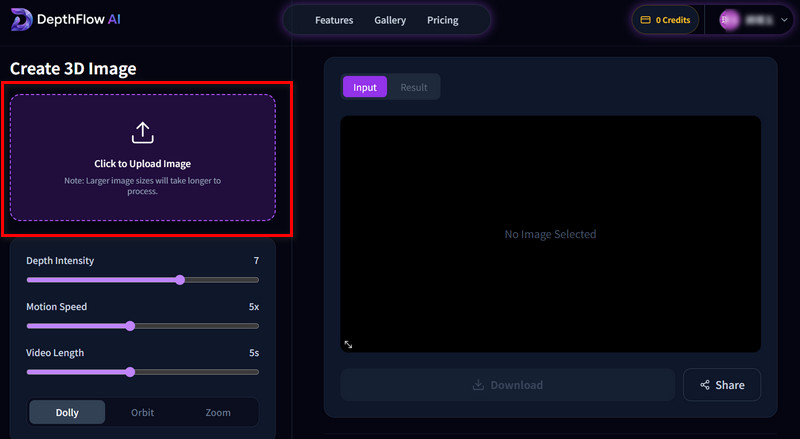
Krok 4. Upravte nastavení pro Hloubka Intenzita, Rychlost pohybu, a Délka videa.
Poté klikněte Generování 3D obrazu.
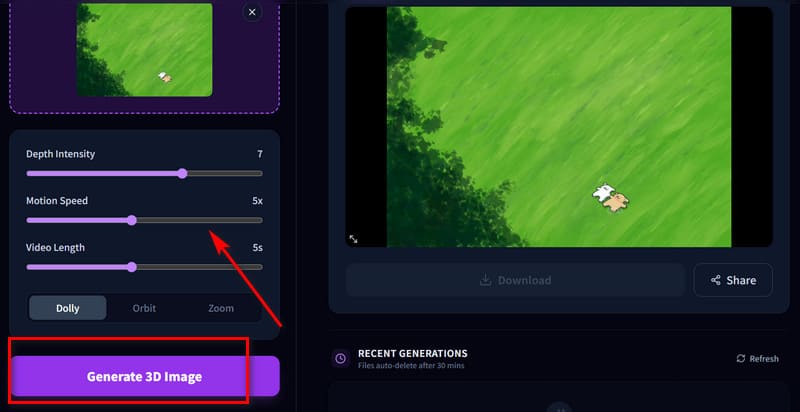
Krok 5. Po dokončení generování si prohlédněte náhled výsledku v okně. Pokud jste spokojeni, klikněte na Stažení aby to zachránil.
Část 4. Nejlepší alternativa pro imersní umělou inteligenci
Je nepopiratelné, že Immersity AI poskytuje vynikající výkon při tvorbě 3D. Nicméně, naprostá absence bezplatné zkušební verze a časté problémy s velkými soubory vás mohou nechat váhat.
Tato příručka proto představuje nejlepší alternativu: Video Converter Vidmore.
Ve srovnání s Immersity AI je Vidmore Video Converter primárně založen na desktopové platformě, což znamená, že není do značné míry ovlivněn rychlostí internetu, protože všechny operace probíhají lokálně. Vidmore Video Converter je navíc všestranný nástroj pro zpracování videa, který zahrnuje tvorbu 3D videa. Nabízí detailní možnosti přizpůsobení, které uživatelům umožňují intuitivně zobrazit náhled výsledků konverze. Jeho sada nástrojů navíc zahrnuje všechny běžné funkce: editaci videa, vylepšení kvality, kompresi velikosti souborů a další.
Hlavní rysy
- Převádějte 2D do 3D a vytvářejte videa profesionální kvality.
- Základní funkce, jako je ořezávání, stříhání, rozdělení, slučování a rotace videa.
- Podporuje kompresi velikosti souborů nebo vylepšení kvality videa.
- Převádějte videa, zvuk, obrázky a další soubory do libovolného populárního formátu.
- Vytvářejte kompletní videa pomocí videoklipů, obrázků, přednastavených filtrů, témat a hudby na pozadí.
Zde je návod, jak převést 2D do 3D pomocí Vidmore Video Converteru.
Krok 1. Stáhněte si Vidmore Video Converter z oficiálních webových stránek do počítače. Spusťte jej a přepněte do režimu Panel nástrojů režimu.
V adresáři Toolbox vyhledejte 3D Maker a kliknutím jej začněte používat.
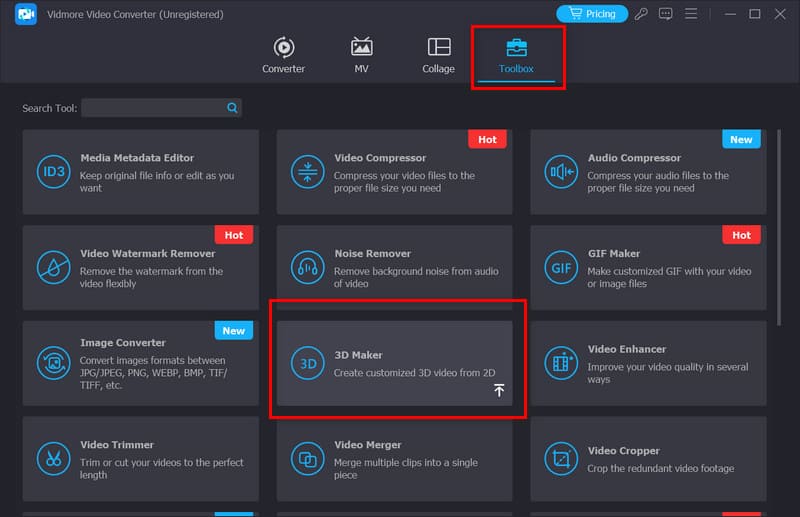
Klepněte na + přidat původní 2D soubor.
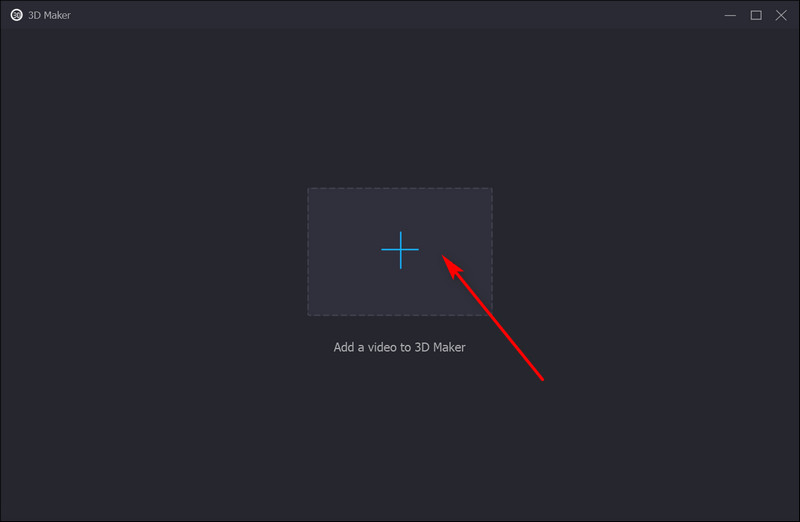
Krok 2. Po nahrání videa si jej prohlédněte a upravte parametry, jako například Anaglyf, Rozdělená obrazovka, Hloubka, Formát, a Kvalitní podle potřeby.
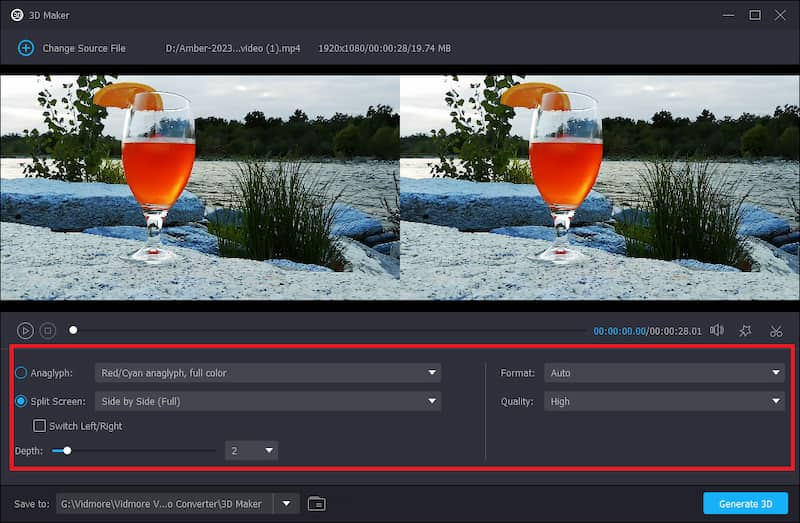
Krok 3. Nakonec klikněte Generovat 3D.
Část 5. Nejčastější dotazy k recenzi Immersity AI
Umět Ponoření AI převést 2D do 3D?
Rozhodně. Základní funkcí Immersity AI je převod 2D do 3D efektyVyužívá špičkovou umělou inteligenci k simulaci vnímání hloubky, což zajišťuje, že konečný výstup poskytuje skutečné 3D stereoskopické vizuály. Můžete dokonce přidat pohyb a speciální efekty a vytvořit tak animace hloubky s umělou inteligencí Immersity.
Je Ponoření AI uvolnit?
Ne. Samotná platforma nenabízí bezplatný zkušební plán. Pokud si ji chcete vyzkoušet, můžete zvážit její plán Trail, který poskytuje 120 kreditů za jednorázovou platbu $3.99.
Je Ponoření AI dobré pro začátečníky?
Ano. Jeho rozhraní a pracovní postup jsou velmi přátelské i pro začátečníky. Tutoriál je důkladný a všechny parametry a tlačítka jsou intuitivně umístěny. Vytváření 3D animací však může vyžadovat nějaký čas na zvládnutí aplikace pohybových a dynamických efektů.
Závěr
Po recenze Immersion AI, měli byste nyní mít jasnou představu o jeho základních možnostech. Tento software se specializuje na převod 2D do 3D a vyniká ve vytváření 3D animací. I když jeho ovládání není příliš složité, noví uživatelé mohou potřebovat čas na seznámení se s nastavením určitých parametrů.
Protože je Immersity AI online nástroj, je jeho spuštění velmi pohodlné. Platforma však nenabízí bezplatnou zkušební verzi; pro její běžné používání si možná budete muset zakoupit předplatné Trail.
Pokud hledáte nástroj, který je stejně profesionální, ale zároveň stabilnější, důrazně doporučujeme vyzkoušet Vidmore Video Converter.




