Kompletní průvodce převodem MP4 na OGV zdarma online a offline
Můžete mít rozsáhlou sbírku souborů MP4, ať už si je stahujete online nebo je získáváte od svého přítele. Nyní hledáte způsob, jak převést soubory MP4 na OGV pro přehrávání videa online, zejména pro streamování na webových stránkách HTML 5. OGV je přípona souboru pro video soubory uložené ve formátu kontejneru Xiph.Org OGG. Je známo, že má schopnost ukládat video a audio streamy, text, metadata, textový obsah atd. Kromě toho může také ukládat kodeky jako Dirac, Theora a Daala.
Mezitím je MP4 v současnosti standardním formátem pro streamování videa. Navzdory tomu má OGV svůj podíl na výhrách nad MP4. Formát OGV je pravděpodobně nejlepší formát pro přehrávání videa na webových stránkách, zejména pro přehrávání na webových stránkách HTML 5. Tento formát také přichází se snadnou úpravou dat díky křížové vazbě na OGG. To znamená, přechod z MP4 až OGV je nutné, pokud chcete tyto výhody získat. Podívejte se zde na některé skvělé konverzní nástroje, jak tuto práci zvládnout.
OBSAH STRÁNKY
Část 1. MP4 vs. OGV
| MP4 | OGV | |
| Hlavní účel | Streamování médií, mobilní natáčení, krátká videa, ukládání filmů | Videa z Wikipedie, ekosystém Linuxu, projekty s otevřeným zdrojovým kódem |
| Kompatibilita prohlížečů | Všechny běžné prohlížeče | Podpora Chrome/Firefox/Opery, omezená podpora Safari |
| Videokodér | H.264 (AVC), H.265 (HEVC), AV1 | Theora, Dirac |
| Zvukový kodér | AAC, MP3, ALAC | Vorbis, Opus |
| Kvalita obrazu | Vynikající, podporuje 4K/8K a HDR | Dobrý, ale špatně funguje ve vysokém rozlišení |
Část 2. Převod MP4 na OGV na Macu/Windows
1. Vidmore Video Converter
Špičkový převodní nástroj známý tím, že poskytuje vysoce kvalitní převod, není nikdo jiný než Video Converter Vidmore. Tento program podporuje všechny nové a oblíbené video/audio kodeky a formáty. S ním můžete převést MP4 na OGV na počítačích Mac a Windows PC. Ještě lepší je, že přichází s předvolbami, které vám pomohou snadno zpracovat vaši úlohu převodu. Navíc můžete upravit výstup, včetně snímkové frekvence, vzorkovací frekvence, rozlišení videa, ještě více, aby vyhovoval vašim požadavkům.
S nástroji pro úpravu videa, které nabízí, můžete také vytvářet profesionální videa během několika sekund. Nejlepší ze všeho je, že nástroj je vybaven vícejádrovým zpracováním, které umožňuje dávkovou konverzi s bleskovou rychlostí při zachování kvality původního souboru. Chcete-li využít tento fantastický nástroj, můžete najít kroky níže.
Krok 1. Stáhněte a nainstalujte nástroj
Před čímkoli jiným si vezměte kopii instalátoru programu. Poté klikněte na Stažení zdarma tlačítka níže. Po získání aplikace ji nainstalujte podle nastavení na obrazovce. Poté spusťte aplikaci v počítači.
Krok 2. Importujte soubor videa
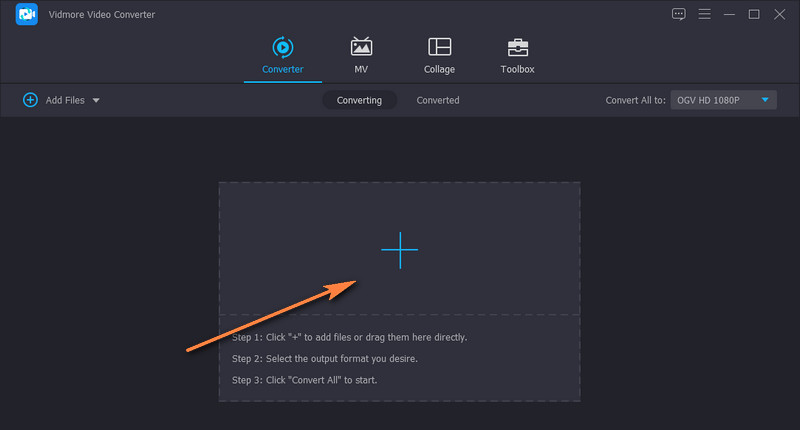
Nyní přidejte soubor videa kliknutím na Plus ikona uprostřed rozhraní. Jakmile se otevře složka videa, procházejte a vyberte video MP4, které chcete převést. Také můžete přetáhnout skladbu přímo do rozhraní programu pro pohodlné nahrávání.
Krok 3. Vyberte výstupní formát
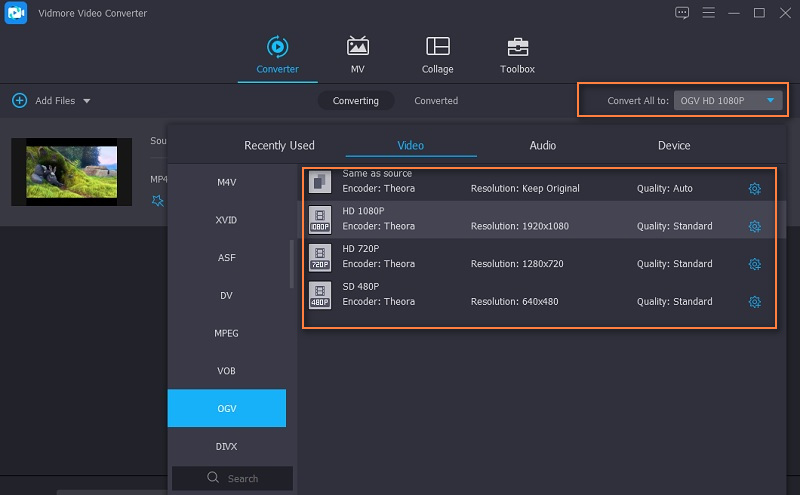
Tentokrát vyberte výstupní formát rozbalením Profil Jídelní lístek. Jednoduše klikněte na rozevírací nabídku v pravé horní části a zobrazí se seznam formátů médií. Pod Video kartu, vyberte OGV v levém sloupci nabídky. Poté vyberte vhodnou předvolbu pro video.
Krok 4. Převod z MP4 na OGV
Nyní vyberte výstupní adresář pro uložení video výstupu. Jednoduše klikněte na Složka ikona umístěná v pravé dolní části rozhraní. Klikněte na Převést vše Jakmile je vše nastaveno, zahájíte proces převodu. Přehrávání videa by se mělo objevit ve vámi nastavené výstupní složce.
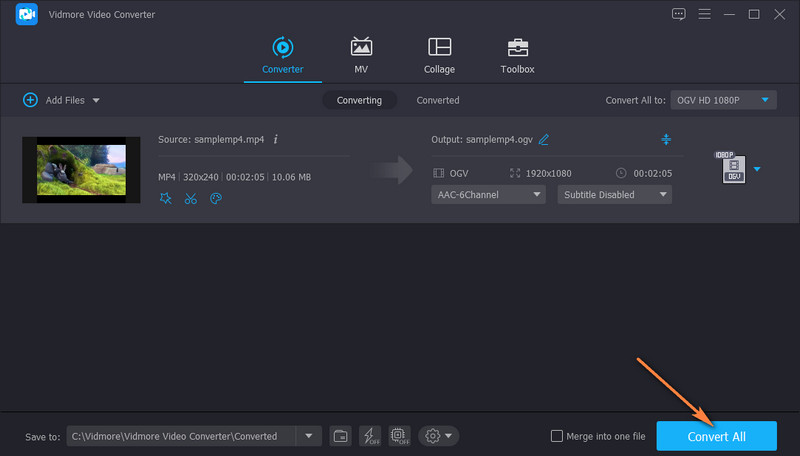
Klady
- Dodává se bez omezení formátu a velikosti souboru.
- Upravte nastavení videa a zvuku.
- Nabízí možnosti úpravy videa.
- Proces konverze videa s akcelerací GPU.
Nevýhody
- Vyžaduje to průměrné zdroje.
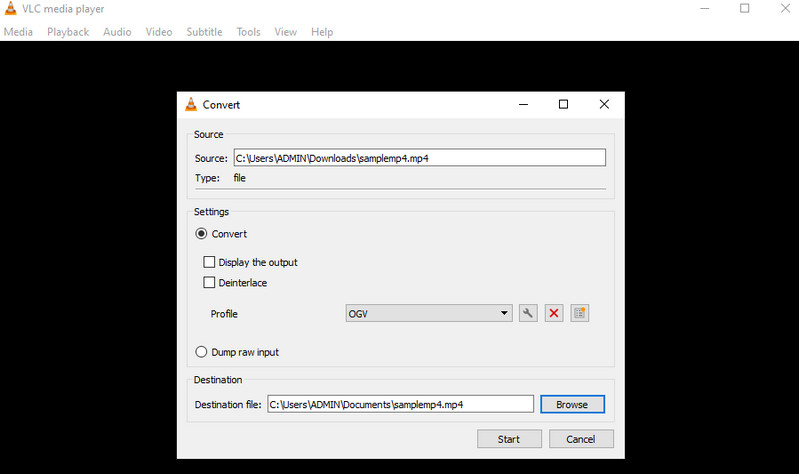
2. Přehrávač médií VLC
Pokud potřebujete převést MP4 na OGV zdarma na Windows, Mac a Linux, nehledejte nic jiného než VLC Media Player. I když je to nejoblíbenější přehrávač médií, lze jej také použít k manipulaci se soubory videa, což vám umožní převádět, otáčet, ořezávat, stříhat, ořezávat atd. Překvapivě tento program také integruje funkci dávkového převodu, která vám pomůže ušetřit čas a námahu . Mezi jeho výjimečné funkce patří jeho schopnost synchronizovat titulky audio a video filtry. Uvedli jsme kroky k použití tohoto převodníku videa MP4 na OGV.
Krok 1. Otevřete nainstalovanou aplikaci VLC Media Player v počítači a přejděte na Převést / Uložit panel.
Krok 2. Nahrajte video MP4, které chcete převést, a vyberte OGG/OGM jako výstupní formát.
Krok 3. Nakonec klikněte na Převést / Uložit ve spodní části Start panel.
Klady
- Převod MP4, OGG Theora, Dirac, FLV, MP4, WMV, MOV atd.
- Další funkce, jako je otočení, vyříznutí, oříznutí a další.
Nevýhody
- Proces převodu trvá mnoho kroků.
3. FFmpeg
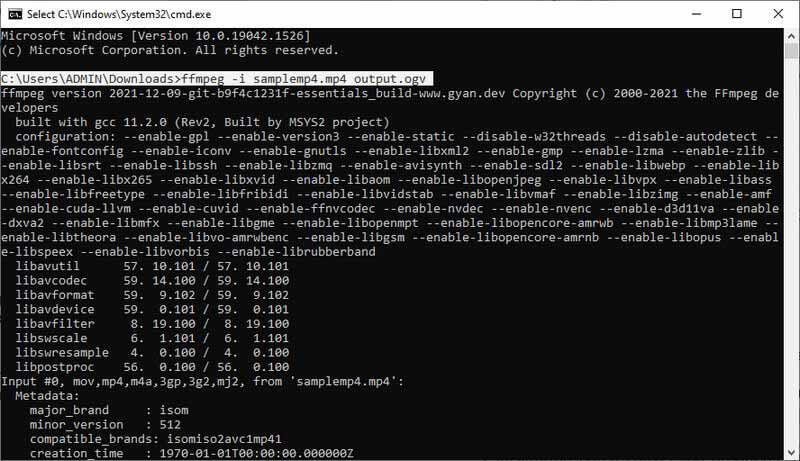
FFmpeg je open-source multimediální sada pro streamování, konverzi, přehrávání a profilování. Podobně dokáže převést stovky slavných video a audio formátů. Tento program může být nejvýkonnějším video konvertorem na trhu. Kromě převodu nabízí také další základní editační funkce, jako je stříhání a změna velikosti videí. Na druhou stranu, zde je návod, jak FFmpeg převádí MP4 na OGV.
Krok 1. Stáhněte a nainstalujte FFmpeg do svého počítače.
Krok 2. Otevřete složku, kde je uloženo vaše cílové video MP4. Poté zadejte CMD do cesty k souboru.
Krok 3. Nyní zadejte ffmpeg -i
Klady
- Multiplatformní řešení.
- Nahrávejte, stříhejte, rozdělujte a spojujte videa.
Nevýhody
- Pro začátečníky není nejlepší převádět videa.
Část 3. Převod MP4 do OGV online
1. MConverter
MConverter je webový online dávkový převodník formátů. Můžete převádět MP4 do OGV a další dokumenty do jakéhokoli formátu. Je snadno ovladatelný a má uživatelsky přívětivé rozhraní. Jeho bezplatná služba je však k dispozici pouze pro soubory menší než 100 MB. Pokud chcete pomocí MConverteru převádět velké soubory MP4 do OGV, musíte si službu zaplatit a upgradovat.
Krok 1. Navštivte oficiální stránky MConverteru. Klikněte na symbol šipky nebo na tlačítko Procházet uprostřed a přidejte video MP4, které chcete převést.
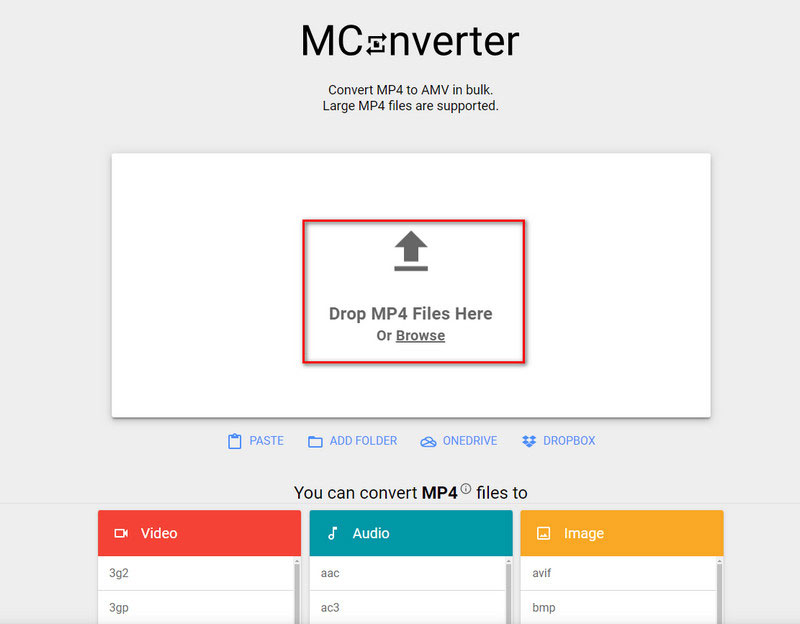
Krok 2. Vyberte OGV jako výstupní formát. Poté klikněte na Start uprostřed pro spuštění převodu MP4 do OGV.
Klady
- Podpora různých souborů: videa, zvuku, elektronických knih, archivů, fontů a 3D modelů.
- Platforma používá pro přenosy šifrování SSL a automaticky maže soubory ze svých serverů krátce po konverzi, čímž zajišťuje soukromí vašich dat.
- Umožňuje uživatelům nahrávat a konvertovat více souborů současně.
Nevýhody
- Bezplatná úroveň má omezený limit maximální velikosti souboru.
- Rychlost a stabilita konverze silně závisí na vašem aktuálním internetovém připojení.
- Chybí mu funkce pro hlubokou editaci datových toků, kodeků nebo úpravy po jednotlivých snímcích.
2. Převod
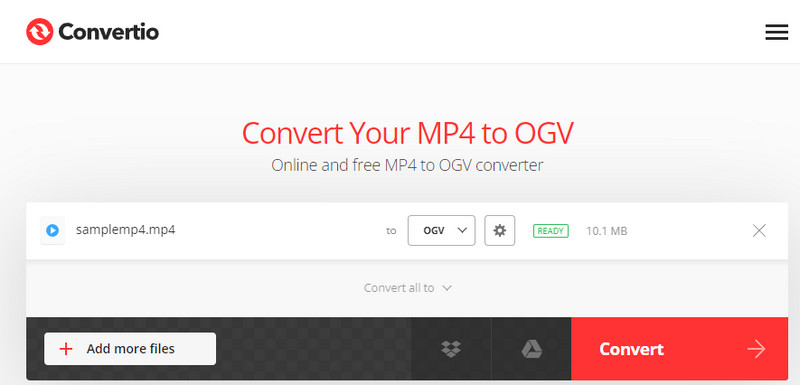
Convertio je nástroj pro cloudovou konverzi, který vám umožňuje přejít z MP4 na OGV zdarma online. S ním můžete nahrávat místní soubory a užívat si nahrávání souborů ze služeb cloudového úložiště. To znamená, že nahrávání z Disku Google a Dropboxu je možné. Chcete-li tento program používat, postupujte podle níže uvedeného zjednodušeného průvodce.
Krok 1. Přístup na webovou stránku nástroje pomocí libovolného prohlížeče na vašem počítači.
Krok 2. Importujte soubor videa MP4 kliknutím na Zvolte Soubory knoflík.
Krok 3. Poté vyberte požadovaný výstupní formát a klikněte na Konvertovat knoflík.
Klady
- Není třeba se registrovat k účtu.
- Jsou podporovány služby cloudového úložiště.
Nevýhody
- Proces převodu je relativně pomalý.
Další čtení:
Otočte video soubory MP4 na zařízeních Mac, Windows a mobilních zařízeních
2022 Top 6 Video konvertorů online/offline pro převod MP4 na MKV zdarma
Část 4. Nejčastější dotazy k převodu MP4 do OGV
Jak uděláte OGV?
Soubory OGV se obvykle vytvářejí převodem videa do formátu OGV. K tomu je nutný nástroj pro konverzi videa.
Jak mohu převést OGV na MP4?
Online je k dispozici celá řada nástrojů pro převod. Musíte si vybrat vhodný převodník podle vašich potřeb. Existují online a desktopové stejně jako ty, které jsme zmínili výše.
Je OGV a OGG totéž?
OGV je přípona souboru odvozená a uložená ve formátu souboru OGG. Představuje video v OGG. Jinými slovy, OGG je souborový kontejner, kde je uložen OGV.
Závěr
Toto byl úplný seznam video konvertorů, které můžete použít k transformaci MP4 až OGV s velkou lehkostí. Mezitím si můžete vzít desktopový nástroj, pokud chcete převést bez nutnosti připojení k internetu. Na druhou stranu můžete získat online nástroj pro převod bez stahování.
MP4 tipy