Jak stříhat zvukové soubory ve Windows, Macu, online, iPhonu a Androidu
Potřebujete zkrátit zvukový klip? Nepotřebné části MP3, WAV, M4A nebo jakéhokoli jiného zvukového souboru můžete snadno zkrátit ve Windows, Macu, iPhonu, Androidu nebo přímo v prohlížeči. Zde je návod, jak to udělat s pomocí několika ověřených možností.

OBSAH STRÁNKY
Část 1. Co znamená ořezat zvuk?
Oříznutí vs. vystřižení vs. oříznutí vs. rozdělení
Oříznout: Odebráním nežádoucího obsahu ze začátku nebo konce zvukového nebo video souboru jej zkrátíte.
Vyjmout: Odebrání určité části ze zvukového nebo video souboru.
Oříznutí: Odstraněním nežádoucích okrajů nebo oblastí videa či obrázku změníte jeho záběr nebo kompozici.
Rozdělit: Rozdělení zvukového nebo video souboru na dva nebo více samostatných klipů.
I když ořezávání a stříhání nejsou totéž, obojí můžete dělat jednou funkcí. Metody v tomto článku vám proto mohou pomoci ořezávat a stříhat zvuk současně. Můžeme je v podstatě považovat za totéž.
Část 2. 3 způsoby, jak oříznout zvuk ve Windows a Macu
Metoda 1. Ořezání zvuku pomocí Vidmore Video Converteru
Video Converter Vidmore je multiplatformní software pro úpravu zvuku, který je dostupný pro Windows a Macintosh. To je ideální pro případy, kdy potřebujete snadno a rychle stříhat a rozdělit zvukové soubory. Pomocí tohoto nástroje lze ořezávání nebo vyřezávání souborů provádět ve čtyřech jednoduchých krocích: stáhněte si aplikaci, přidejte soubory, vystřihněte a uložte konečný výstup. Při řezání můžete pomocí řídítek oříznout nejlepší zvukovou část nebo automaticky rozdělit zvuk na více segmentů pomocí funkce rychlého rozdělení. Kromě toho jej lze použít k vytváření vyzváněcích tónů pro iPhone a Android, pokud chcete. Bez dalšího vysvětlení zde je návod, jak oříznout zvukové soubory pomocí tohoto úžasného programu.
Krok 1. Získejte aplikaci
Začněte stažením instalačního programu aplikace. Jednoduše trefte jednu z nich Stažení zdarma tlačítka umístěná vespod. Po dokončení stahování otevřete příponu souboru a spusťte rychlou instalaci. Poté jej spusťte v počítači.
Krok 2. Načtěte zvukový soubor
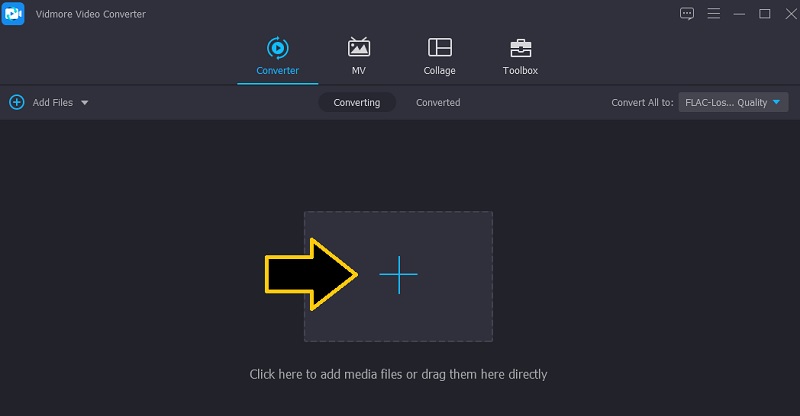
Poté klikněte na tlačítko plus a nahrajte zvukový soubor. Měl by otevřít složku, kde najdete své zvukové soubory. Vyhledejte soubor a nahrajte jej kliknutím na otevřeno z rozhraní složky. Volitelně přetáhněte soubor(y) a nahrajte požadované zvukové soubory.
Krok 3. Vystřihněte vybraný zvuk
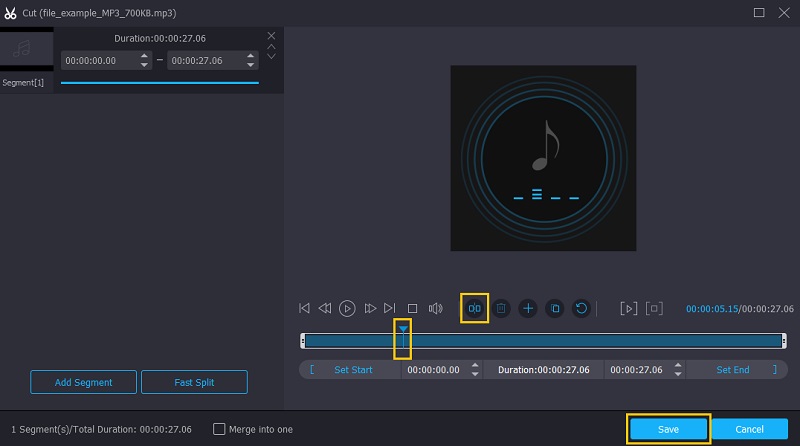
Po nahrání vybraného souboru klikněte na Střih a budete přesměrováni na hudební pracovní stanici, kde máte přístup k různým nástrojům pro úpravu zvuku. Přesunutím vyberte část, kterou chcete odstranit a ponechat Playhead. Jakmile se rozhodnete, klikněte na Rozdělit a vymaže levou část zvuku. Klikněte na Uložit pokud jste s výsledky spokojeni.
Krok 4. Uložte vystřižený zvukový soubor
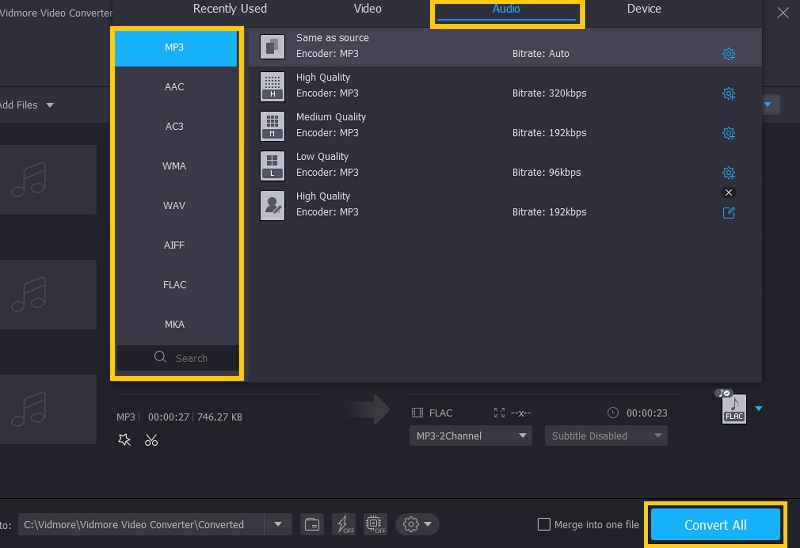
Pokračovat do Konvertor , abyste nakonec uložili konečnou verzi souboru. Chcete-li jej uložit, klikněte na nabídku Profil a vyberte požadovaný formát zvuku pro zvukový soubor pod Zvuk tab. Poté zaškrtněte Převést vše tlačítko pro zpracování souboru.
Metoda 2. Oříznutí zvuku pomocí Audacity
Další schopnou aplikací je Audacity pro oříznutí zvukových souborů na všech platformách včetně Mac, Windows a Linux. Je to bezplatný desktopový program, který se může pochlubit funkcemi, které jsou užitečné pro rozdělování zvukových stop. Kromě rozdělení zvuku nabízí také další funkce, jako je nahrávání zvuku, převod formátu, vypalování hudebních souborů na CD a mnoho dalšího. Jedinou nevýhodou je, že nepřijímá všechny zvukové formáty, pokud je nepřevedete do WAV nebo AIFF. Přesto můžete tyto problémy vyřešit a přímo importovat zvukové soubory integrací knihovny FFmpeg do aplikace. V níže uvedených krocích se dozvíte, jak rozdělit zvuk v Audacity.
Krok 1. Stáhněte si instalační program aplikace z její oficiální stránky a nainstalujte ji do počítače. Spusťte aplikaci a začněte ji používat.
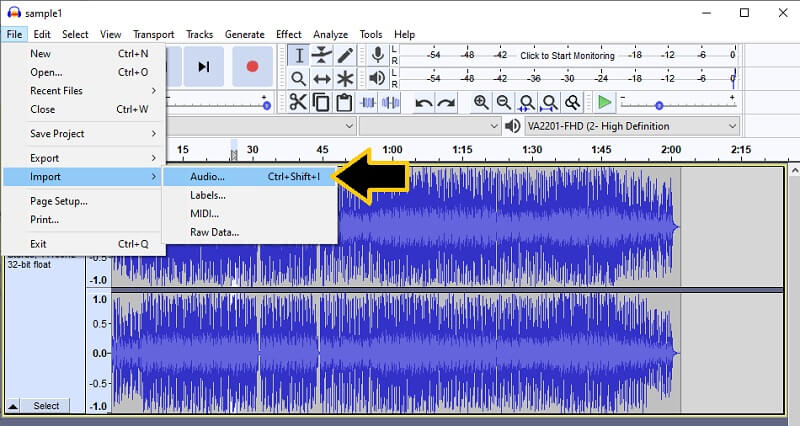
Krok 2. Chcete-li nahrát zvukový soubor, přejděte na Soubor> Importovat> Zvuk a poté vyberte soubor, který chcete vyjmout.
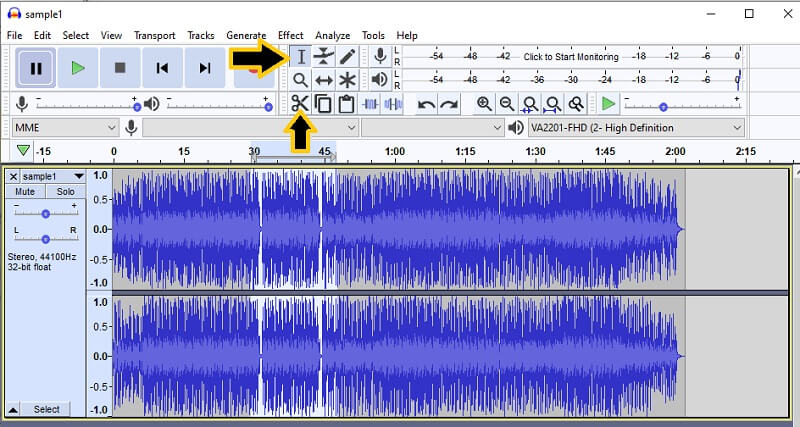
Krok 3. Na panelu nástrojů klikněte na Vyberte nástroj a označte část, kterou chcete odstranit. Po dokončení klikněte na Střih knoflík. Před exportem souboru můžete upravit hlasitost zvuku z levé části nahraného zvukového souboru. Můžete upravit levou a pravou hlasitost a také zvýšit nebo snížit hlasitost.
Krok 4. Chcete-li uložit vystřižený zvukový soubor, otevřete soubor Soubor a najeďte myší na Vývozní a vyberte výstupní formát. A je to! Právě jste se naučili stříhat zvuk v Audacity.
Metoda 3. Ořezání zvuku pomocí iMovie
Pokud hledáte aplikaci na míru pouze pro zařízení Apple, můžete se jednoduše spolehnout na iMovie. To funguje dobře s Mac, iPhone a iPad a umožňuje vám stříhat video/audio soubory pouhým kliknutím. To vám také umožňuje upravit rychlost nebo tempo zvuku a zvukových efektů z vestavěné hudební knihovny. Nyní je zde instruktážní průvodce, jak snížit zvuk v iMovie.
Krok 1. Ve složce Aplikace nebo Launchpadu na Macu otevřete iMovie. Aplikace vypadá jako fialový začátek s označením iMovie.
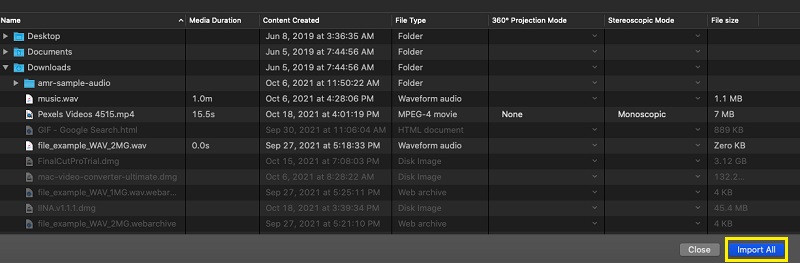
Krok 2. Klikněte na ikonu Import. Je to jedna z ikon v levém horním rohu okna. Vyhledejte zvukový soubor ve složce souborů, vyberte a klikněte na Importovat vše v pravé dolní části rozhraní.
Krok 3. Klikněte na ikonu Plus ikonu přidruženou k mediálnímu souboru a přidejte jej na časovou osu. Můžete jej také přetáhnout na časovou osu a upravit soubor.
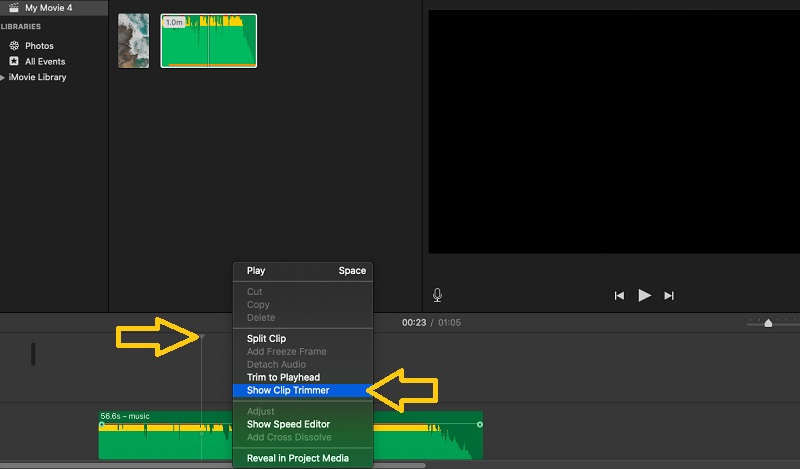
Krok 4. Chcete-li předvést skutečný způsob, jak oříznout zvuk v iMovie, přetáhněte přehrávací hlavu iMovie do požadované polohy a klikněte pravým tlačítkem na mediální soubory a vyberte Oříznout na Playhead.
Část 3. Jak oříznout zvuk online
S pomocí Clideo můžete také provádět řezání zvukových souborů z pohodlí vašeho webového prohlížeče. To vám poskytuje přístup k různým možnostem nahrávání, včetně možnosti importu z cloudu a z místního disku vašeho počítače. Nejlepší na tom je, že můžete použít efekty vyblednutí a vyblednutí. Postupujte podle níže uvedeného průvodce a zjistěte, jak tento zvukový editor online stříhá zvukové soubory.
Krok 1. Nejprve přejděte na oficiální web Clideo pomocí libovolného prohlížeče na vašem počítači.
Krok 2. Z výběru nástrojů hledejte Vyjmout zvuk funkce pro přístup k ořezávači zvuku Clideo. Obvykle se nachází na konci stránky.
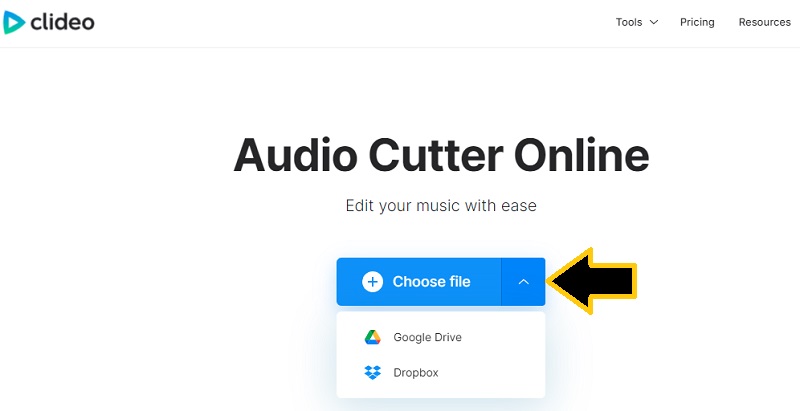
Krok 3. Klikněte na ikonu Vyberte soubor tlačítko pro nahrání z místního disku nebo kliknutím na rozevírací nabídku nahrajte z Dropboxu nebo Disku. Vyberte zvuk, který chcete oříznout.
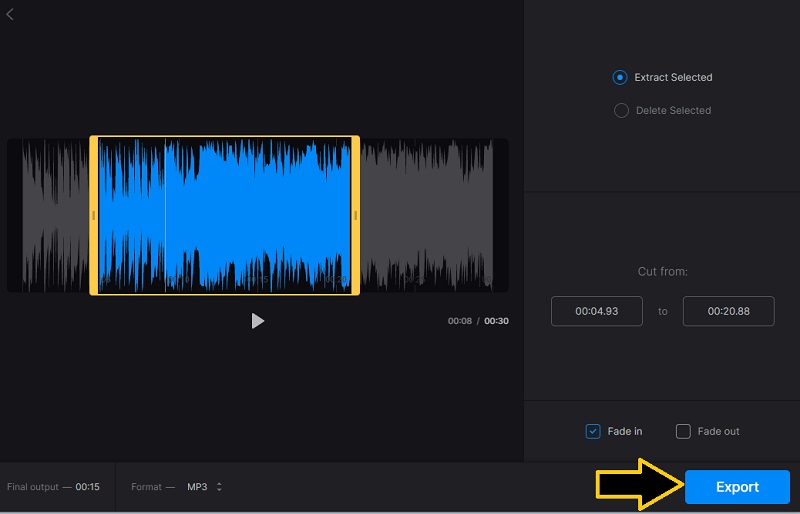
Krok 4. Poté přetáhněte levou rukojeť do požadovaného počátečního bodu a pravou rukojeť do požadované koncové polohy. Nakonec klikněte na Vývozní tlačítko v pravém dolním rohu pro zpracování souboru.
Část 4. Oříznutí zvuku na iPhonu a Androidu
A. Ořezávání zvuku pomocí GarageBandu na iPhonu
GarageBand umožňuje importovat zvukový soubor a oříznout nepotřebné části přímo na vašem iPhonu. Zde jsou podrobné kroky.
Krok 1. Spusťte GarageBand. Poté vytvořte nový projekt a vyberte Záznamník zvuku jako typ projektu.

Krok 2. Klepněte na ikonu stopy tlačítko, klepněte na Prohlížeč smyček a vyberte Soubory vyhledejte a importujte zvukový soubor, který chcete upravit.
Krok 3. Dotkněte se zvukového souboru a podržte jej a poté jej přetáhněte do oblasti Stopy. Na časové ose se zobrazí zvukový průběh. Poté klepnutím vyberte zvukový klip. Přetažením levého nebo pravého okraje klipu dovnitř odeberete nežádoucí části ze začátku nebo konce.
Chcete-li odstranit část uprostřed, nejprve rozdělte klip v požadovaných bodech a poté nechtěný segment smažte.

Krok 4. Nakonec klepněte na Navigace tlačítko a vyberte Moje písně uložte projekt. Dotkněte se projektu a podržte jej, vyberte Podíla vyberte umístění, kam jej chcete uložit.

B. Ořezávání zvuku pomocí aplikace Audio Cutter v systému Android
Pomocí aplikace pro střih zvuku v systému Android můžete rychle odstranit nežádoucí části ze zvukového souboru.
Krok 1. Stáhněte si do svého telefonu s Androidem důvěryhodnou aplikaci pro střih nebo ořezávání zvuku.
Krok 2. Klepněte na Řezačka zvuku, ořezávání zvukunebo podobnou možnost a vyberte ze zařízení zvukový soubor, který chcete upravit.
Krok 3. Na časové ose přetažením počáteční a koncové značky vyberte část, kterou chcete zachovat.
Krok 4. Klepněte na Hrát si pro zobrazení náhledu vybrané části. V případě potřeby upravte počáteční a koncový bod. Nakonec klepněte na Ořez, řeznebo Uložit pro zpracování zvuku. Pokud se zobrazí výzva, vyberte výstupní formát a název souboru a poté uložte oříznutý zvuk do zařízení Android.
Část 5. Nejčastější dotazy k ořezávání zvuku
Jak oříznout zvuk uprostřed?
Pomocí nástroje pro úpravu zvuku vyberte část uprostřed skladby a nástroj by měl poskytovat funkci tlačítka pro oříznutí, aby bylo možné úspěšně oříznout zvuk uprostřed. Jedním z výše uvedených nástrojů, který vám to pomůže dosáhnout, je Audacity.
Jak mohu oříznout zvukové soubory na iPhone?
Můžete použít výše zmíněný nástroj, kterým je Garageband. Má však trochu strmou křivku učení. K tomu můžete použít zvukový editor Hokusai, což je aplikace vhodná pro začátečníky a přichází s funkcí řezání zvuku.
Jak oříznout zvukové soubory na Androidu?
V případě, že vás zajímá, jaký nástroj můžete použít k oříznutí zvukových souborů na zařízení Android, můžete se rozhodnout pro Lexis Audio Editor. To je k dispozici pro uživatele systému Android a umožňuje vám bez problémů oříznout zvuk.
Závěr
Existuje šest různých metod, jak oříznout zvukové souboryPokud nechcete nic instalovat, použijte online řešení. Můžete také použít desktopové aplikace, jako je Vidmore, jako svůj každodenní ovladač pro stříhání zvuku, pokud dáváte přednost nástroji nezávislému na internetu. Na druhou stranu, pokud potřebujete praktický nástroj, ke kterému máte přístup přímo ze svého smartphonu, zvolte aplikace GarageBand nebo Android Audio Cutter.