Jak oříznout soubor MP3 na webu, ve Windows, Macu a na mobilu
Existuje důvod, proč je třeba omezit krátký zvukový obsah. U některých potřebují oříznout zvukové soubory, jako je MP3, aby je mohli nahrát na své sociální účty. Toto je však lepší akce místo komprimace souboru, která ztratí pouze kvalitu zvuku. V tomto článku se proto podíváme na některé z nejlepších programů pro oříznutí nebo oříznout MP3 soubory pro všechny platformy.
OBSAH STRÁNKY
| Nástroje | Plošina | Nejlepší pro | Limity |
| Online řezačka MP3 | Online | Rychlé ořezávání MP3 bez instalace softwaru | Vyžaduje připojení k internetu; základní funkce pro úpravy |
| Clideo | Online | Jednoduché ořezávání MP3 a rychlé úpravy | Bezplatná verze má omezení, jako jsou vodoznaky nebo omezení velikosti souboru |
| Video Converter Vidmore | Windows, Mac | Přesné ořezávání MP3 a dávková editace zvuku | Desktopový software; bezplatná zkušební verze má omezení |
| Windows přehrávač médií | Okna | Základní přehrávání zvuku a jednoduché ořezávání pomocí pluginu | Vyžaduje plugin třetí strany; omezené funkce úprav |
| Přehrávač VLC Media Player | Windows, Mac, Linux | Bezplatné přehrávání zvuku a základní zvukové klipy | Pracovní postup ořezávání je trochu složitý |
| Převodník médií | Android | Ořezávání a konverze zvukových souborů v systému Android | Mobilní aplikace; funkce se mohou lišit v závislosti na verzi |
| GarageBand | iPhone, iPad, Mac | Úprava a ořezávání zvuku na zařízeních Apple | Složitější než specializovaný audio trimmer; určený primárně pro tvorbu hudby |
Část 1. Online nástroje pro řezání souborů MP3 zdarma
1. Online MP3 Cutter
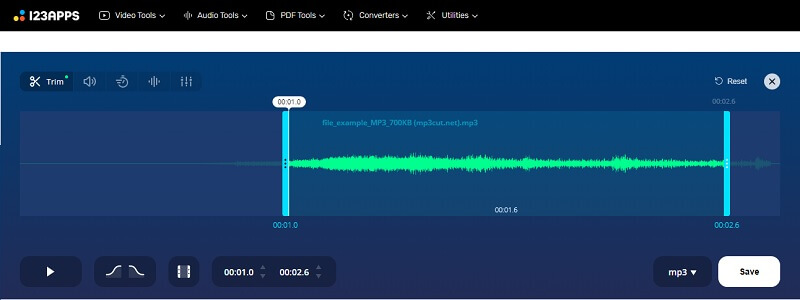
Jedním z nejlepších nástrojů, které můžete použít k vyjmutí nebo oříznutí souborů MP3, je Online MP3 Cutter. Jedná se o program založený na prohlížeči, který vám umožňuje upravovat zvuk řezáním, ořezáváním, přidáváním zvukových efektů atd. Kromě formátu MP3 podporuje zvukové formáty včetně AIFF, FLAC, OGG a mnoha dalších. Kromě toho můžete zpracovaný MP3 snadno přenést do svého iPhone a nastavit jej jako vyzváněcí tón. V následujících krocích zjistíte, jak pomocí tohoto nástroje oříznout soubor MP3.
Krok 1. Nejprve přejděte na oficiální stránku 122 aplikací, abyste se dostali na hlavní webovou stránku.
Krok 2. Odtud přejděte na Zvukové nástroje sekci a poté vyberte Oříznout z nabídky. Poté byste měli vidět hudební editor pro řezání souborů MP3.
Krok 3. Klikněte na ikonu Otevřít soubor tlačítko a nahrajte své cílové MP3, které chcete vystřihnout.
Krok 4. Přesuňte posuvník na část zvuku, kterou chcete odebrat nebo vyjmout. Klikněte na Hrát si tlačítko pro poslech upraveného zvuku před trvalým přerušením části zvuku.
Krok 5. Jakmile budete připraveni, klikněte na Uložit tlačítko v pravé části. Poté na dalším panelu znovu klikněte na tlačítko Uložit a oříznutý zvuk se automaticky stáhne.
2. Clideo
Clideo je další nástroj, který vám pomůže stříhat a dělit soubory MP3 přímo ve webovém prohlížeči. Podporuje také mnoho zvukových formátů, včetně WAV, WMA, M4R, OGG a dalších. Stříhání souborů MP3 je také jednoduché. Stačí nahrát skladbu nebo zvukový klip, který chcete stříhat. Poté vybrat část, kterou chcete odstranit. Případně můžete vybrat část zvuku, kterou chcete zachovat. Chcete-li oříznout MP3 online pomocí nástroje MP3 Cutter Online & Free, postupujte podle níže uvedených kroků.
Krok 1. Otevřete na počítači webový prohlížeč a spusťte Clideo.
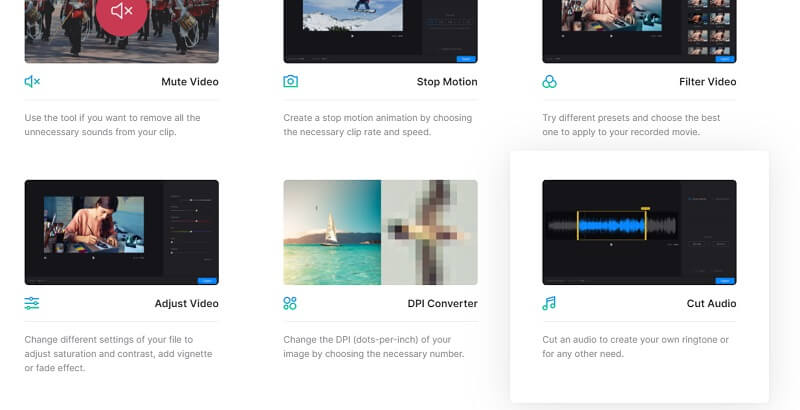
Krok 2. Projděte si všechny nástroje v programu a vyhledejte Vyjmout zvuk volba. Poté nahrajte soubor MP3.
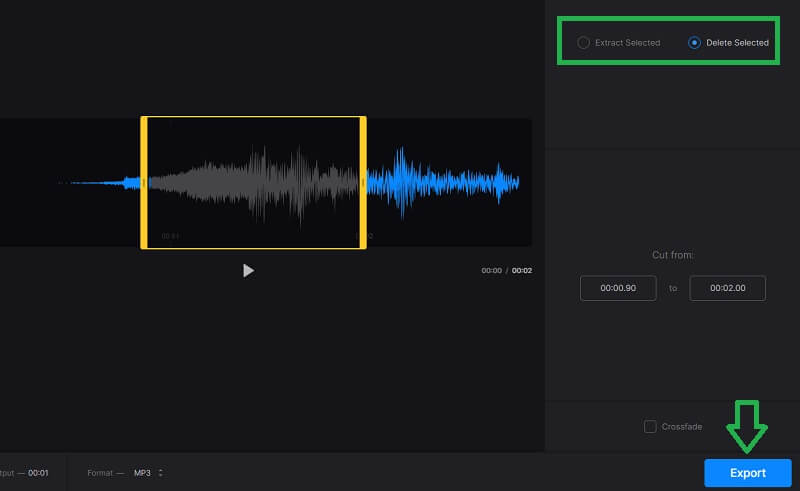
Krok 3. Vyberte část zvuku a vyberte mezi Extrahovat vybrané a Smazat vybrané možnosti na základě vašich požadavků.
Krok 4. Nakonec klikněte na Vývozní tlačítko umístěné v pravé dolní části rozhraní.
Část 2. Jak oříznout soubor MP3 ve Windows a Mac
1. Vidmore Video Converter
Chcete -li získat spolehlivější a efektivnější aplikaci pro úpravy MP3, Video Converter Vidmore je nástroj, který byste měli použít. Ačkoli je přizpůsoben pro převod souborů, funguje perfektně také jako editor zvuku/videa. Tento desktopový program vám umožní vyjmout nebo rozdělit jakýkoli zvukový formát včetně MP3. Kromě toho mohou být nástroje použity jako Editor metadat MP3 protože je schopen upravovat metadata zvukových souborů. To zahrnuje titul, umělce, skladatele, rok a mnoho dalších. Kromě toho můžete nastavit miniaturu souboru MP3 pro snadné rozlišení skladby nebo skladby. Především je to kompatibilní s Mac i Windows OS. Další informace o zvoncích a píšťalkách získáte provedením následujících kroků.
Krok 1. Nainstalujte Vidmore Video Converter
Začněte kliknutím na některý z Stažení zdarma tlačítka výše získáte instalační program aplikace. Nainstalujte a spusťte aplikaci později. Stačí si vybrat platformu, která vyhovuje systému, který používáte.
Krok 2. Načtěte soubor MP3
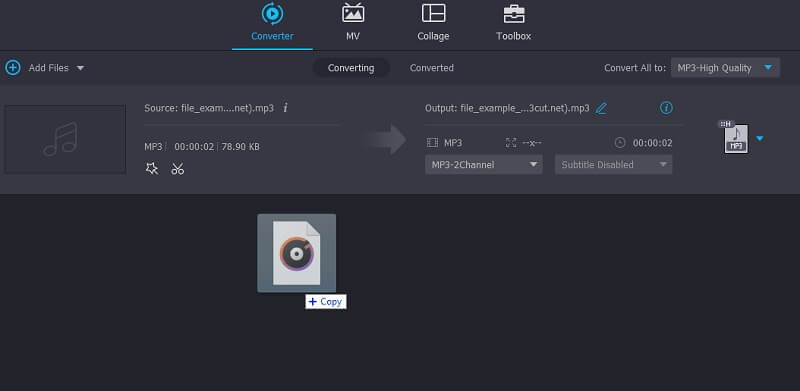
Chcete -li načíst soubor MP3, klikněte na Plus ikonu, procházejte svou složku a najděte soubor MP3. Zvukový klip můžete také přetáhnout do programu, což je další způsob odesílání souboru MP3.
Krok 3. Ořízněte klip MP3
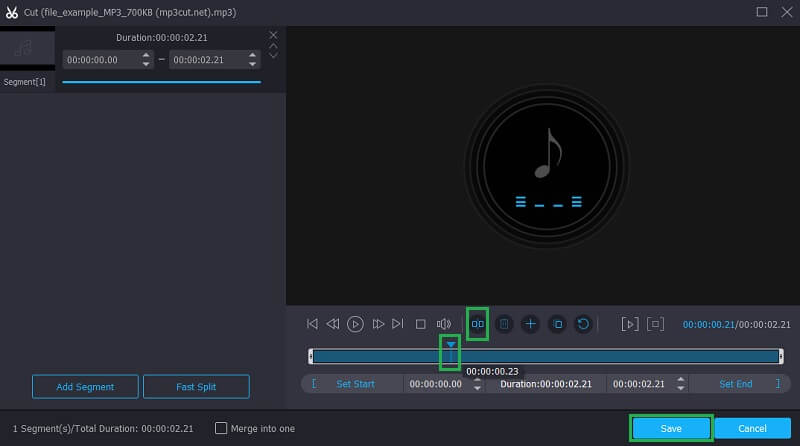
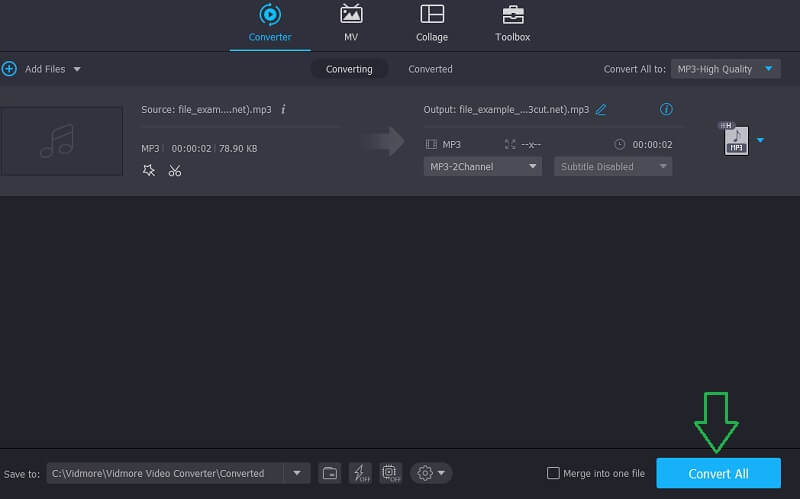
Jakmile je zvukový soubor načten, klikněte na Střih ikona, která vypadá jako nůžky a objeví se další okno. Nyní označte část zvuku, kterou chcete zachovat nebo vyjmout, pomocí Playhead a zasáhnout Rozdělit knoflík. Jakmile budete hotovi, stačí kliknout na Uložit tlačítko pro provedení změn.
Krok 4. Uložte výstup
Před uložením výstupu můžete změnit formát rozbalením souboru Profil nabídku a výběr požadovaného formátu zvuku pro oříznutý zvuk. Na druhou stranu můžete zachovat původní formát výběrem stejného formátu souboru. Poté klikněte na Převést vše tlačítko pro spuštění zpracování zvuku. Přehrávání zvuku lze přehrát po dokončení převodu.
2. Windows Media Player
Pokud chcete upravit a vyjmout soubor MP3 na počítači se systémem Windows 10 pomocí nativní aplikace, měli byste se rozhodnout použít Windows Media Player. Toto je skvěle známé jako přehrávač médií, který také nabízí funkce pro úpravu zvuku. To zahrnuje vyjmutí nebo rozdělení zvukových souborů, jako je MP3. Háček je v tom, že je třeba nainstalovat jeho plugin nazvaný SolveigMM WWP Trimmer Plugin, abyste plně využili funkce úprav. Chcete -li vědět, jak se to dělá, zde je návod, na který se můžete obrátit.
Krok 1. Pokud používáte Windows 10, můžete si plugin jednoduše stáhnout a nainstalovat do počítače a naučit se, jak snadno oříznout soubory MP3 v systému Windows 10. Pokud však používáte starší verzi systému Windows, musíte plugin integrovat do programu Windows Media Player ručně.
Krok 2. Po stažení pluginu do počítače spusťte program Windows Media Player a na hlavním panelu nástrojů klikněte na možnost Nástroje. Přesuňte kurzor myši na Pluginy a vyberte Plugin trimmeru WMP SolveigMM z možností. Do té doby budete nyní moci upravovat a vyjímat soubory MP3 pomocí programu Windows Media Player.
Krok 3. Načtěte soubor MP3 do aplikace a vyberte jej ze svých knihoven. V dolní části rozhraní byste měli vidět časovou osu zvuku vybraného zvuku. Odtud vyberte část, kterou chcete oříznout, a klikněte na Oříznout knoflík.
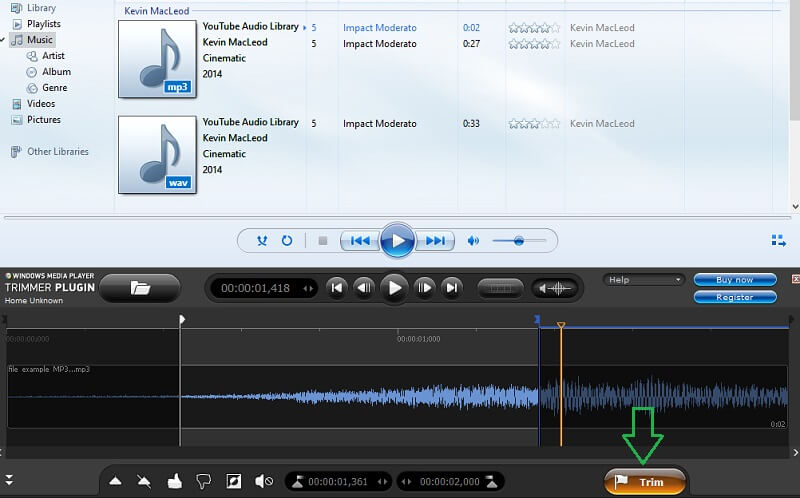
Krok 4. Vyberte složku, kam chcete uložit soubor MP3, a stiskněte Uložit potvrďte změny.
3. VLC Media Player
VLC je bezplatný přehrávač médií, který je také vybaven schopností ořezávání zvuku. Snadným způsobem implicitně řeže soubory MP3. Jinými slovy, při používání VLC získáte nejen přehrávač médií, ale také zvukový editor. Jednou z hlavních nevýhod, které by vás mohly znepokojovat, je to, že vám dává jen málo nebo žádné ovládací prvky, pokud jde o ořezávání souboru. Chcete -li získat přehrávání zvuku, musíte také ručně vyhledat oříznutý soubor. Přesto se pojďme naučit, jak můžete pomocí VLC řezat soubory MP3.
Krok 1. Spusťte na počítači aplikaci VLC a přejděte do hlavní nabídky aplikace.
Krok 2. Klikněte na Pohled a vyberte Pokročilé ovládání. Poté načtěte soubor MP3 z místního disku.
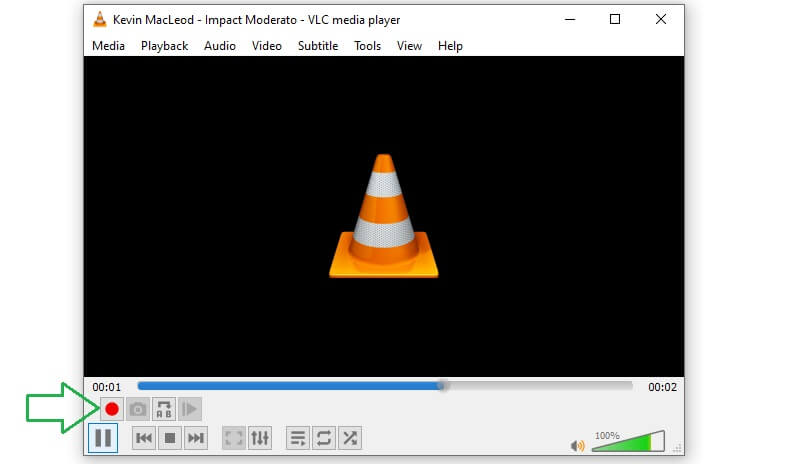
Krok 3. Nyní přehrajte soubor MP3 a rozhodněte se, kterou část zvuku chcete začít ořezávat. Jakmile přehrávací hlava dosáhne koncového bodu, přehrajte zvuk a klikněte na tlačítko Nahrát ve spodní části rozhraní. Název složky, kde je uložen oříznutý zvuk, je Moje hudba. Z této složky získáte přehrávání zvuku zvukového souboru.
Část 3. Jak oříznout MP3 na Androidu a iPhone
1. Převodník médií (Android)
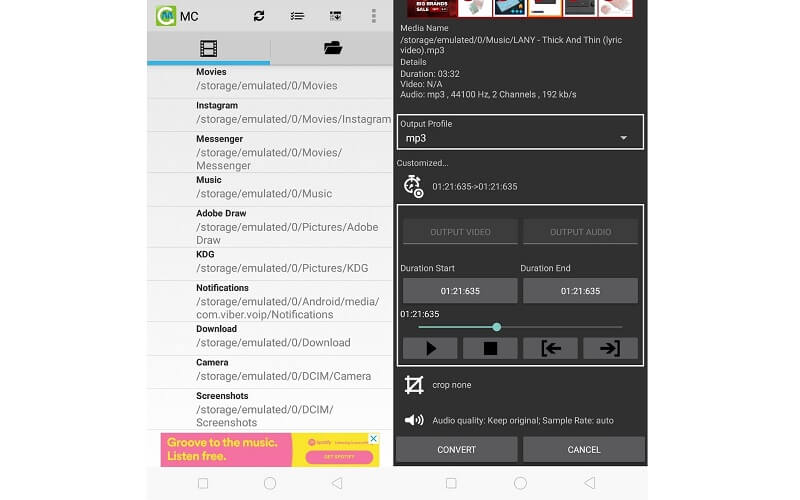
Soubory mp3 můžete také ořezávat na zařízeních Android přímo pomocí aplikace Media Converter. Tato aplikace je vyvinuta za účelem pomoci při převodu mediálních souborů do slavných mediálních formátů včetně MP3, OGG, AVI, WAV a dokonce MP4. Kromě této funkce umožňuje také řezání klipů MP3 v případě, že potřebujete vytvořit vyzváněcí tón.
2. GarageBand (iPhone)
GarageBand je aplikace, která je součástí Macu, iPhonu a iPadu a slouží k tvorbě hudby a úpravě zvuku. Nástroj můžete použít k nahrávání a úpravě zvukových segmentů a také k vystřižení nepotřebných částí souboru MP3.
Krok 1. Spusťte GarageBand a vytvořte nový projekt. Musíte vybrat Záznamník zvuku jako typ projektu.

Krok 2. Klepněte na ikonu Skladby > Prohlížeč smyček a vyberte Soubory vyhledejte a importujte zvukový soubor, který chcete upravit.
Krok 3. Poté přetáhněte zvukový soubor do oblasti Stopy. Na časové ose se zobrazí zvukový průběh. Poté klepnutím vyberte zvukový klip. Přetažením levého nebo pravého okraje dovnitř odeberete nežádoucí části ze začátku nebo konce.

Krok 4. Nakonec klepněte na Navigace tlačítko a vyberte Moje písně Chcete-li projekt uložit, dotkněte se ho a podržte jej, vyberte možnost Sdílet a vyberte umístění, kam jej chcete uložit.

Část 4. Časté dotazy k ořezávání MP3
Jak oříznout soubory MP3 v systému Windows 10?
Existuje mnoho MP3 trimrů, které jsou kompatibilní s Windows PC. Jedním z nich je Vidmore. Tento nástroj vám nejen umožňuje vyjmout soubory MP3 z počítače se systémem Windows, ale můžete to samé udělat i na počítači Mac. Není třeba říkat, že můžete oříznout jakýkoli operační systém, který používáte.
Může Windows Media Player upravovat soubory MP3?
Ve výchozím nastavení je Media Player určen pro streamování zvukových a video souborů, ale také vám to pomůže upravit soubory, například vyjmout soubory MP3 pomocí pluginu.
Jaký je rozdíl mezi oříznutím a rozdělením?
Oříznutí znamená oříznutí malé části zvuku nebo videa. To se obvykle provádí, když se pokoušíte zkrátit klip. Zatímco rozdělení vám umožní rozříznout klip na dva, což znamená ořezání velké části zvuku.
Závěr
Stručně řečeno, toto jsou nástroje, které vám pomohou střih MP3 souborůOnline aplikace jsou nejpohodlnější pro stříhání zvuku v prohlížeči bez instalace. Desktopové programy vám také umožňují stabilnější používání funkce stříhání bez připojení k internetu. A mobilní aplikace vám pomohou upravovat soubory MP3 přímo z vašeho smartphonu. Vyberte si, co vám nejlépe vyhovuje!
MP3 tipy