










Recenze editoru fotografií Movavi: Vyplatí se tento nástroj pro úpravu fotografií s umělou inteligencí?
V mnoha případech nepotřebujete pokročilé úpravy založené na vrstvách, zpracování RAW souborů ani profesionální barevnou korekci. Místo toho si ceníte rychlosti, jednoduchosti a pomoci umělé inteligence. Pokud dáváte přednost rychlým úpravám fotografií, obraťte se na nástroj jako Movavi Photo EditorZajišťuje rychlé a propracované úpravy bez složitosti profesionálních nástrojů, jako je Photoshop.
Tato recenze Movavi Photo Editoru se zabývá tím, v čem software skutečně funguje dobře, kde vás zkušební verze omezuje, jak se srovnávají cenové plány a zda byste měli platit, nebo odejít jako příležitostný tvůrce.

OBSAH STRÁNKY
Část 1. Stručný přehled editoru fotografií Movavi
Movavi Photo Editor je populární nástroj pro úpravu a vylepšení fotografií s využitím umělé inteligence, určený pro začátečníky i profesionály. Je k dispozici pro Windows a macOS. Nabízí rovnováhu mezi základním nástrojem pro spotřebitele a profesionálním editorem. Tento editor fotografií s umělou inteligencí je ideální pro uživatele, kteří chtějí rychlé a vysoce kvalitní výsledky bez náročného učení.
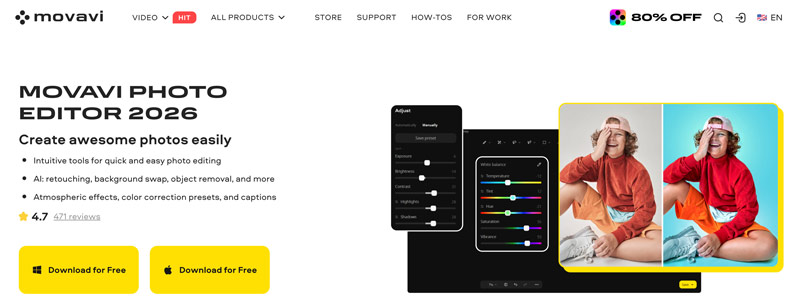
Stejně jako jiné nástroje pro úpravu obrázků nebo videa nabízí tento software některá vylepšení řízená umělou inteligencí, jako je automatické vylepšení fotografií, korekce barev, odstranění a nahrazení pozadí, odstranění objektu, kolorování fotografií a retušování portrétů. Jeho pokročilý model umělé inteligence dokáže automaticky upravovat různé prvky, včetně jasu, kontrastu, ostrosti, odstínu a expozice. Movavi Photo Editor také nabízí řadu filtrů a efektů, které lze použít. Software navíc podporuje přednastavení korekce barev a možnosti dávkového zpracování.
Část 2. Omezení editoru fotografií Movavi
Movavi Photo Editor slibuje rychlé úpravy a vylepšení pomocí umělé inteligence bez zdlouhavého učení. Zkušební verze je však výrazně omezená. Máte přístup pouze k základním funkcím úprav a software vás bude opakovaně vyzývat k přihlášení k odběru. Navíc můžete upravovat pouze 10 fotografií. Zkušební verze do každého výstupu vloží vodoznak, takže upravené fotografie budou k ničemu.
Neexistuje žádná skutečně bezplatná verze, pouze plnohodnotná ukázka před zakoupením. Podle komunitních zpráv na Redditu se tento editor fotografií stále silně opírá o úpravy pomocí předvoleb. Software postrádá některé pokročilé funkce, které se nacházejí v profesionálních editorech, jako je Adobe Photoshop, a nepodporuje dávkové zpracování. Pro uživatele, kteří vyžadují hlubší a komplexnější možnosti úprav, se Movavi může zdát poněkud omezený.
Část 3. Ceny editoru fotografií Movavi – za co vlastně platíte
Jakmile se dostanete na oficiální stránku produktu Movavi Photo Editor, klikněte na Stáhnout zdarma tlačítko pro spuštění zkušební verze. Pokud jste se softwarem spokojeni, zakupte si roční nebo doživotní předplatné podle svých potřeb.
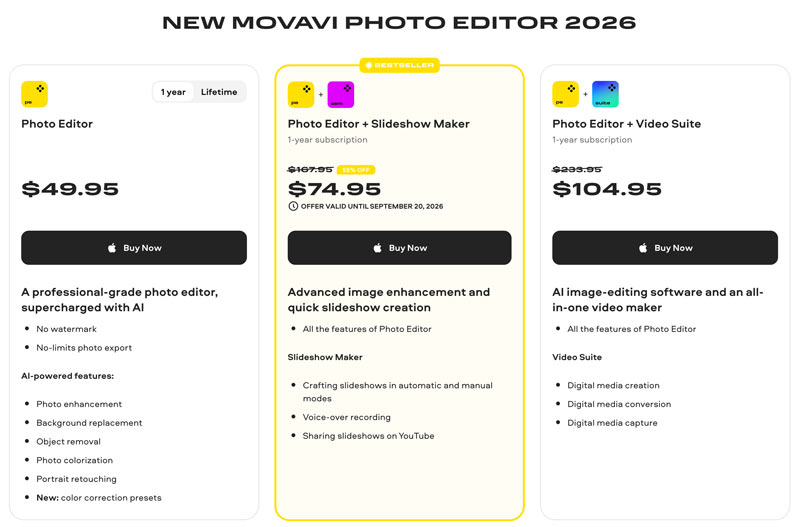
Movavi Photo Editor 2026 nabízí flexibilní cenové možnosti. Jednorázový nákup Photo Editoru je k dispozici za $49,95 (1 rok) a $74,95 (doživotní), což poskytuje plný přístup ke všem funkcím a předvolbám, neomezený export a žádný vodoznak.
Pro uživatele, kteří potřebují více funkcí, jsou k dispozici balíčky: Editor fotek + Slideshow Maker a Editor fotek + Video sada.
Část 4. Jak používat editor fotografií Movavi
Používání Movavi Photo Editoru je jednoduché i pro začátečníky. Můžete si stáhnout správnou verzi podle vašeho systému a poté postupovat podle níže uvedených kroků.
Všimněte si, že Pokud chcete používat Movavi Photo Editor na Macu, musíte si ho nainstalovat Rosetta spustit program založený na procesoru Intel.
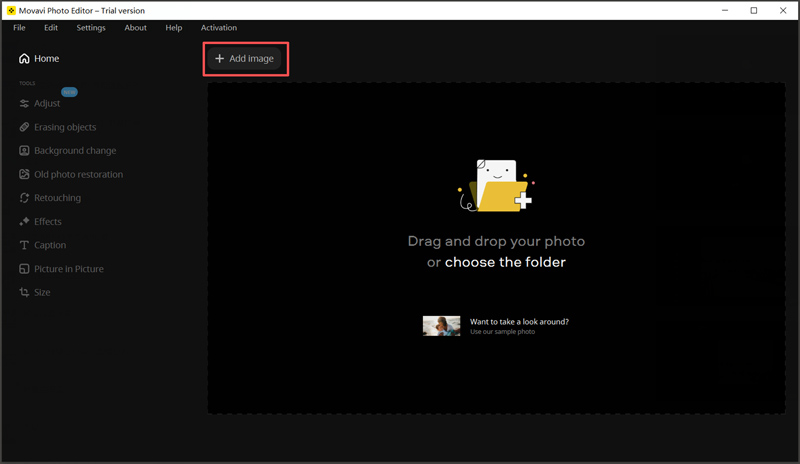
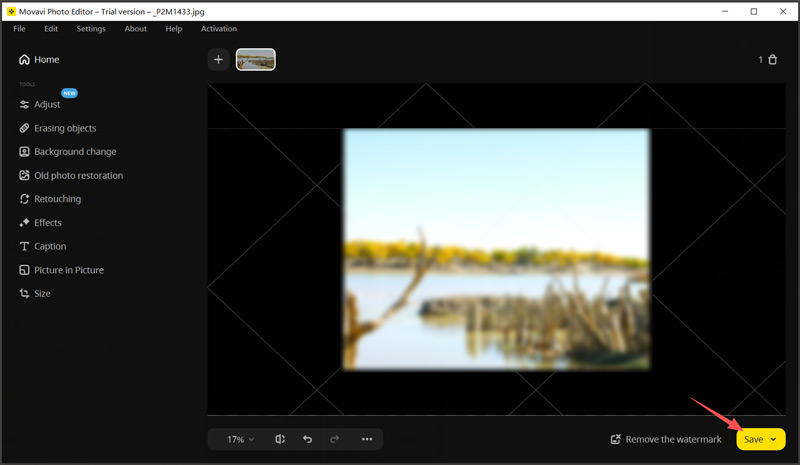
Krok 1. Nainstalujte si program pro přímé stahování pro Windows/macOS a během instalace nastavte výchozí cílové složky pro fotografie. Klikněte Procházet obrázky nebo Přidat obrázek tlačítko pro import. Obrázek můžete také přetáhnout do pracovní oblasti.
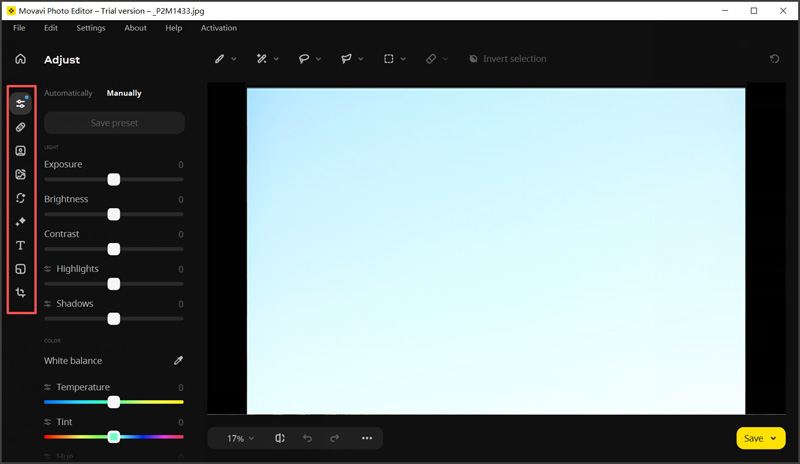
Krok 2. Pod Nástroje v sekci klikněte na Upravit pro úpravu jasu, kontrastu a expozice. Chcete-li odstranit objekt, přejděte na Mazání objektů a klikněte na objekty, které chcete odstranit. Můžete také použít Změna pozadí nástroj pro odstranění nebo změnu pozadí.
Krok 3. Po provedení změn stiskněte tlačítko Aplikovat tlačítko pro potvrzení. Jakmile budete spokojeni, uložte upravený obrázek v preferovaném formátu. Upravená fotografie bude ve zkušební verzi přidána k vodoznaku.
Část 5. Související doporučení: Vidmore Video Converter
Pokud potřebujete také pracovat s video soubory, Video Converter Vidmore je vynikající doprovodný nástroj. Je to výkonný program typu „vše v jednom“, který umožňuje převádět, upravovat a vylepšovat videa.
- Převod video a audio souborů do více než 200 formátů.
- Proměňte fotografie nebo záběry na profesionální film.
- Nabídněte všechny potřebné funkce pro úpravu a vylepšení.
- Podpora vysoce kvalitního zpracování videa a hardwarové akcelerace.

Část 6. Nejčastější dotazy k editoru fotografií Movavi
Otázka 1. Jaký je nejlepší bezplatný editor fotografií pro Windows 11?
„Nejlepší“ bezplatný editor fotografií byste si měli vybrat na základě vašich specifických potřeb. Pokud potřebujete výkonný nástroj pro úpravu obrázků s vrstvami, GIMP je nejlepší volbou s otevřeným zdrojovým kódem. Jeho používání je však časově náročné. Pokud chcete lehký nástroj pro rychlé úpravy, Paint.NET je dobrou volbou.
Otázka 2. Co je lepší, Movavi nebo DaVinci Resolve?
Movavi Photo Editor je určen především pro začátečníky a běžné uživatele, kteří chtějí rychlou úpravu pomocí nástrojů umělé inteligence. DaVinci Resolve je editor profesionální úrovně, který nabízí výkonnější funkce a nástroje. Program má však strmou křivku učení.
Otázka 3. Je Movavi Photo Editor vhodný pro profesionální úpravy?
Ne, Movavi Photo Editor není vhodný pro profesionální úpravy. Jak můžete vidět z výše uvedeného, používá se hlavně pro základní úkoly. Software je navržen pro rychlé a vysoce kvalitní úpravy bez složitosti. Chybí mu plnohodnotná úprava založená na vrstvách, kompozice a další pokročilé funkce, které se nacházejí v profesionálních nástrojích, jako je Photoshop.
Závěr
Tento Recenze editoru fotografií Movavi vás provede potřebnými informacemi o softwaru pro úpravu fotografií s umělou inteligencí. Obecně se doporučuje začít s bezplatnou zkušební verzí a otestovat, zda vyhovuje vašim specifickým potřebám. Je to solidní volba pro uživatele, kteří hledají dostupné řešení pro rychlé a základní úpravy. Pro ty, kteří pracují také s videem, může být Vidmore Video Converter vynikajícím doplňkovým nástrojem.




