Nejlepší video kompresor: 10 doporučení, která skutečně fungují
Váš telefon vám umožňuje pořizovat úžasné záběry ve 4K rozlišení a nyní máte snadný přístup k nepřebernému množství videí ve vysokém rozlišení online. I když to přináší mnoho výhod, má to také značnou nevýhodu: tyto soubory jsou často obrovské a mohou rychle zaplnit úložiště vašeho zařízení. Mnoho sociálních aplikací a platforem navíc ukládá přísné limity pro nahrávání, což ztěžuje přímé sdílení videí. Také se může stát, že budete mít potíže s přikládáním velkých souborů k e-mailům nebo s jejich rychlým odesíláním prostřednictvím služeb zasílání zpráv. V tomto okamžiku začnete hledat spolehlivý nástroj pro kompresi videa.
V mnoha ohledech se komprese videa stala nutností. Ať už jste tvůrce sociálních médií, obchodní profesionál nebo běžný uživatel, který chce zmenšit velikost souborů, potřebujete nástroj, který to zvládne. Přirozeně chcete kompresor, který efektivně zmenší video bez ztráty kvality.
Tento článek shrnuje 10 nejlepších video kompresorů k dispozici v roce 2026 na desktopových, online a mobilních platformách, takže si snadno najdete tu správnou možnost pro vaše potřeby.

Jak testujeme video kompresory
Abychom se ujistili, že naše doporučení jsou spolehlivá a užitečná, otestovali jsme každý kompresor pomocí tří stejných testovacích souborů: objemného klipu o velikosti 1,2 GB v rozlišení 4K/120 fps, typického videa o velikosti 380 MB v rozlišení 1080p pořízeného iPhonem a menšího souboru ke stažení o velikosti 75 MB v rozlišení 720p.
Každý nástroj jsme poté posoudili podle pěti praktických kritérií, která jsou pro uživatele skutečně důležitá:
Účinnost komprese - O kolik se soubor zmenšil? Velikost výstupu jsme sledovali v procentech oproti originálu, takže víte, co můžete očekávat.
Udržení kvality - Vypadala komprimovaná verze stále čistě, nebo jsme zaznamenali nevzhledné blokování, rozmazání, barevné posuny nebo jiné artefakty komprese?
Rychlost - Jak dlouho trvá komprese od začátku do konce?
Snadnost použití - Je rozhraní intuitivní, nebo vyžaduje technické znalosti?
Platforma a omezení - Jaká zařízení podporuje? Existují omezení velikosti souborů, vodoznaky nebo denní limity?
OBSAH STRÁNKY
Část 1. Rychlá srovnávací tabulka 10 nejlepších video kompresorů
Vědět, který video kompresor použít, je zásadní. Každá aplikace slibuje menší soubory a bezchybnou kvalitu, ale realita je jen zřídka tak jednoduchá. Některé vaše video úplně zničí a promění ho v pixelovaný chaos. Jiné jsou tak neúčinné, že sotva zmenší velikost souboru, a mnoho z nich má skryté nevýhody, jako jsou vodoznaky, striktní omezení velikosti nebo rušivé reklamy. Chcete-li přeskočit zkušební verzi a rychle najít tu správnou, podívejte se na srovnávací tabulku níže.
| Video kompresor | Plošina | Snadnost použití | Účinnost komprese | Kvalitní | Rychlost |
| Video Converter Vidmore | Windows/Mac | Snadný | ★★★★★ | ★★★★★ | ★★★★ |
| Ruční brzda | Windows/Mac/Linux | Mírný | ★★★★★ | ★★★★★ | ★★★★★ |
| Adobe Media Encoder | Windows/Mac | Mírný | ★★★★ | ★★★★★ | ★★★★ |
| Přehrávač VLC Media Player | Windows/Mac/Linux | Snadný | ★★★ | ★★★ | ★★★ |
| FFmpeg | Windows/Mac/Linux | Obtížný | ★★★★★ | ★★★★ | ★★★★★ |
| FreeConvert | Online (prohlížeč) | Velmi snadné | ★★★★ | ★★★★ | ★★ |
| Media.io | Online (prohlížeč) | Velmi snadné | ★★★ | ★★★★ | ★★★ |
| Panda Video kompresor | iOS/Android | Velmi snadné | ★★★★ | ★★★ | ★★★ |
| YouCut | iOS/Android | Snadný | ★★★★ | ★★★ | ★★★★ |
| InShot | iOS/Android | Velmi snadné | ★★★★ | ★★★★ | ★★★★ |
Část 2. Nejlepších 5 video kompresorů pro Windows a Mac
Každý nástroj jsme posoudili z hlediska účinnosti komprese, kvality, rychlosti a celkové snadnosti použití. Požadovaný video kompresor můžete přímo přejít pomocí srovnávací tabulky. Tato část začne desktopovými programy. Ve srovnání s online editory videa a mobilními aplikacemi dokáží lépe zpracovat velké soubory a nabízejí plnou kontrolu.
1. Vidmore Video Converter
Nejlepší proUživatelé, kteří chtějí výkonný nástroj typu „vše v jednom“, který zvládne změnu velikosti videa, kompresi, úpravy a konverzi bez nutnosti učení.
Skóre: 9.1/10
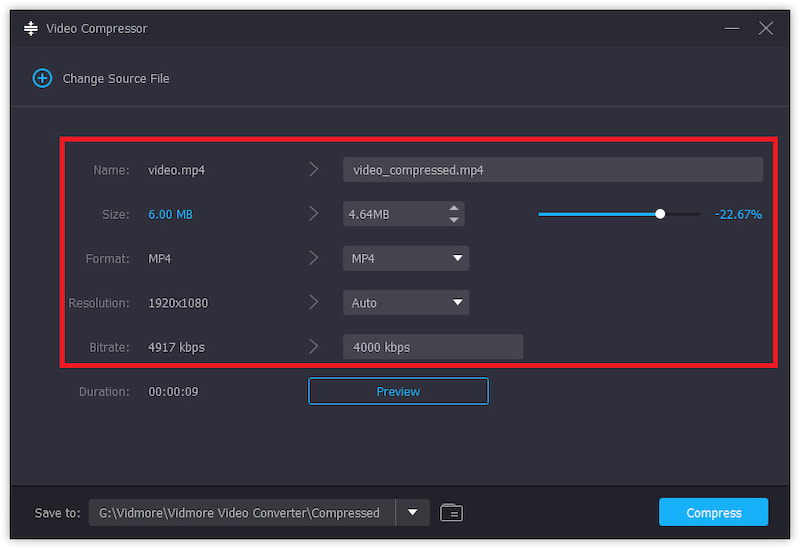
Video Converter Vidmore je nástroj pro zpracování videa typu „vše v jednom“, který zvládá kompresi videa, konverzi formátů a základní editaci. Podporuje více než 200 formátů s hardwarovou akcelerací. To zajišťuje rychlou kompresi velkých souborů v rozlišení 4K. Software má vyhrazený... Video kompresor ...který upřednostňuje jednoduchost. Umožňuje vám přímo ovládat velikost výstupního souboru a stupeň komprese. Vidmore navíc poskytuje nástroje pro ořezávání a stříhání, které vám pomohou zmenšit velikost souboru bez ztráty kvality.
Klady:
- Vynikající kompresní účinnost
- Podporuje více než 200 formátů
- Řídí velikost výstupního souboru, stupeň komprese, bitrate, rozlišení atd.
- Pokročilá hardwarová akcelerace
- Nabízí všechny často používané funkce úprav
Nevýhody:
- Placený software (bezplatná zkušební verze omezená na kompresi 5 souborů)
- Vyžaduje moderní počítačový hardware
2. HandBrake – Nejlepší bezplatný video kompresor
Nejlepší proUživatelé, kteří chtějí bezplatný video kompresor s maximální kontrolou.
Skóre: 9.3/10
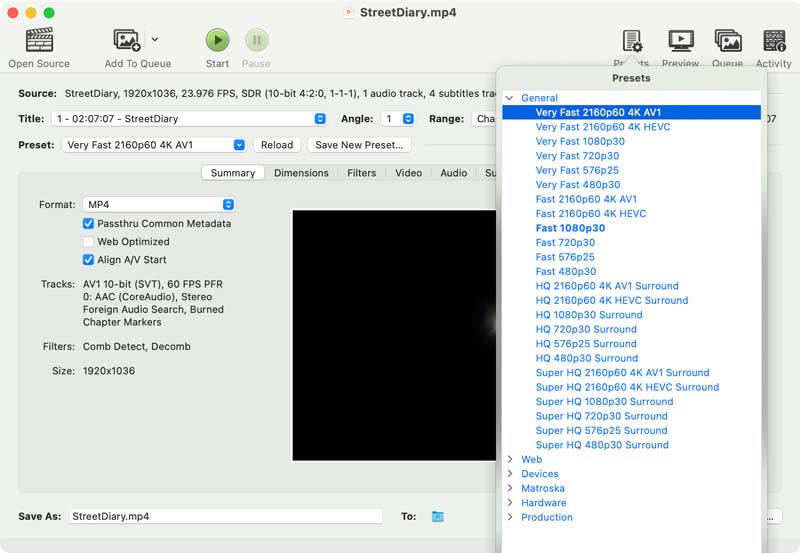
Pokud hledáte nejlepší bezplatný video kompresor, HandBrake je často výchozí odpovědí. Pokud se chcete naučit základy kódování videa, HandBrake je dobrým doporučením. Tento open-source nástroj dokáže komprimovat velké 4K video do menšího souboru a zároveň zachovat vysokou kvalitu. Tento bezplatný video kompresor nabízí bezkonkurenční kontrolu nad parametry kódování. Stejně jako Vidmore vám umožňuje volně upravovat kodek, bitrate, hodnotu RF a další.
Klady:
- Zcela zdarma a s otevřeným zdrojovým kódem
- Nemá žádná omezení velikosti souboru ani vodoznaky
- Podporuje hardwarovou akceleraci
- Nabízí přesné dvouprůchodové kódování
Nevýhody:
- Rozhraní není uživatelsky přívětivé pro začátečníky
- Neposkytuje žádný vestavěný přehrávač náhledů
- Vyžaduje znalost nastavení kodeků
Zjistěte více podrobností o jak používat HandBrake ke kompresi videí.
3. Adobe Media Encoder
Nejlepší proEditori, kteří již pracují v ekosystému Adobe a často se zabývají profesionálními pracovními postupy s videem.
Skóre: 8.4/10
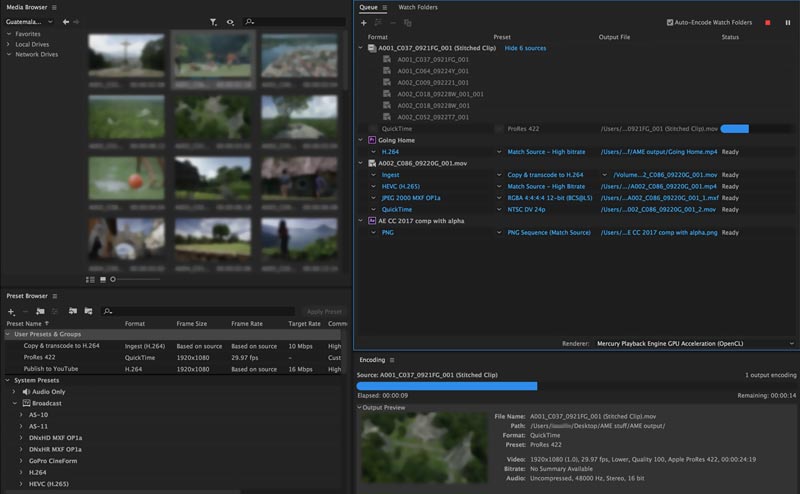
Pokud již platíte za Adobe Creative Cloud, Adobe Media Encoder je skvělou volbou pro kompresi videa. Integruje se s Premiere Pro, Audition a After Effects, což z něj dělá nástroj pro profesionální video editory. Profesionální kódovací software podporuje dávkové zpracování a akceleraci GPU. Poskytuje také hlubokou kontrolu nad kodeky, bitrate a dalšími parametry.
Klady:
- Hluboká integrace s ekosystémem Adobe
- Poskytuje vynikající kvalitu, profesionální výstup
- Podporuje širokou škálu formátů
- Podporuje hardwarovou akceleraci
Nevýhody:
- Vyžaduje se předplatné Adobe (Creative Cloud)
- Strmá křivka učení
- Drahé pro většinu běžných uživatelů
- Pro jednoduché úlohy komprese videa může být zbytečné
4. VLC Media Player
Nejlepší proUživatelé, kteří již mají VLC a zřídkakdy mají mnoho úloh s kompresí videa.
Skóre: 7.1/10
Umět VLC komprimovat video? Pokud již máte v počítači přehrávač médií a nechcete instalovat specializovaný video kompresor, VLC je „dostatečně dobrou“ volbou. K jeho video kompresoru se dostanete pomocí funkce Převést/Uložit. Můžete snadno upravit video kodek, datový tok, rozlišení a snímkovou frekvenci, abyste zmenšili velikost souboru. Pro občasné potřeby komprese postačí VLC.
Klady:
- Zdarma, možná již nainstalováno
- Bezproblémové učení, pokud znáte VLC
- Komprimujte MKV, MP4, AVI, FLV a další formáty.
Nevýhody:
- Omezené možnosti komprese
- Rozhraní není optimalizováno pro kompresní pracovní postupy
- Žádný náhled komprese videa
- Pomalejší než specializované video kompresory
5. Kompresor video souborů FFmpeg
Nejlepší proNadšenci do příkazového řádku a vývojáři, kteří chtějí maximální kontrolu.
Skóre: 7.6/10
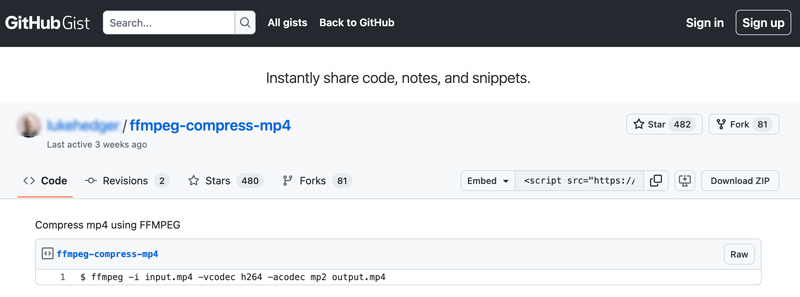
FFmpeg není uživatelsky přívětivý nástroj pro kompresi videa, pokud nejste obeznámeni s nástroji příkazového řádku. I když může být nejvýkonnějším nástrojem pro kompresi videa v tomto seznamu, není vhodný pro začátečníky ani pro většinu běžných uživatelů. FFmpeg vám poskytuje přesnou kontrolu nad kvalitou videa, velikostí souboru, rozlišením, datovým tokem a dalšími parametry. Umožňuje vám snadno zmenšit velikost souboru a zároveň zachovat kvalitu zdroje.
Klady:
- Zcela zdarma a s otevřeným zdrojovým kódem
- Podporuje prakticky všechny kodeky a formáty
- Vysoká kvalita komprese videa
Nevýhody:
- Rozhraní příkazového řádku
- Strmá křivka učení
- Nenabízí žádné grafické uživatelské rozhraní
Část 3. 2 nejlepší online video kompresory
Pokud máte pouze jeden nebo několik klipů ke kompresi a nechcete instalovat software, jsou online video kompresory dobrou volbou. Jsou navrženy pro pohodlí a mohou být skvělou volbou pro uživatele, kteří potřebují video komprimovat pouze jednou.
1. Video kompresor FreeConvert
Nejlepší proRychlá online komprese videa souborů do 1 GB.
Skóre: 8.8/10
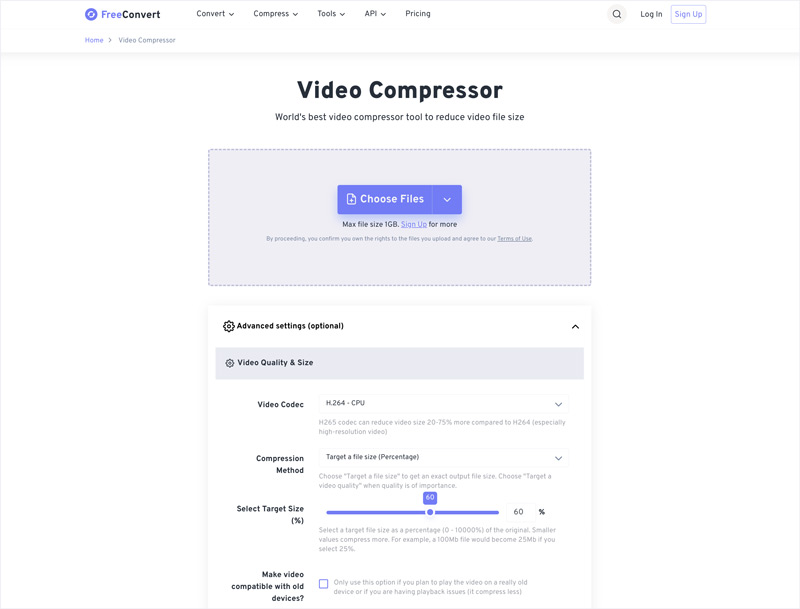
FreeConvert je spolehlivá online platforma pro úpravu videa, zvuku, obrázků a dokumentů. Nabízí mnoho nástrojů pro různé potřeby komprese, konverze a úprav. Má individuální Video kompresor stránka pro správu úloh komprese videa. FreeConvert vám umožňuje nastavit cílovou velikost souboru nebo procento komprese. Nabízí také několik metod komprese, ze kterých si můžete vybrat.
Klady:
- Komprimujte videa online bez vodoznaku
- Není nutná registrace účtu ani přihlášení
- Podporuje soubory až do velikosti 1 GB zdarma
- Podporuje všechny běžně používané video formáty
Nevýhody:
- Rychlost nahrávání a stahování závisí na internetovém připojení
- Komprese videa trvá déle
- Má limit souboru 1 GB
2. Online video kompresor Media.io
Nejlepší proUživatelé, kteří chtějí online kompresi s podporou umělé inteligence.
Skóre: 8.4/10
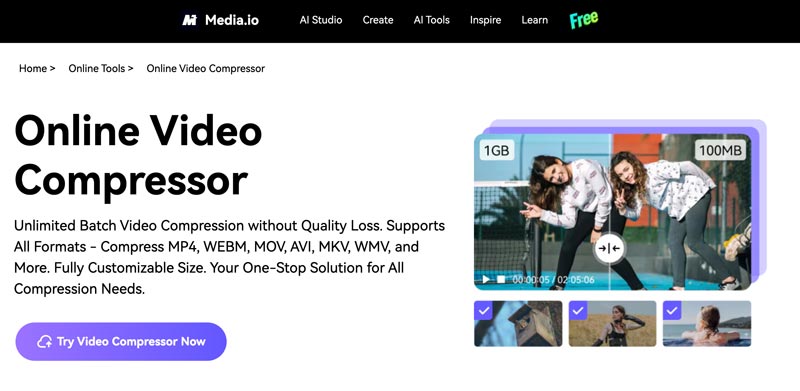
Online video kompresor Media.io nabízí jednoduchý způsob komprese video souborů pod 2 GB. Nabízí kompresi videa spolu s dalšími nástroji, jako je editace videa, vylepšení a konverze. Umožňuje vám přetažením posuvníku komprese libovolně zmenšit video soubor. Můžete přímo vidět konečnou velikost souboru. V mých testech si tento online video kompresor často udržoval dobrou vizuální kvalitu.
Klady:
- Podporuje dávkové zpracování
- Často poskytuje dobrou kvalitu
- Nabízí náhledový přehrávač
Nevýhody:
- Bezplatná verze má 10minutový limit
- Pomalejší než desktopové nástroje
- Nahrává video soubor menší než 2 GB
- Vyžaduje přihlášení do Wondershare
Část 4. Nejlepší 3 video kompresory pro iOS a Android
V některých případech můžete chtít video přímo v telefonu upravit a komprimovat pro rychlé sdílení nebo nahrání. Mobilní aplikace pro kompresi videa jsou nezbytné pro tvůrce na cestách.
1. Videokompresor Panda
Nejlepší proUživatelé, kteří chtějí jednoduchou a efektivní aplikaci pro kompresi videa s možností nahrazení.
Skóre: 8.7/10
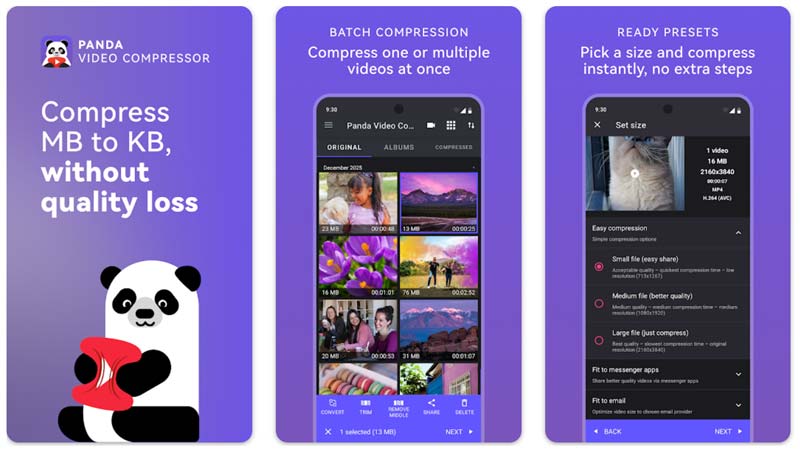
Komprese a převod videa Panda je jednou z nejoblíbenějších aplikací pro mobilní kompresi pro uživatele Androidu i iOS. Umožňuje komprimovat video a volitelně nahradit původní soubor. Tato funkce je velmi užitečná pro správu úložiště zařízení. Aplikace také nabízí předvolbu „Přizpůsobit e-mailu“, která automaticky komprimuje video na velikost souboru vhodnou pro e-mail.
Klady:
- Dobrá účinnost komprese videa
- Bohatý na funkce a snadno použitelný
- Nabízí možnost nahrazení původního videa
- Vyhrazené předvolby velikosti e-mailů
- Komprimuje více videí najednou
Nevýhody:
- Bezplatná verze má reklamy a omezené funkce
- Může selhat na starších telefonech
- Dávkové zpracování je placené
- Nenabízí žádnou jemnozrnnou kontrolu
2. YouCut
Nejlepší proYouTubeři a tvůrci obsahu na sociálních sítích, kteří chtějí profesionální úpravy a fotovidea.
Skóre: 7.8/10
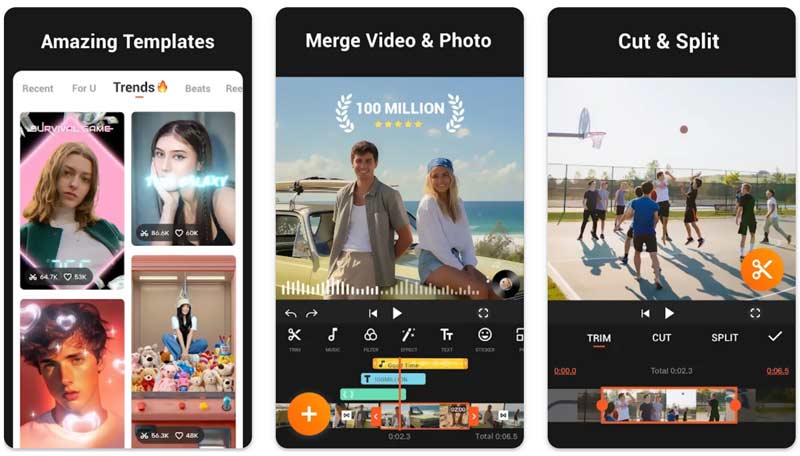
Editor a tvůrce videa YouCut je aplikace pro střih videa bohatá na funkce, která zahrnuje i možnosti komprese. Podporuje videa v rozlišení 4K a při kompresi dokáže zmenšit velikost souboru o více než 901 TP3T. Na rozdíl od mnoha konkurentů bezplatná verze YouCutu nevynucuje vodoznaky při exportu. Tato aplikace pro kompresi videa navíc nestanovuje žádná časová omezení. Naučte se komprimovat videa pro YouTube.
Klady:
- Komprimuje videa zdarma bez vodoznaku
- Nabízí běžně používané editační funkce
- Podporuje 4K záběry
Nevýhody:
- Některé funkce Pro vyžadují předplatné
- Bezplatná verze je dodávána s reklamami
3. Editor a tvůrce videa InShot
Nejlepší proTvůrci, kteří dávají přednost úpravám a exportu přímo na sociální média.
Skóre: 8.0/10
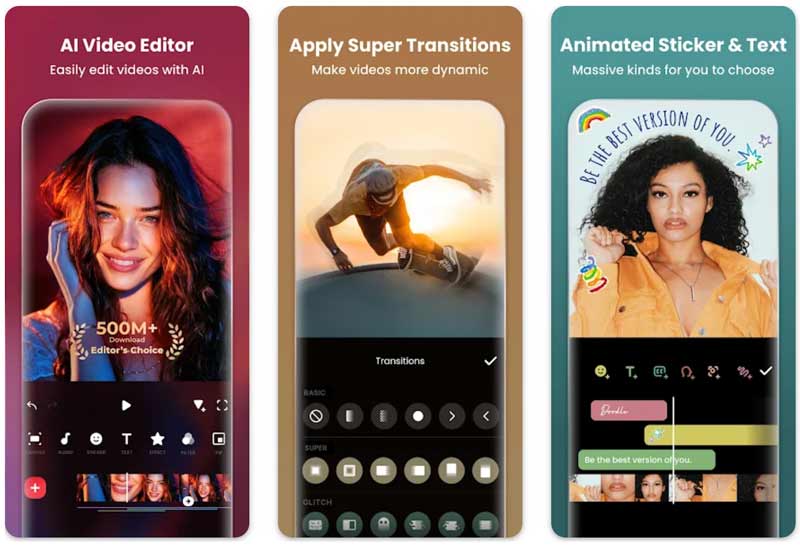
InShot je velmi populární aplikace pro střih a tvorbu videa známá pro své vysoce kvalitní exporty. Podporuje střih v HD a 4K a nabízí funkce, které potřebujete pro rychlou úpravu obsahu pro sociální média. Stejně jako YouCut, ani InShot není specializovanou aplikací pro kompresi videa. Její nastavení exportu zahrnuje volič rozlišení a datového toku, který může fungovat jako dobrý kompresor pro zmenšení velikosti souboru.
Klady:
- Nabízí kompletní sadu nástrojů pro úpravy
- Nabízí různé možnosti exportu
- Podporuje editaci v rozlišení 4K
- Zmenšuje velikost video souboru při zachování kvality
- Umožňuje přímý export ze sociálních médií
Nevýhody:
- Nabízí méně účinnou kompresi
- Bezplatná verze je dodávána s vodoznakem a reklamami
Část 5. Nejčastější dotazy k nejlepšímu video kompresoru
Otázka 1. Jsou bezplatné video kompresory bezpečné k používání?
Ano. Mnoho bezplatné video kompresory jsou bezpečné k použití. Pro bezpečnou kompresi videí můžete použít renomované nástroje, jako jsou HandBrake, FFmpeg a VLC. Online nástroje jsou obecně rizikovější. Proto byste se měli držet známých jmen, jako jsou FreeConvert a Media.io. Vyhněte se náhodným webům, které požadují oprávnění nebo instalují rozšíření prohlížeče. Navíc byste do online nástroje neměli nahrávat žádná citlivá videa.
Otázka 2. Jaký je nejlepší video kompresor pro Discord?
Nejlepší video kompresor pro Discord závisí na tom, zda chcete desktopovou aplikaci, online nástroj nebo mobilní aplikaci. Pokud dáváte přednost bezplatnému video kompresoru, začněte s HandBrake. Pokud chcete online nástroj, FreeConvert je vynikající volbou. Na mobilních zařízeních je solidní zkratkou předvolba Discord od Pandy.
Otázka 3. Který video kompresor má nejlepší kvalitu?
Pokud chcete po kompresi maximální kvalitu, HandBrake a FFmpeg jsou nejlepšími kandidáty. Dávají vám plnou kontrolu nad parametry kódování. V mých testech HandBrake často zachoval téměř původní kvalitu.
Otázka 4. Mohu komprimovat videa online zdarma?
Ano, videa můžete komprimovat online zdarma. FreeConvert a Media.io jsou dvě spolehlivé možnosti. Obě nabízejí bezplatnou online kompresi bez vodoznaku.
Otázka 5. Snižuje komprese videa kvalitu?
Ano, komprese videa často snižuje kvalitu. Většina video kompresorů používá ztrátovou kompresi ke zmenšení velikosti souboru. Se spolehlivým nástrojem můžete video zmenšit a zároveň zachovat téměř původní vizuální čistotu.
Závěr
Hledáte nejlepší video kompresor zmenšit velikost souborů bez ztráty kvality?
Tento příspěvek shrnuje 10 nejlepších nástrojů, které vám pomohou rychle najít perfektního partnera. Pokud chcete maximální kontrolu zdarma, začněte s HandBrake. Uživatelé Adobe Creative Cloud by měli vyzkoušet Media Encoder. Pro rychlou online kompresi videa zvolte FreeConvert. Různí uživatelé mají nakonec různé potřeby – vyberte si nástroj, který nejlépe vyhovuje vašemu pracovnímu postupu.