Co je Blender Video Editor: Podrobná recenze pro rok 2026
Co je Blender Video editor? Je to bezplatný software pro editaci videa s otevřeným zdrojovým kódem. Nabízí výkonnou sadu editačních funkcí spolu se svými proslulými možnostmi tvorby 3D. Nabízí základní funkce, jako je stříhání, přechody, spojování a mixování zvuku, takže je ideální pro začátečníky i zkušené uživatele. Pokud se chcete o video editoru dozvědět více, podívejte se na vše v této recenzi. Probereme podrobný popis, klíčové funkce, omezení, cenové plány a jak jej používat. Takže začněte číst a dozvíte se více!

OBSAH STRÁNKY
Část 1. Přehled Blenderu
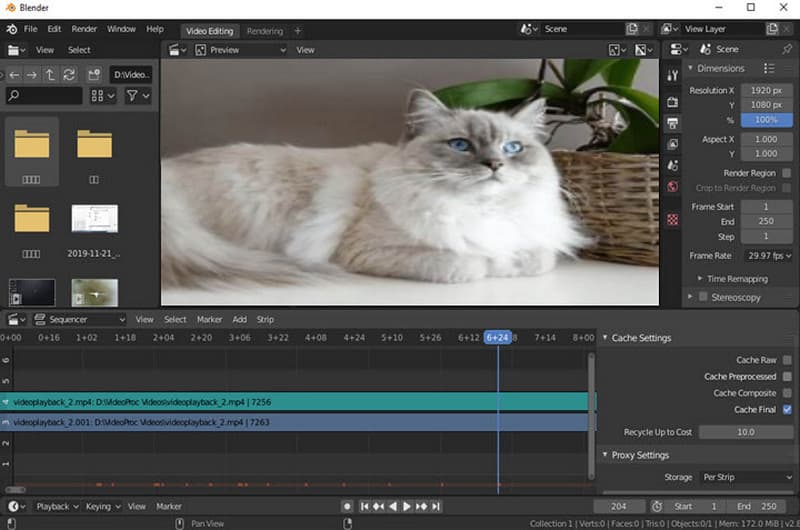
Blender je výjimečný software pro tvorbu 3D objektů, který integruje editaci videa, animaci, modelování, renderování, simulaci a kompozici do jedné platformy. Je bezplatný, s otevřeným zdrojovým kódem a licencován pod licencí GNU GPL. Software podporuje také globální komunita vývojářů a umělců. Software běží také na systémech Windows, macOS a Linux a nabízí stabilní uživatelské rozhraní založené na OpenGL napříč platformami. Díky své flexibilitě a skriptování v Pythonu pro přizpůsobení je vhodný i pro studia a rozsáhlé produkce.
Hlavní vlastnosti Blenderu
Chcete se dozvědět více o celkových možnostech Blenderu? Pak si přečtěte níže uvedené informace, kde si shrneme jeho hlavní funkce.
- Editace videa - Jednou z hlavních funkcí Blenderu je řada nástrojů pro editaci videa. Editor video sekvencí podporuje stříhání, přechody, spojování a mixování zvuku. Umožňuje také tvůrcům upravovat záběry přímo ve stejném prostředí, které se používá pro 2D animaci a renderování. Tato integrace dělá ze softwaru všestrannou volbu pro projekty, které kombinují editaci videa s tvorbou 3D obsahu.
- Modelování - Platforma také nabízí výkonnou sadu nástrojů pro 3D modelování. Zahrnuje sochařství, polygonové modelování, úpravy křivek a retopologii. Tyto nástroje umožňují tvůrcům vytvářet složité, vysoce přesné modely pro vše od počátečních konceptů až po finální produkční prostředky. Funkce, jako je dynamické dělení, posuv hran a podpora N-Gon, dále zvyšují flexibilitu a zefektivňují celkový pracovní postup modelování.
- Vykreslování - Blender také obsahuje renderovací engine. Obsahuje Cycles, fyzikálně založený nástroj pro sledování cest. Dokáže vytvářet fotorealistické výsledky s podporou renderování GPU/CPU, PBR shaderů a HDR osvětlení. Kromě Cycles je zde také Eevee. Jedná se o renderovací engine v reálném čase. Umožňuje rychlé náhledy, takže je ideální pro rychlou vizualizaci a interaktivní projekty.
- Vizuální efekty (VFX) - Blender nabízí také řadu vizuálních efektů, známých také jako VFX. Nabízí nástroje pro maskování, sledování a kompozici, které integrují 3D prvky do klipů s živými hrami. Výhodou je, že konkuruje komerčnímu softwaru, což z něj činí výkonnou volbu pro nezávislá studia.
- Simulace - Software podporuje fyzikální simulace, včetně simulací látek, ohně, dynamiky tuhých těles, tekutin a kouře. Knihovny jako MantaFlow a Bullet poskytují standardní přesnost pro realistické efekty.
- Animace a rigging - Další klíčovou funkcí, kterou Blender nabízí, je animace a rigging. Software podporuje profesionální animaci, inverzní kinematiku, rigging a nelineární editaci animací. Profesionálové mohou vytvářet složité pohyby postav, dynamické simulace a výrazy obličeje.
- Skriptování a přizpůsobení - Blender také nabízí výkonné Python API. Umožňuje uživatelům automatizovat pracovní postupy, rozšiřovat funkce a vytvářet vlastní nástroje. Program v budoucích verzích integruje různé doplňky vyvinuté komunitou. Tato flexibilita skriptování pomáhá softwaru přizpůsobit se rozmanitým produkčním potřebám.
Část 2. Cenové plány Blenderu
Blender nabízí různé tarify, takže můžete dosáhnout požadovaných výsledků. Otázkou je, zda je software zdarma, nebo na bázi předplatného. Dobrou zprávou je, že software je zdarma. Můžete vytvářet 3D modely a upravovat videa, aniž byste utratili cokoli, což z něj dělá... skvělý open-source video editor.
Část 3. Omezení Blenderu
Blender je ideální pro střih videa a 3D modelování. Musíte si však uvědomit, že existují i určitá omezení, se kterými se můžete setkat. Chcete-li se s jeho omezeními seznámit, přečtěte si podrobnosti v této části.
Strmá křivka učení
Hlavní rozhraní Blenderu je plné pokročilých nástrojů. Pro některé uživatele, zejména pro začátečníky, může být zahlceno. Na rozdíl od jiných komerčních editorů nemá žádné vestavěné tutoriály ani návody. Uživatelé se proto musí spoléhat na komunitní zdroje a samostudium. Pro neprofesionály může editace videí trvat déle než u jiných uživatelsky přívětivých editorů.
Občasné problémy se stabilitou
Pokud pracujete na velkých projektech s mnoha vrstvami, efekty nebo simulacemi, může dojít k pádům nebo zamrznutí programu. Z tohoto důvodu musí uživatelé používat strategii zálohování, aby se zabránilo ztrátě dat.
Omezené přijetí v průmyslu
Tento bezplatný video editor pro MacSystémy , Windows a Linux nejsou široce používány jinými uživateli ani profesionálními studii. Někteří používají různé platformy, například 3ds Max a Maya. To může ztížit spolupráci, zejména pokud projekty vyžadují kompatibilitu se standardními průmyslovými pipeline.
Náročné na zdroje
Protože se platforma zaměřuje na modelování, renderování a editaci videa, vyžaduje špičkový počítač. Uživatelé s počítači s nižšími specifikacemi se mohou setkat s pomalým výkonem, pády a dlouhými dobami renderování. Proto při spouštění softwaru vždy používejte špičkové zařízení.
Část 4. Jak používat Blender
Jak již bylo zmíněno, Blender je vynikající sada pro tvorbu 3D obsahu, která obsahuje také výkonný nástroj pro editaci videa s názvem Video Sequence Editor. Umožňuje uživatelům provádět základní úkoly, jako jsou přechody, spojování, stříhání a mixování zvuku. Chcete tedy upravovat svá videa pomocí tohoto softwaru? Pokud ano, postupujte podle níže uvedených pokynů a naučte se, jak používat Blender pro editaci videa.
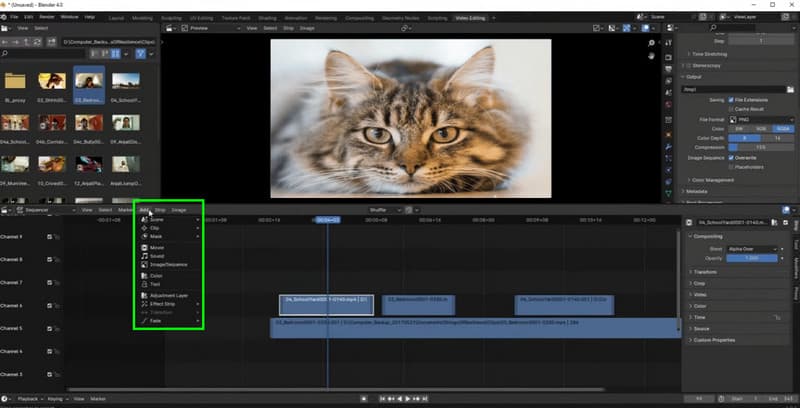
Krok 1. Stáhněte a nainstalujte Mixér software ve vašem zařízení. Poté jej spusťte a zahajte proces úprav.
Krok 2. Klepněte na Soubor> Otevřít možnosti pro zahájení přidávání videa, které chcete upravit. Po dokončení přetáhněte klip do Časová osa sekce níže.
Krok 3. Můžete začít upravovat svá videa. Chcete-li záběry oříznout, použijte klávesovou zkratku: 'G'. Chcete-li video rozdělit a stříhat, můžete stisknout tlačítko 'K' klíč.
Krok 4. Můžete také jít do Přidat a klikněte na Efektový proužek dodat videu více chuti, například úpravou rychlosti přehrávání, přidáním efektů a dalšími způsoby.
Krok 5. Jakmile budete s výsledkem spokojeni, můžete spustit proces exportu.
S tímto tutoriálem k Blenderu nyní můžete efektivně upravovat svá videa. Můžete je ořezávat, zkracovat, rozdělovat a přidávat k nim efekty. Zvažte proto použití tohoto softwaru pro lepší zážitek z editace videa.
Část 5. Nejlepší alternativa k mixéru
Blender je ideální nástroj pro základní editaci videa. Chybí mu však několik nástrojů pro editaci videa, jako je vylepšení videa, odstraňování vodoznaků, filtry, vestavěný kompresor a další. Pokud tedy hledáte nejlepší náhradu, doporučujeme... Video Converter VidmoreTento software nabízí funkce, které Blender nenabízí. Má také komplexnější rozhraní, které usnadňuje editaci videa. Nejvíce se nám na něm líbí, že umožňuje upravovat videa mnoha způsoby. Můžete upravit rychlost přehrávání, upravovat metadata, přidávat a odstraňovat vodoznaky, přidávat filtry a efekty, ořezávat, slučovat, vkládat text a další. Videa můžete také převádět do stovek formátů, včetně MP4, MKV, FLV, AVI, MOV, WMV atd. Pokud tedy hledáte nejlepší alternativu k Blenderu, Vidmore Video Converter je to pravé.
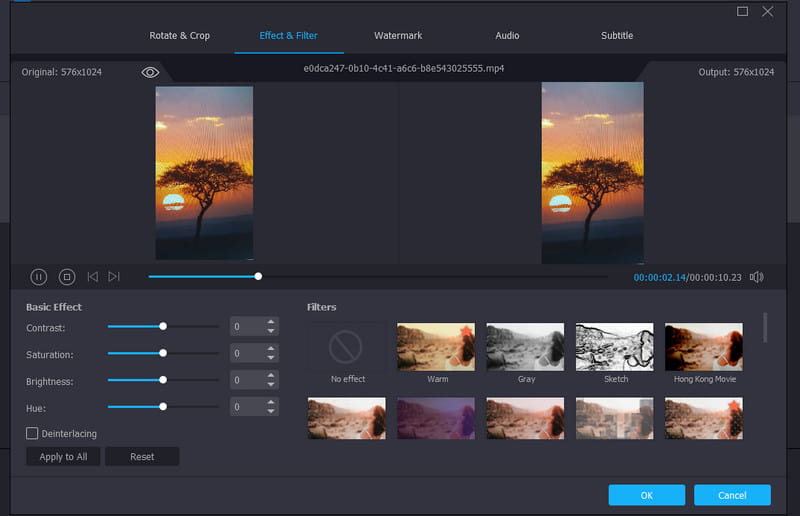
Další funkce
- Video editor dokáže uložit video až do rozlišení 4K.
- Funkce převodníku má super rychlý proces převodu.
- Může nabídnout různé šablony pro vytváření MC a koláží.
- Program podporuje technologii s umělou inteligencí pro přesné vylepšení videa.
Klady
- Může poskytovat základní i pokročilé funkce pro editaci videa.
- Program dokáže nabídnout hladký proces exportu.
- Je to nejlepší software pro úpravu videa pro začátečníky.
- Umí také převádět obrazové soubory.
- Je k dispozici na Macu i Windows.
Nevýhody
- Pro více funkcí můžete zkusit použít placenou verzi programu.
Část 6. Často kladené otázky k recenzi Blenderu
Je Blender ideální pro neprofesionální uživatele?
Vlastně ne. Hlavní rozhraní programu má mnoho nástrojů, záložek a možností, což může být pro začátečníky ohromující. Blender je ideální spíše pro zkušené uživatele, kteří chtějí vytvářet 3D modely a upravovat videa.
Může Blender nahradit některé placené video editory, jako je Premiere Pro?
Odpověď zní ne. Blender nabízí pouze základní nástroje pro editaci videa, jako je ořezávání, rozdělení, přechody a mixování zvuku. Na druhou stranu Premiere Pro nabízí základní i pokročilé funkce pro editaci videa, jako je barevná korekce, ořezávání, vylepšování a další.
Jaké video editory mohou nahradit Blender?
K úpravě videí můžete použít různé video editory, které dokáží předčit Blender. Mezi ně patří Vidmore Video Converter, CapCut, DaVinci Resolve, Premiere Pro a další. Tyto editory nabízejí více funkcí, které vám pomohou vylepšit vaše videa.
Závěr
Díky této recenzi jste se dozvěděli co je Blender, spolu s jeho funkcemi, omezeními a způsobem použití. Navíc, pokud hledáte další video editor, který vás provede mnoha možnostmi úprav, můžete jako alternativu použít Vidmore Video Converter. Tento software nabízí více funkcí, které vám pomohou dosáhnout požadovaného výsledku. Dokáže dokonce převést vaše videa do mnoha formátů s nejlepší výstupní kvalitou, což z něj dělá nejlepší video editor a konvertor.