Kompletní recenze editoru videa CapCut: Nejlepší editor pro rok 2026
Editor videa CapCut patří mezi nejlepší platformy pro editaci videa, ke kterým máte přístup na stolním počítači, mobilním telefonu, tabletu a v prohlížeči. Nabízí různé editační nástroje, které můžete použít ke zlepšení svých videí. Zahrnuje ořez videa, trimmer, přechody, efekty a další. Takže, máte zájem dozvědět se více o celkových možnostech CapCutu? Pak jste na správném místě. V tomto článku vám poskytneme podrobnou recenzi CapCutu. Dozvíte se více o jeho funkcích, cenových plánech, omezeních a dalších informacích. Objevíte také nejlepší platformu pro editaci videa, která může CapCut nahradit pro lepší editaci a konverzi. Chcete-li se o tomto tématu dozvědět více, přečtěte si tuto recenzi ihned!

OBSAH STRÁNKY
Část 1. Přehled editoru videa CapCut
Nástroj pro editaci videa CapCut je výjimečný nástroj, na který se můžete spolehnout, pokud jde o vylepšení a vylepšení vašich videí. Nabízí všechny potřebné funkce a ukládá váš finální projekt v nejlepší kvalitě. Na nástroji se nám líbí jednoduché a přehledné uživatelské rozhraní, které zajišťuje, že editace videí je snadný úkol.
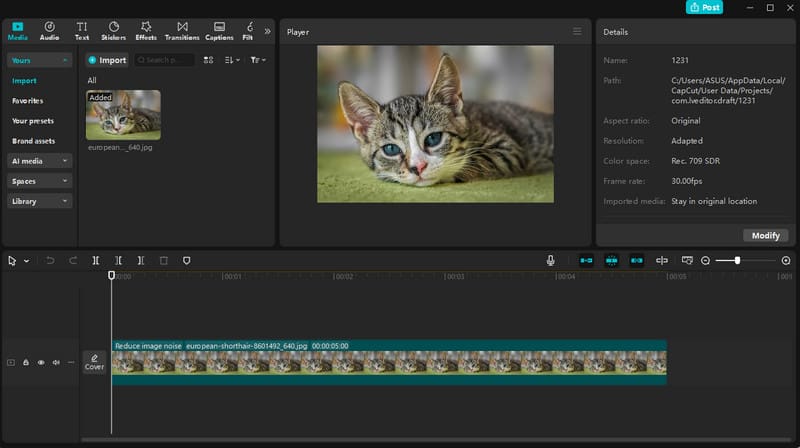
Pokud se chcete dozvědět více o možnostech CapCutu, podívejte se na všechny podrobnosti níže, kde uvádíme jeho celkové funkce pro editaci videa.
Ořez videa a poměr stran
CapCut nabízí některé základní nástroje pro úpravu videa, jako je například ořezávač videa. S touto funkcí můžete video oříznout podle svých preferencí. Je také ideální, pokud chcete z videa odstranit nepotřebné části. Navíc si můžete také vybrat a změnit poměr stran záběrů, takže budou kompatibilní s jakoukoli obrazovkou a příspěvky na sociálních sítích.
Ořezávač videa
The video zastřihovač Funkce je k dispozici také na CapCutu. Tato funkce je ideální, pokud chcete bez problémů ořezávat a oddělovat části videa. Zajistí, že najdete požadovanou část a odstraníte nepotřebné.
Hotové šablony
Aplikace pro editaci videa CapCut nabízí také různé šablony. Umožňuje vám vytvářet videa a fotografické koláže, což zjednodušuje a usnadňuje proces editace. Je také ideální pro různé účely, jako jsou prezentace, reklamy, tutoriály a další.
Přechody videa
Tato editační platforma je ideální díky své schopnosti nabízet různé přechody. To je ideální, pokud chcete plynule přecházet z jednoho klipu do druhého videa. Umožňuje vám ovládat tok, náladu a tempo videí. Mezi přechody, které můžete použít, patří prolínání, rytmus, střih, zkrat, zoom a další.
Více sekcí časové osy
Při úpravě videí v CapCutu máte přístup k několika časovým osám. To se hodí při práci s více mediálními soubory, jako jsou videa, obrázky a zvuk. Může vám to dokonce pomoci uspořádat soubory, čímž se proces úprav stane plynulejším a lepším.
Velká knihovna efektů
CapCut má knihovnu, která obsahuje řadu efektů, animací, samolepek, titulků atd. Pomůže vám vybrat a přidat do videa libovolné prvky, což vede k lepšímu zážitku ze sledování.
Technologie poháněná umělou inteligencí
Software pro střih videa CapCut je také poháněn umělou inteligencí. S touto funkcí můžete dělat spoustu věcí, jako je přidávání automatických titulků k videu, přesné odstraňování pozadí, výměna obličejů, generování obsahu, vylepšování záběrů s nízkým rozlišením, generování textu na video a další. Pomáhá vám automaticky dosáhnout požadovaného výsledku, čímž se stává... nejlepší editor videa s umělou inteligencí pro stolní počítače, prohlížeče a mobilní zařízení.
Vysoce kvalitní výstup
Po dokončení úprav můžete video uložit v nejlepší kvalitě, až do 1080p a dokonce i 4K. Může dokonce nabídnout plynulejší proces exportu. Musíte však vědět, že pro dosažení nejlepší kvality videa je nutná placená verze.
Komplexní uživatelské rozhraní
Na CapCutu se nám líbí jeho jednoduché a přehledné uživatelské rozhraní. Díky srozumitelnému rozvržení máte snadný přístup ke všem funkcím, které potřebujete k vylepšení svých videí. Zvládnou ho i neprofesionálové, takže je ideální a spolehlivější.
Část 2. CapCut na různých platformách
Video editor CapCut je dostupný na téměř všech platformách, jako jsou Windows, Mac, Android, iOS a prohlížeče. To zajišťuje, že můžete vylepšovat a vylepšovat svá videa kdykoli a kdekoli. Více informací o CapCutu pro stolní počítače, mobilní zařízení a prohlížeče naleznete v tabulce níže.
| Plošina | Funkce | Nejlepší pro |
| Počítač (Windows/Mac) | ● Stabilnější výkon ● Větší pracovní plocha obrazovky ● Pokročilé úpravy časové osy ● Podporuje těžší projekty ● Delší videa | ● Obsah na YouTube ● profesionální pracovní postupy |
| Mobilní zařízení (iOS/Android) | ● Kompletní sada pro úpravy ● Nástroje umělé inteligence (automatické titulky odstranění pozadí, synchronizace rytmů) ● Přímá integrace TikTok/Instagramu | ● Rychlé úpravy ● Tvůrci sociálních médií ● úpravy na cestách |
| Web (prohlížeč) | ● Lehká editace ● Cloudové úložiště ● Šablony ● Funkce pro spolupráci | ● Rychlé úpravy bez nutnosti instalace aplikací ● Týmové projekty ● Uživatelé Chromebooků |
Klíčové rozdíly
- plocha počítače - Je ideální pro práci s většími soubory. Je také perfektní pro YouTube a filmové projekty.
- Mobilní - Je to nejpohodlnější. Můžete se však setkat se zpožděním, zejména při práci s náročnými projekty.
- Prohlížeč - Přístupné odkudkoli. Ve srovnání s verzí pro stolní počítače má však méně pokročilých funkcí.
Výběr nejlepší platformy
Chcete se naučit, jak si vybrat správnou platformu pro práci s videi? Pak použijte níže uvedeného průvodce.
- Pokud chcete rychlé úpravy a spolupráci, můžete použít online video editor CapCut.
- Pokud pracujete s krátkým obsahem pro sociální sítě, je nejlepší použít mobilní verzi CapCut.
- Pro profesionální, rozsáhlé a složité projekty můžete použít desktopovou verzi CapCut, protože vám poskytuje větší kontrolu a funkce.
Část 3. Cenové plány CapCut
Aplikace pro střih videa CapCut není zdarma. Pokud si tedy chcete pořídit placenou verzi s přístupem k dalším funkcím, můžete se podívat na níže uvedenou tabulku, kde najdete všechny potřebné informace.
| Plán | Volný plán | Standard | Pro | Tým |
| Cena | $0 | Začíná na $9.99 | Začíná na $19.99 | Kontaktujte prodej |
| Kvalita exportu | Až 1080p (s vodoznakem) | 1080p, bez vodoznaku | 4K + HDR, bez vodoznaku | 4K + HDR, bez vodoznaku |
| Úložný prostor | Minimální | 100 GB | 1TB | 1TB |
| Kredity za umělou inteligenci | Omezený | 550/měsíc | 1 200/měsíc | Sdílené kredity |
| Nejlepší pro | Začátečníci a příležitostní tvůrci | Mobilní tvůrci potřebují export bez vodoznaků | Influenceři, profesionálové, pokročilé pracovní postupy s umělou inteligencí | Agentury a marketingové týmy potřebující spolupráci |
Část 4. Omezení editoru videa CapCut
Nástroj pro editaci videa CapCut patří mezi nejlepší video editory, které můžete použít na jakékoli platformě. Musíte však vědět, že existují i určitá omezení nebo nevýhody, se kterými se můžete při editaci videí setkat. Chcete-li se s některými z nich seznámit, můžete se podívat na podrobnosti v této sekci.
Vodoznak na bezplatném plánu
Video editor vloží do videa v bezplatné verzi vodoznak. Díky tomu video v očích diváka vypadá neprofesionálně. odstranit vodoznak z videa, bylo by lepší mít přístup k předplatnému.
Problémy s výkonem při práci s náročnými projekty
Občas se můžete setkat se zpožděním nebo pády, zejména při práci s velkými nebo složitými projekty na mobilním zařízení. Pokud pracujete s velkými soubory, je lepší použít vhodnou verzi video editoru.
Omezená offline funkcionalita
Při používání offline verze nebo desktopové verze se můžete setkat s určitými omezeními. Některé pokročilé funkce, jako je synchronizace s cloudem, šablony a nástroje umělé inteligence, vyžadují pro přístup připojení k internetu.
Omezená kvalita výstupu
Pokud používáte bezplatnou verzi CapCut, můžete upravené video ukládat pouze v rozlišení až 1080p. Pokud chcete exportovat videa až do rozlišení 4K, musíte použít placenou verzi. To zajistí, že vaše videa budou ve vysoké kvalitě a jejich přehrávání vám poskytne uspokojivý zážitek.
Část 5. Bonus: Dobrá alternativa k editoru videa CapCut
CapCut je ideální nástroj, protože je dostupný na jakékoli platformě. Přesto existují určitá omezení, se kterými se můžete při úpravě videí setkat. Pokud tedy hledáte alternativu k editoru, která vám pomůže plynule upravovat a převádět videa, doporučujeme jej použít. Video Converter Vidmore.
Tento video editor a konvertor vám poskytne téměř všechny funkce, které potřebujete k úpravě videí. Můžete využít funkce pro ořezávání videa, slučování, editor metadat, přechody, efekty, rotátor, filtry a další. Výhodou tohoto editoru je, že má jednoduché uživatelské rozvržení a dokáže uložit vaše video v nejlepší kvalitě, až do rozlišení 4K, aniž byste museli utratit cokoli. Video můžete také vylepšit optimalizací jasu a kontrastu, snížením šumu a chvění videa, zvýšením rozlišení a dalšími funkcemi. Nejlepší na tom je, že můžete svá videa převést do stovek výstupních video formátů, což zajistí, že se během přehrávání nesetkáte s žádnými problémy s kompatibilitou. Pokud tedy potřebujete video editor, který je lepší než CapCut, Vidmore Video Converter je to pravé.
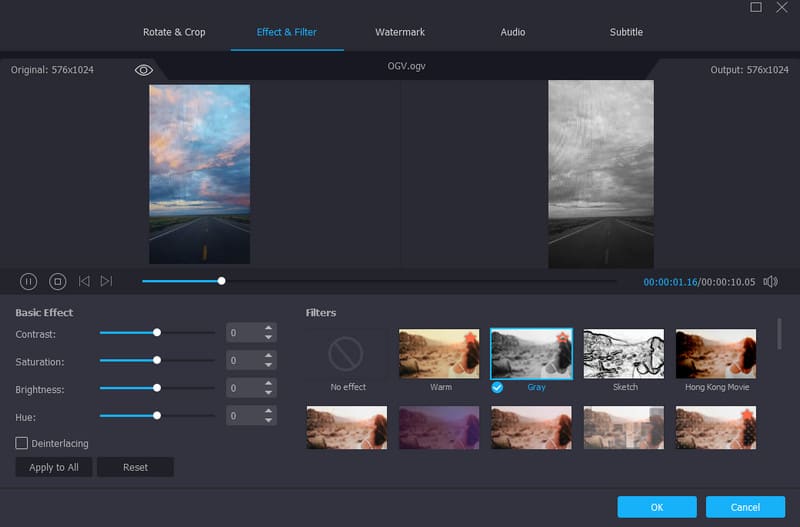
Další funkce
- Video editor podporuje stovky formátů, včetně MP4, WMV, MKV, FLV, M4V a dalších.
- Může nabídnout hotové šablony pro vytváření koláží.
- Proces převodu je rychlý, dosahuje až 50× rychlejšího ve srovnání s jinými převodníky.
- Program dokáže nabídnout hladký a rychlý proces exportu.
- Nabízí bezplatná témata pro tvorbu hudebních videí.
Klady
- Ovládání editoru a převodníku videa je snadné.
- Je k dispozici na operačních systémech Mac i Windows.
- Software může poskytnout sekci Nástroje, která obsahuje různé funkce pro úpravu médií.
- Umí také převádět zvukové soubory.
Nevýhody
- Pokud chcete využívat více funkcí, doporučujeme použít placenou verzi.
Část 6. Nejčastější dotazy k recenzi editoru videa CapCut
Co dělá CapCut populárním?
Tento video editor se stal populárním díky svým příjemným funkcím, jako je odstraňování pozadí s využitím umělé inteligence, redukce šumu ve videu, automatické titulky, šablony a další. Vzhledem k četným funkcím, které nabízí, není pochyb o tom, že si uživatelé mohou tento nástroj vybrat jako svou platformu pro střih videa.
Podporuje CapCut 4K?
Video editor podporuje 4K. Pro dosažení požadovaného výsledku však musíte použít placenou verzi. Bezplatná verze umožňuje ukládat video pouze v rozlišení 1080p.
Je CapCut nejlepší video editor, jaký můžete použít?
CapCut lze považovat za jednu z nejspolehlivějších platforem pro editaci, ke kterým máte přístup. Musíte však vědět, že existují situace, kdy nefunguje správně, zejména při práci se složitými projekty. Pokud chcete videa upravovat plynule, můžete zkusit použít Vidmore Video Converter, protože má lepší výkon, ideální pro nepřetržitou editaci.
Závěr
Editor videa CapCut je vynikající nástroj, který můžete využít k efektivní úpravě a vylepšení vašich videí. Díky této recenzi jste se dozvěděli vše o tomto video editoru, včetně jeho funkcí, cenových plánů a omezení. Navíc jste také objevili Vidmore Video Converter jako nejlepší alternativu k CapCutu, pokud jde o úpravu videí. Tento program nabízí lepší výkon a zábavné funkce, což z něj dělá nejlepší software pro úpravu videa pro uživatele.