Jak snadno upravovat videa v QuickTime (průvodce pro rok 2026)
Videa QuickTime jsou známá svou profesionální kvalitou a efektivní kompresí, která vyvažuje čistotu a velikost. S tímto videem můžete mít při přehrávání uspokojivý zážitek ze sledování. Představte si, že do video souboru přidáte trochu lidského doteku. Nezdá se vám to působivější? No, upravená videa jsou dokonalejší a uspokojivější na sledování. Pokud chcete zkrášlit svůj video soubor, můžeme vám pomoci. Tento příspěvek vás naučí nejlepší způsoby jak upravovat videa QuickTime na vašem počítači. Pokud tedy toužíte po všech postupech, které můžete dodržovat, podívejte se na podrobnosti z tohoto průvodce.

OBSAH STRÁNKY
Metoda 1. Vidmore Video Converter pro úpravu videí QuickTime (PC a Mac)
Při úpravách videí QuickTime musíte mít nejlepší software pro úpravu videa. Díky tomu si můžete zajistit, že vytvoříte lepší verzi videa. Software také musí mít všechny funkce, které potřebujete. Pokud tedy chcete editor videa vše v jednom, doporučujeme použít Video Converter Vidmore. Tento offline program pro úpravu videa vám může poskytnout všechny funkce, které potřebujete k úpravě videí QuickTime. Video můžete oříznout, oříznout, kombinovat klipy, přidat efekty, změnit barvu, upravit rychlost videa a další. Kromě toho je navigace v editoru snadná, protože jeho uživatelské rozhraní lze snadno sledovat. Dokonalé je to, že můžete uložit video ve výjimečné kvalitě pro lepší zážitek ze sledování. Pokud se chcete naučit, jak upravovat videa pomocí Vidmore Video Converter, přečtěte si pokyny níže.
Krok 1. V první řadě si musíte stáhnout Video Converter Vidmore program na vašem počítači. Jakmile je instalace dokončena, musíte ji otevřít a zahájit proces úpravy videa.
Krok 2. Poté stiskněte Přidat soubory tlačítko z hlavního rozhraní pro přidání videa QuickTime, které chcete upravit.
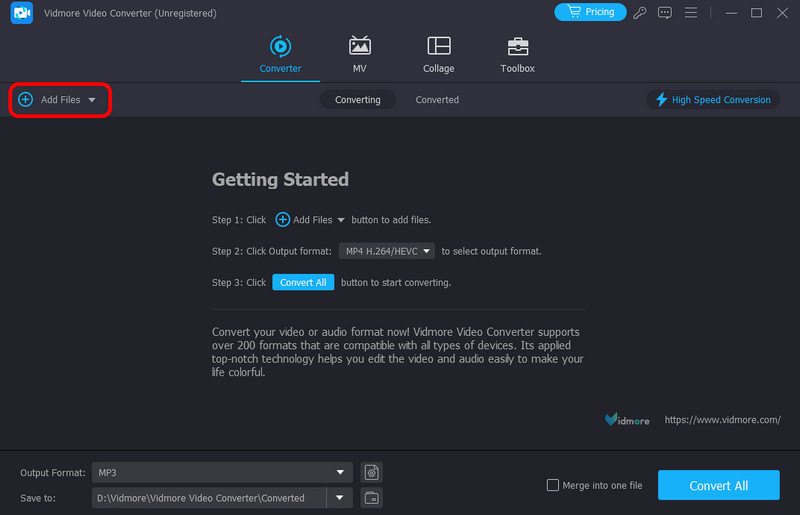
Krok 3. Po přidání videa klikněte na Upravit tlačítko pro zobrazení dalšího rozhraní. Poté můžete začít upravovat své video. Můžete přejít do horního rozhraní a vybrat preferovanou funkci.
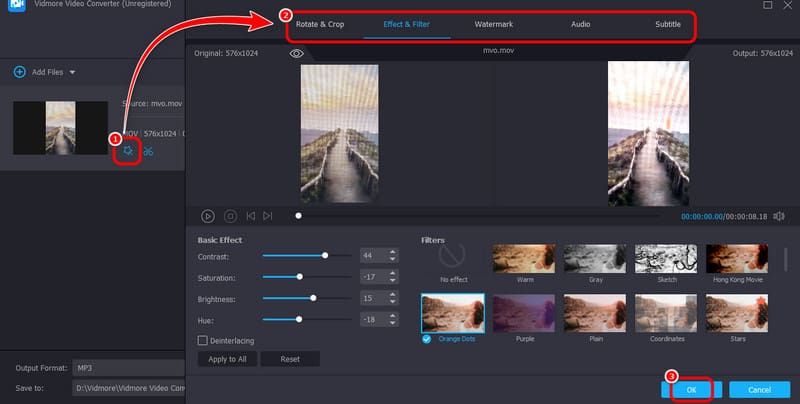
Existují různé funkce, ke kterým máte přístup. Video můžete otáčet a ořezávat, přidávat efekty a filtry, měnit barvu videa, přidávat vodoznaky a další. Jakmile dokončíte úpravy, můžete stisknout OK tlačítko níže.
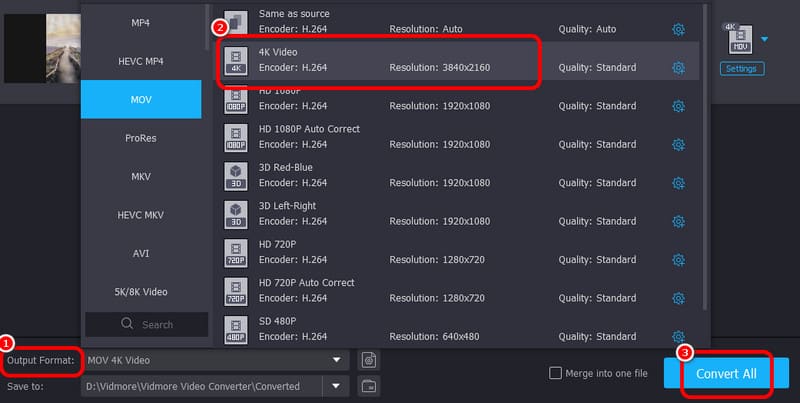
Krok 4. Pokud chcete změnit kvalitu videa až na 4K, můžete tak učinit. Přejít na Výstupní formáty a vyberte požadovanou kvalitu. Po dokončení klikněte na Převést vše, aby se vaše upravené video QuickTime konečně uložilo.
Metoda 2. QuickTime Player pro úpravu videí QuickTime pro Mac
Můžete použít QuickTime Player pro úpravu videí Quicktime, pokud používáte Mac. Tento software může poskytnout potřebné funkce pro vylepšení vašich videí. Navíc má jednoduché uživatelské rozhraní pro rychlou a okamžitou úpravu videí. Máte přístup k funkcím pro úpravu videa: trimr, rozdělovač, slučovač, flipper a rotátor. Dobrá věc na programu je, že k němu nemusíte přistupovat ve svém Apple Storu. Jelikož se jedná o předpřipravený software, stačí jej spustit a začít upravovat videa. Jediným problémem je, že editační funkce jsou příliš jednoduché. Postrádá pokročilé funkce k vytvoření úžasného výstupu. Jsou také chvíle, kdy nelze videa správně přehrávat. Pokud chcete uspokojivější zážitek ze sledování, hledejte alternativa k přehrávači QuickTime Player nejlepší by bylo přehrávat a upravovat videa. Pokud však chcete upravovat videa pomocí přehrávače QuickTime, postupujte podle níže uvedených kroků.
Krok 1. Spusťte QuickTime Player na vašem Macu. Poté můžete otevřít videa QuickTime, která chcete upravit.
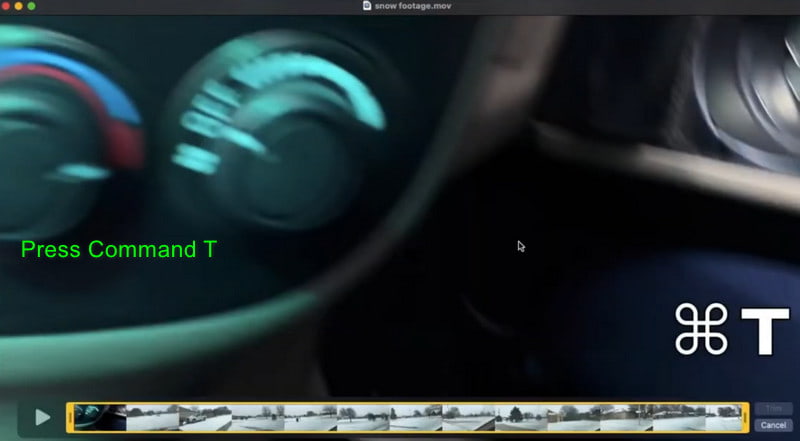
Krok 2. Pokud chcete video oříznout, stačí stisknout tlačítko Příkaz T na vaší klávesnici. Poté můžete upravit řidítka níže a oříznout video podle vašich preferencí.
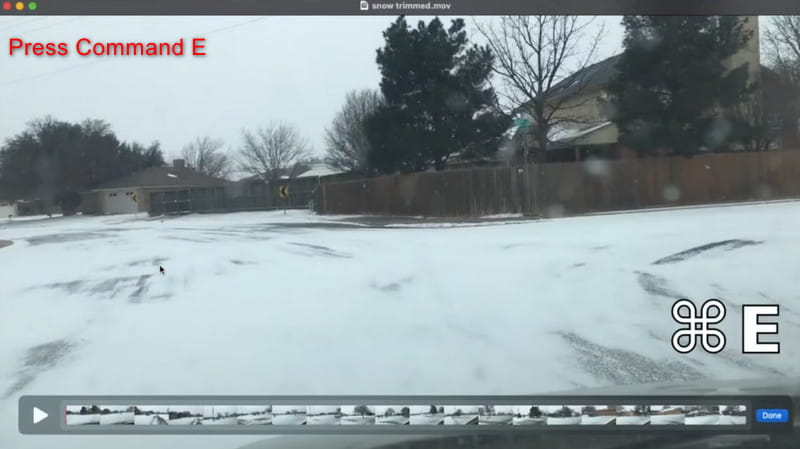
Krok 3. Pokud chcete video rozdělit, stiskněte tlačítko Příkaz E na vaší klávesnici. Poté pomocí kurzoru rozdělte video.
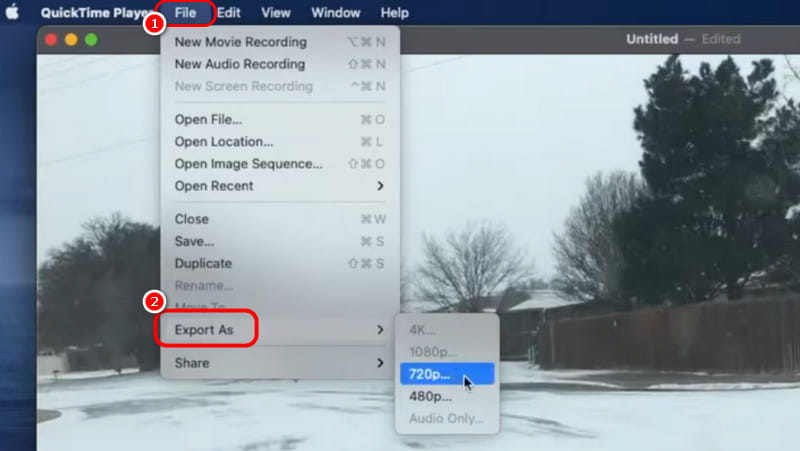
Krok 4. Po úpravě videa přejděte na Soubor > Exportovat jako tlačítko pro uložení upraveného videa QuickTime.
Metoda 3. iMovie pro práci s videi QuickTime pro Mac
Dalším vestavěným editorem videa, který váš Mac může nabídnout, je iMovie. Tento software pro úpravu videa vám může poskytnout různé nástroje pro vylepšení vašeho videa QuickTime. Můžete použít a video zastřihovač a splitter, můžete přidat text, přechody, titulky, hudbu na pozadí a další. Díky tomu můžete dosáhnout nejlepšího výsledku po úpravě videa. Jediný problém je v tom, že ovládání softwaru je složité. Některé funkce je těžké najít. Ale přesto, pokud chcete upravovat videa, můžete se na tento program spolehnout. Postupujte podle účinných metod níže a zjistěte, jak upravovat videa QuickTime v iMovie.
Krok 1. Spusťte iMovie software na vašem Macu a video, které chcete vylepšit. Poté jej vložte do časové osy.
Krok 2. Poté uvidíte video v sekci náhledu. Všechny výše uvedené editační funkce můžete použít k vylepšení videa podle vašich potřeb.
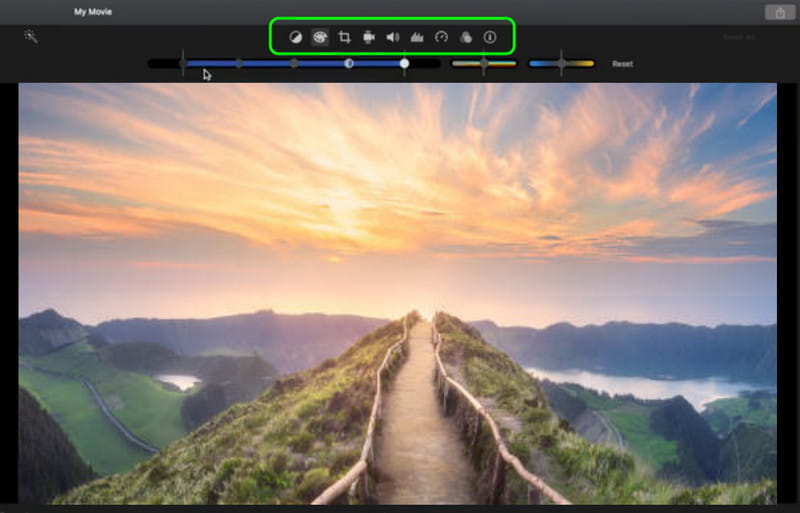
Můžete použít ovladač barev, ovladač rychlosti videa, ovladač hlasitosti, ořez a další.
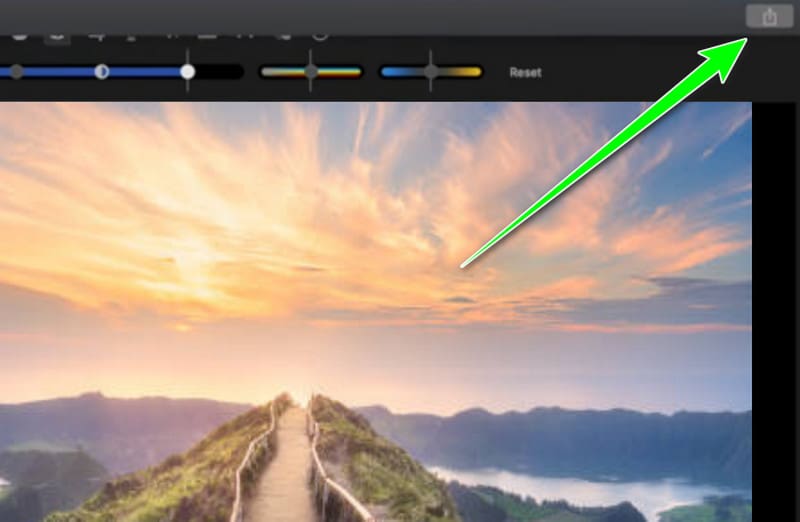
Krok 3. Jakmile budete s výsledkem spokojeni, můžete zasáhnout Vývozní symbol z pravého horního rohu rozhraní pro uložení upraveného videa QuickTime.
Metoda 4. Vestavěný editor videa pro úpravu videí QuickTime pro Windows
Pokud používáte počítač k úpravě videí QuickTime, můžete použít Windows 10 Video Editor, aplikaci Fotografie nebo Photo Video Editor. Jedná se o vestavěný software dostupný v systému Windows 10 a novějších verzích. Tento software byl navržen pro základní úlohy úpravy videa. Může poskytovat různé editační nástroje, jako je ořezávání, rozdělování, přidávání hudby, aplikace efektů atd. Chcete-li se tedy naučit upravovat videa QuickTime, podívejte se na jednoduché metody níže.
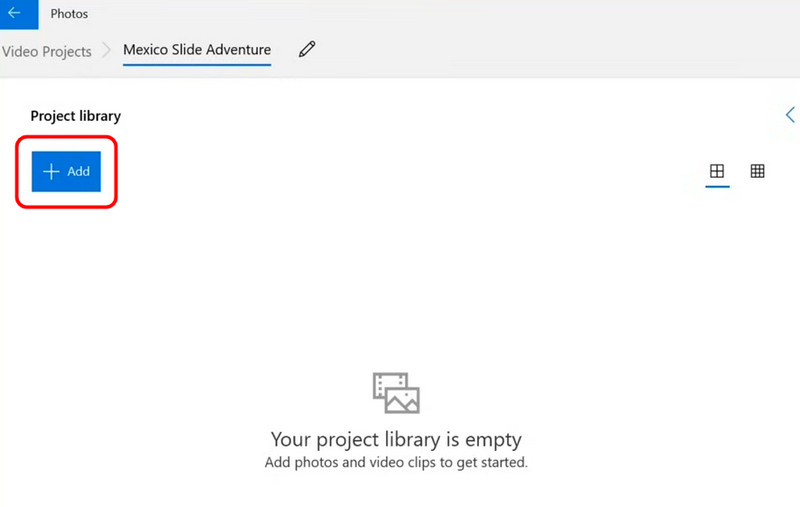
Krok 1. Spusťte Fotky aplikace na vašem počítači. Poté klepnutím na tlačítko Nový projekt zobrazíte hlavní rozhraní aplikace. Po dokončení klikněte na tlačítko Přidat a přidejte video QuickTime, které chcete vylepšit.
Krok 2. Poté vložte video do sekce Storyboard. Poté uvidíte různé editační funkce z Náhled sekce ve spodní části videa. Všechny můžete použít k vylepšení videa.
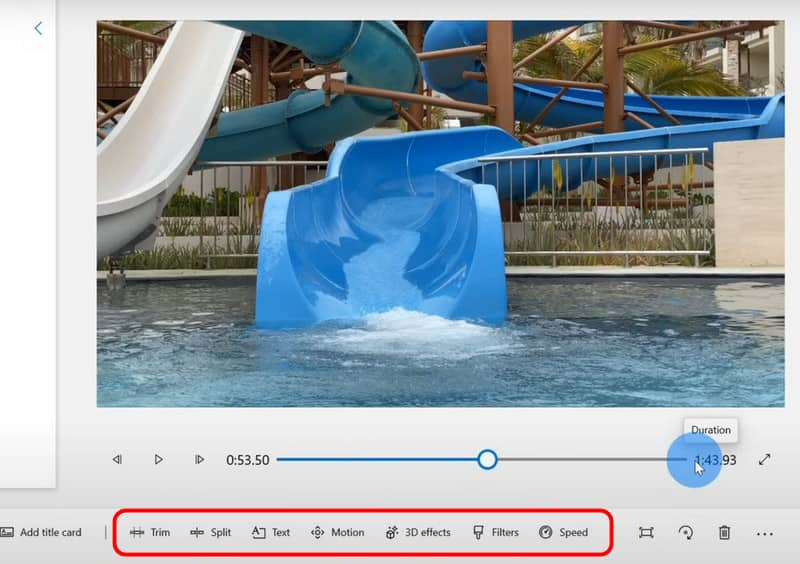
Některé z procesů úprav, které můžete provést, jsou přidání textu nebo názvu k videu, úprava rychlosti videa, rozdělení videa, připojení filtrů a další.
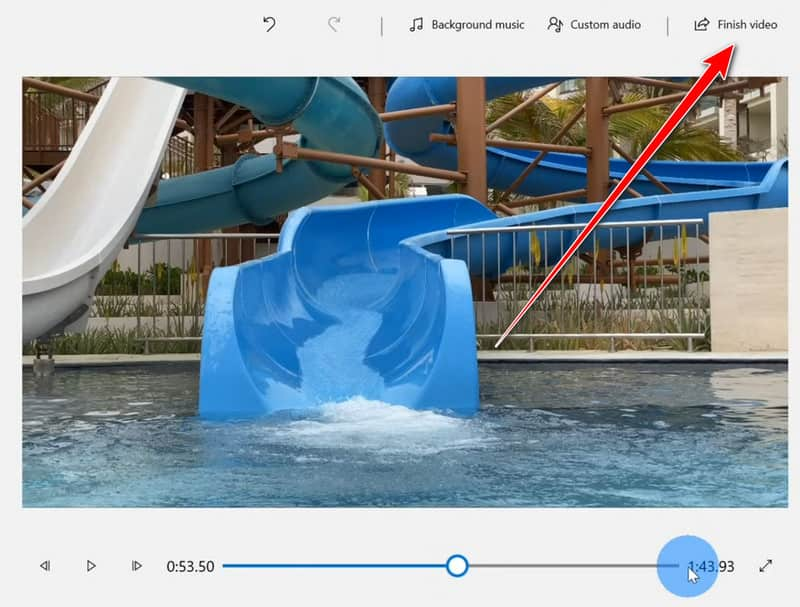
Krok 3. Po úpravě videa přejděte do horního rohu rozhraní a stiskněte tlačítko Dokončit video tlačítko. Díky tomu můžete upravené video uložit do počítače.
Nejčastější dotazy k úpravě videa v QuickTime ve Windows/Mac
Jaký je nejlepší software pro úpravu videí ve formátu QuickTime?
Jak jsme již zmínili výše, mezi oblíbené možnosti patří iMovie, Shotcut a Vidmore Video Converter. Tyto nástroje podporují soubory MOV a nabízejí pokročilejší funkce úprav než QuickTime Player. Můžete si z nich vybrat.
Proč nemohu upravovat soubor MOV v počítači?
K tomu obvykle dochází kvůli nekompatibilitě kodeků nebo omezené softwarové podpoře. Problém může vyřešit instalace kompatibilního video editoru nebo převod souboru MOV do široce podporovaného formátu (například MP4).
Může QuickTime Player přidávat do videí text nebo efekty?
Ne, QuickTime Player podporuje pouze základní úpravy, jako je ořezávání a rozdělení. Pro přidání textu, filtrů nebo efektů budete potřebovat pokročilé editory, jako je Vidmore Video Converter, iMovie, Final Cut Pro nebo jiný software třetích stran.
Jak opravím chybu, kdy se videa QuickTime nepřehrávají nebo needitují správně?
Tento problém je často způsoben nepodporovanými kodeky nebo poškozenými soubory. Zkuste aktualizovat přehrávač médií, nainstalovat další kodeky nebo převést video do kompatibilního formátu, jako je MP4. Nebo opravte svá videa QuickTime pomocí výkonného Oprava videa Vidmore.
Závěr
Díky tomuto průvodci jste se to naučili jak upravovat videa QuickTime efektivně a okamžitě. Kromě toho, pokud chcete upravovat svá videa pomocí všech funkcí, které potřebujete, není pochyb o tom, že Vidmore Video Converter je nejlepší software pro úpravu videa, ke kterému musíte mít přístup. Může poskytnout základní a pokročilé funkce, které vám umožní vytvořit lepší verzi vašich videí QuickTime.